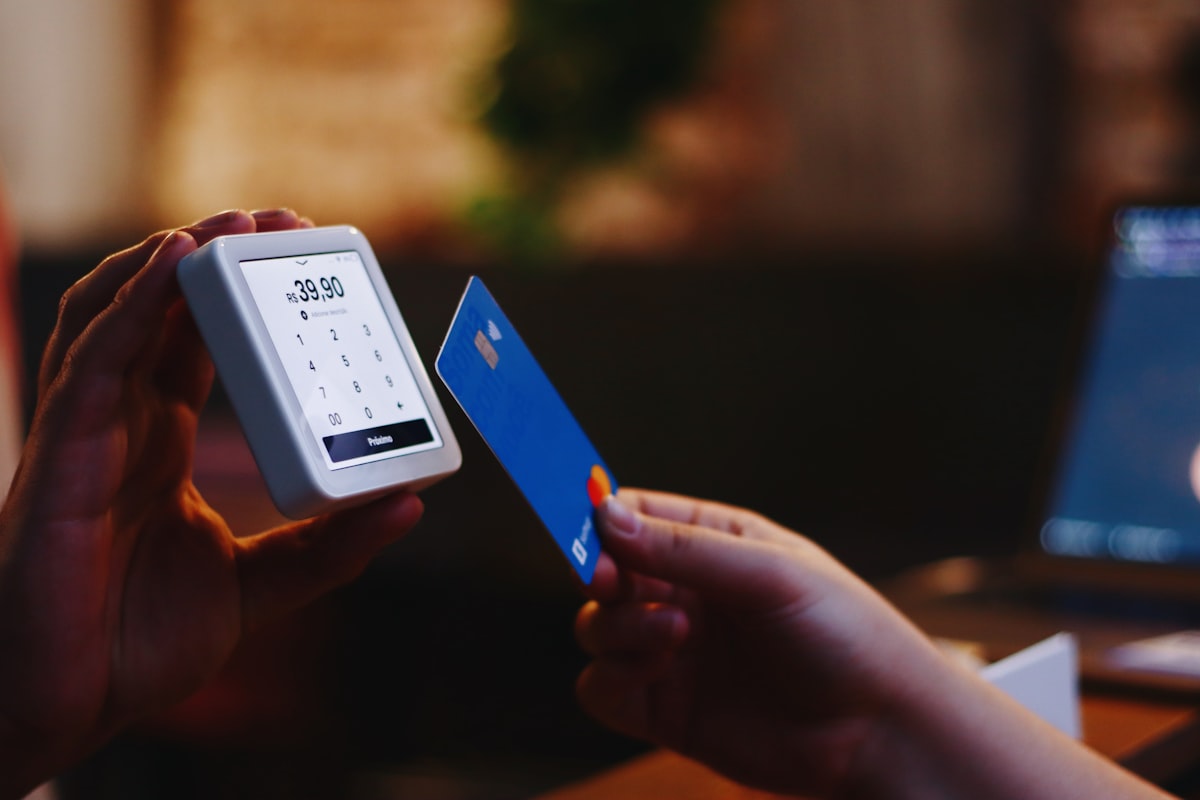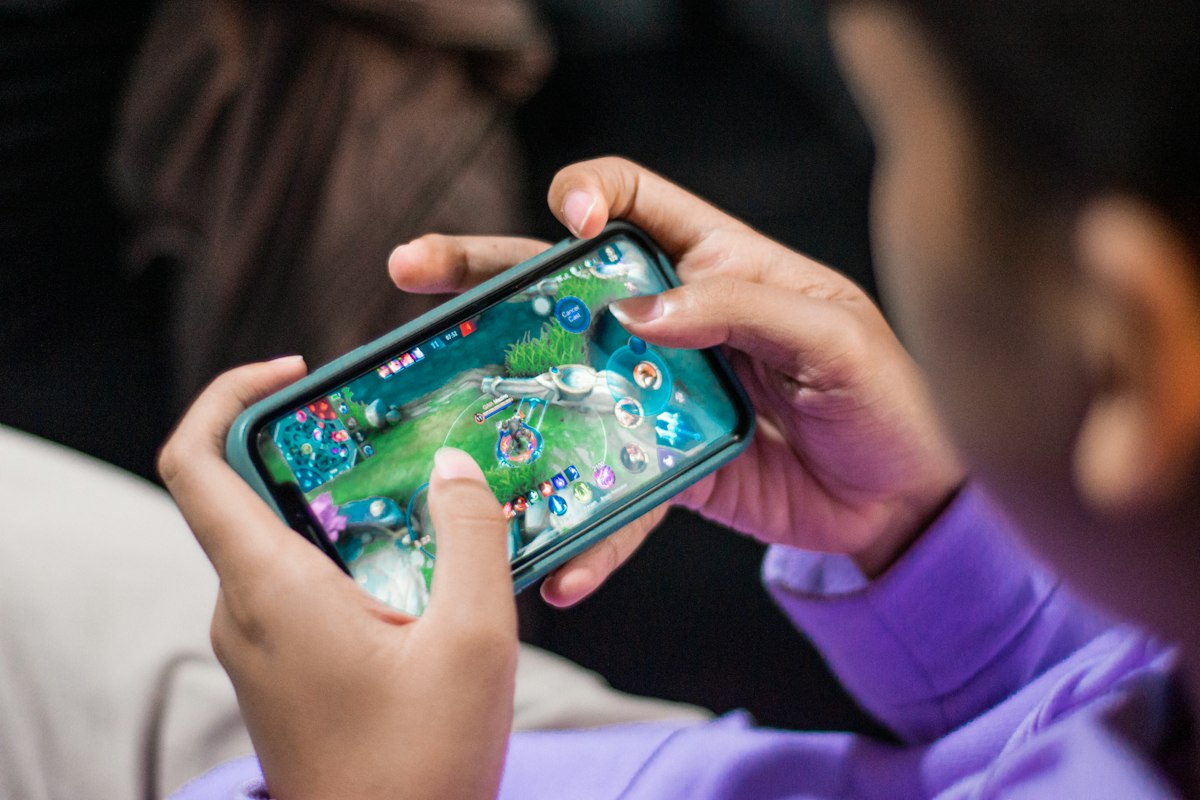

Внутрішньоігрові покупки можна повністю заборонити, вимагати пароль або біометрію перед кожною оплатою, налаштувати батьківське схвалення чи прибрати збережену картку. У статті розберемо, як заблокувати покупки в іграх на Android через Google Play і на iPhone через App Store, а також як посилити обмеження в банківському застосунку. Окремо пояснимо різницю між покупками через Google Play або App Store та оплатою на сайті розробника чи через сторонній платіжний сервіс. Назви пунктів меню можуть трохи відрізнятися залежно від версії Android, iOS, Google Play та App Store. Якщо покупка вже відбулася, блокування не скасовує платіж – потрібно окремо подати запит на повернення коштів.
Зміст
- Що саме можна заблокувати в мобільних іграх
- Як заблокувати покупки на Android через Google Play
- Як заблокувати покупки на iPhone через App Store
- Як обмежити оплату через банківську картку та інші способи
- Як діяти після випадкової покупки в грі
- Що робити, якщо блокування покупок не спрацювало
- FAQ
- Як повністю заблокувати покупки в іграх на Android?
- Як вимкнути внутрішньоігрові покупки на iPhone?
- Як заборонити покупки в Google Play без видалення гри?
- Як увімкнути підтвердження кожної покупки в Google Play?
- Як заблокувати покупки дитини через Family Link або Ask to Buy?
- Чи допоможе видалення банківської картки з Google Play або App Store?
- Як скасувати підписку в мобільній грі, щоб гроші не списувалися далі?
- Як повернути гроші за випадкову покупку в мобільній грі?
- Підсумок
Найшвидше: На Android відкрийте Google Play – профіль – Платежі й підписки – Перевірка покупок і встановіть перевірку для кожної оплати. Для дитячого акаунта використовуйте Family Link. На iPhone відкрийте Параметри – Екранний час – Програми та вебсайти – App Store – Вбудовані покупки – Заборонити або скористайтеся шляхом Обмеження вмісту та приватності в старіших версіях iOS. Для найжорсткішого обмеження додатково видаліть картки, резервні способи оплати та скасуйте активні підписки.
Що саме можна заблокувати в мобільних іграх
Перед налаштуванням визначте, який рівень обмеження вам потрібен. Пароль або біометрія лише додають підтвердження, а повна заборона не дає провести внутрішньоігрову покупку через відповідний магазин застосунків. Водночас жодне налаштування Google Play чи App Store не обовʼязково впливає на оплату, яку гра приймає через власний сайт або сторонню платіжну систему.
Повністю заборонити внутрішньоігрові покупки
Повне блокування потрібне, якщо ви хочете прибрати можливість оплати, а не просто додати ще один крок перед нею. На iPhone це можна зробити через Екранний час, встановивши для вбудованих покупок значення «Не дозволяти» або «Заборонити». На Android для власного акаунта практичніше поєднати перевірку кожної покупки, видалення картки, вимкнення резервних способів оплати та блокування списань через мобільного оператора.
Вимагати пароль, PIN або біометрію перед оплатою
Підтвердження не забороняє покупку, але створює паузу перед оплатою та захищає від випадкових або імпульсивних витрат. У Google Play доступними варіантами можуть бути пароль Google-акаунта, біометрія, PIN, графічний ключ або пароль блокування екрана – набір залежить від пристрою, регіону та налаштувань. Важливо: біометричні дані, збережені на пристрої, можуть використовуватися для підтвердження покупок усіх Google-акаунтів, підключених до цього пристрою.
Налаштувати схвалення для дитини
Для дитячого акаунта краще використовувати Google Family Link або Apple Ask to Buy. Батько чи мати отримують запит і самостійно схвалюють або відхиляють покупку. Такі функції працюють насамперед для операцій через платіжну систему відповідного магазину, тому оплату на сайті розробника потрібно контролювати окремо.
Заблокувати лише конкретну гру або підписку
Якщо проблема повʼязана з однією грою, можна видалити її, обмежити доступ до застосунку, скасувати підписку або прибрати платіжний метод. Але видалення гри саме по собі не скасовує підписку й не гарантує припинення списань. Якщо покупки повторюються в різних іграх, змінюйте налаштування всього Google- або Apple-акаунта.
Як заблокувати покупки на Android через Google Play
На Android основні налаштування розташовані в Google Play, а контроль дитячих покупок – у Family Link. Перевірка покупок діє для операцій, проведених через платіжну систему Google Play, і може не поширюватися на зовнішні платіжні сторінки.
Увімкнути підтвердження кожної покупки в Google Play
Відкрийте Google Play і виконайте такі дії:
- Натисніть фото профілю.
- Виберіть «Платежі й підписки».
- Відкрийте «Перевірка покупок».
- Перейдіть до «Вимога перевірки» або «Частота перевірки».
- Виберіть режим, у якому перевірка потрібна завжди, і підтвердьте зміну.
Залежно від версії Google Play та регіону замість частоти можуть відображатися налаштування за типом платіжного методу. Якщо доступна біометрична перевірка, її можна ввімкнути в цьому самому розділі. Пароль Google-акаунта діє для конкретного акаунта, а біометрія та блокування екрана можуть поширюватися на всі Google-акаунти на цьому пристрої.
Заблокувати покупки дитини через Family Link
У застосунку Family Link відкрийте профіль дитини та виконайте такі дії:
- Перейдіть на вкладку «Керування».
- Відкрийте «Google Play».
- Знайдіть розділ «Схвалення покупок і завантажень».
- Натисніть «Потрібне схвалення для».
- Виберіть потрібний режим: увесь контент, лише платний контент, лише внутрішньоігрові покупки або «Ніколи».
Також батьківські налаштування можна змінити в Google Play через профіль – «Налаштування» – «Сімʼя» – «Керування членами сімʼї» – профіль дитини – «Схвалення покупок». Схвалення поширюється на покупки через платіжну систему Google Play.
Видалити картку з Google Play
Щоб прибрати збережену картку, відкрийте Google Play – профіль – «Платежі й підписки» – «Способи оплати» – «Додаткові налаштування платежів». Після входу в Google Payments виберіть картку та натисніть «Видалити».
Перевірте всі збережені способи оплати. Видалення однієї картки не скасовує активні підписки, не прибирає іншу картку та не блокує оплату через PayPal, мобільний рахунок або інший метод.
Перевірити резервні способи оплати та оплату через оператора
Google Play може використовувати резервний платіжний метод для окремої підписки, якщо основний спосіб не спрацював. Відкрийте список підписок і перевірте, чи не додано для них резервну картку. Окремо перевірте оплату з мобільного рахунку, PayPal та інші способи, доступні у вашому регіоні.
Якщо гра приймає оплату не через Google Play
Перевірка покупок у Google Play не контролює оплату на сайті розробника, через зовнішню платіжну сторінку або альтернативний магазин. У такій ситуації потрібно заблокувати платежі в акаунті гри, на сайті розробника, у банківському застосунку або в особистому кабінеті мобільного оператора.
Як заблокувати покупки на iPhone через App Store
На iPhone можна повністю вимкнути вбудовані покупки через Екранний час, вимагати пароль перед оплатою або налаштувати схвалення для дитини через Ask to Buy. Назви розділів залежать від версії iOS: у новіших версіях частина параметрів може бути в розділі «Програми та вебсайти» – «App Store», а в старіших – у «Обмеженнях вмісту та приватності».
Повністю вимкнути вбудовані покупки
У новіших версіях iOS відкрийте:
- «Параметри» – «Екранний час».
- «Програми та вебсайти».
- «App Store».
- «Вбудовані покупки».
- Виберіть «Заборонити» або «Заблоковано».
На старіших версіях шлях може виглядати так: «Параметри» – «Екранний час» – «Обмеження вмісту та приватності» – «Покупки в iTunes і App Store» – «Вбудовані покупки» – «Не дозволяти».
Перед цим увімкніть Екранний час і створіть окремий код. Не використовуйте код розблокування пристрою, якщо інша людина знає його.
Вимагати пароль перед кожною покупкою
Якщо повна заборона не потрібна, налаштуйте обовʼязкове введення пароля для покупок App Store та інших сервісів Apple. Такий варіант підходить, коли потрібно контролювати імпульсивні витрати, але залишити можливість оплатити покупку після свідомого підтвердження. Пароль має знати лише власник акаунта або дорослий, який контролює покупки.
Увімкнути Ask to Buy для дитини
Спочатку налаштуйте Сімейний доступ, додайте дитячий Apple Account до сімейної групи, а потім відкрийте на пристрої батьків:
- «Параметри» – «Сімʼя».
- Виберіть імʼя дитини.
- Відкрийте «Програми та вебсайти».
- Перейдіть до «Обмеження».
- Відкрийте «Ask to Buy» і ввімкніть «Схвалення покупок».
Після цього запит на завантаження застосунку або внутрішньоігрову покупку надходить батькам. Вони можуть схвалити або відхилити операцію.
Видалити картку з Apple Account
На iPhone відкрийте «Параметри» – імʼя користувача – «Оплата і доставка» – «Редагувати». Натисніть кнопку видалення біля картки та підтвердьте дію.
Apple може не дозволити прибрати останній спосіб оплати, якщо є активна підписка, неоплачений борг або ввімкнено спільні покупки в сімейній групі. У такому разі спочатку скасуйте підписки, погасіть борг або вимкніть спільні покупки.
Якщо покупка проходить не через App Store
Apple не керує платежами, які здійснюються поза власною системою внутрішніх покупок. Якщо чек або лист від розробника вказує на зовнішній сайт, повернення коштів і блокування потрібно вирішувати з розробником або платіжним сервісом.
Як обмежити оплату через банківську картку та інші способи
Налаштування банку створюють додатковий рівень захисту, який не залежить від гри. Вони можуть зупинити списання з картки, але не замінюють блокування в Google Play або App Store. Для надійнішого самообмеження поєднайте обидва рівні.
Прибрати картку з магазину застосунків
Видаліть картки з Google Play або Apple Account, а потім перевірте резервні способи оплати, сімейні групи та всі акаунти, якими користуєтеся на пристрої. Якщо картку не вдається видалити, перевірте активні підписки, борги та спільні покупки.
Встановити ліміти або заборону онлайн-платежів у банківському застосунку
Перевірте, чи є у вашому банку такі функції:
- ліміт на інтернет-оплати;
- тимчасове блокування картки;
- заборона операцій за кордоном;
- обмеження для окремих типів торговців;
- окреме керування оплатою через мобільний рахунок.
Назви функцій і доступні обмеження залежать від банку, тарифу та типу картки, тому актуальні умови перевіряйте безпосередньо у своєму застосунку.
Використовувати окрему картку з невеликим балансом
Окрема віртуальна або фізична картка для цифрових покупок зменшує можливий збиток, якщо платіж пройде несподівано. Проте вона не усуває ризик регулярних дрібних списань, автоматичного продовження підписки або витрат у кількох іграх.
Вимкнути оплату з мобільного рахунку
Перевірте, чи не підключено пряме списання через мобільного оператора. Якщо така функція доступна, вимкніть її в Google Play, Apple Account або особистому кабінеті оператора. Після цього перевірте історію платежів, щоб переконатися, що нові списання не надходять через інший канал.
Прибрати збережені платіжні дані та змінити пароль
Для жорсткішого самообмеження виконайте короткий чекліст:
- видаліть усі картки з Google Play або Apple Account;
- вимкніть резервні способи оплати;
- скасуйте активні ігрові підписки;
- змініть пароль Google- або Apple-акаунта;
- вийдіть із чужих пристроїв;
- не зберігайте пароль у спільному доступі;
- перевірте сімейну групу та дитячі акаунти.
Як діяти після випадкової покупки в грі
Якщо гроші вже списалися, дійте послідовно: зупиніть подальші платежі, визначте платіжну систему, скасуйте підписку, подайте запит на повернення і лише після цього посильте блокування. Звернення до банку не є першим кроком для скасування добровільної покупки, якщо платіж провели ви або член сімʼї.
Перевірити, де саме пройшла оплата
Подивіться чек, банківську виписку та історію замовлень. Платіж може бути проведений через:
- Google Play;
- App Store;
- сайт розробника;
- мобільного оператора;
- сторонній платіжний сервіс;
- безпосередньо банківську картку.
Від цього залежить, куди подавати запит на повернення та де блокувати подальші списання.
Подати запит на повернення в Google Play
У Google Play відкрийте «Платежі й підписки» – «Бюджет та історія замовлень», виберіть потрібну операцію та натисніть «Повідомити про проблему». Далі виберіть причину, вкажіть, що просите повернення, і надішліть форму.
Для несанкціонованих покупок Google радить звертатися протягом 120 днів від дати операції. Рішення за запитом зазвичай надходить протягом одного дня, але інколи розгляд може тривати до чотирьох днів. Для звичайних покупок правила залежать від часу, що минув: у багатьох випадках протягом 48 годин можна подати запит через Google Play, а після цього варто звернутися до розробника.
Подати запит на повернення в Apple
Для покупки через App Store відкрийте сервіс Apple для вирішення проблем із покупками, увійдіть у свій Apple Account і виберіть «Запросити повернення коштів». Вкажіть причину, виберіть гру, підписку або інший товар і надішліть запит.
Apple зазвичай повідомляє рішення протягом 24–48 годин. Якщо повернення схвалено, строк зарахування коштів залежить від способу оплати.
Звернутися до розробника гри або банку
До розробника звертайтеся, якщо покупка не надійшла, була проведена через зовнішню систему або магазин уже не приймає запит. До банку звертайтеся щодо підозрілих чи справді несанкціонованих операцій, особливо якщо ви не впізнаєте платіж і не можете підтвердити його походження. Якщо проблема повʼязана з оплатою через мобільного оператора, спочатку зверніться до оператора та отримайте дані операції.
Що робити, якщо блокування покупок не спрацювало
Якщо гроші продовжують списуватися після блокування, найімовірніше, ви обмежили не той канал оплати або залишили інший спосіб списання. Перевірте чек і визначте, хто саме провів операцію: Google Play, App Store, сайт розробника, банк чи мобільний оператор.
Покупка проходить через сайт розробника
Налаштування Google Play або App Store не блокують зовнішні платежі. Увійдіть в акаунт гри, скасуйте автоплатіж і зверніться до розробника або платіжного сервісу. За потреби встановіть заборону онлайн-операцій у банку.
Використовується інший Google- або Apple-акаунт
Перевірте, під яким акаунтом відкрито магазин застосунків і під яким акаунтом оформлено підписку. На одному пристрої можуть бути кілька Google-акаунтів, а покупки Apple можуть бути повʼязані з іншим Apple Account.
Залишилася резервна картка або сімейний спосіб оплати
У Google Play перевірте резервні способи для кожної підписки, сімейний платіжний метод і оплату через оператора. На iPhone перевірте всі способи оплати та спільні покупки в сімейній групі.
Активна підписка списує кошти автоматично
Видалення гри або картки не завжди припиняє активну підписку. Скасуйте її в розділі підписок Google Play або App Store, а потім перевірте дату наступного списання.
Дитина знає код або пароль
Змініть код Екранного часу, пароль Google-акаунта або пароль Apple Account. Для дитячого пристрою використовуйте Family Link чи Ask to Buy, а не спільний пароль, який дитина може ввести самостійно.
На iPhone не вдається видалити картку
Перевірте активні підписки, неоплачений баланс і спільні покупки. Apple може вимагати залишити хоча б один спосіб оплати, доки підписку не скасовано, борг не погашено або не вимкнено спільні покупки.
Короткий алгоритм перевірки
- Знайдіть чек або запис у банківській виписці.
- Визначте платіжну систему.
- Скасуйте активну підписку.
- Змініть пароль і код обмежень.
- Видаліть усі картки та резервні способи.
- Перевірте сімейну групу.
- Подайте запит на повернення в потрібний магазин.
- Якщо платіж зовнішній або підозрілий, зверніться до розробника, оператора чи банку.
FAQ
Як повністю заблокувати покупки в іграх на Android?
У Google Play увімкніть перевірку кожної покупки, видаліть збережені картки та резервні способи оплати, скасуйте підписки й за потреби встановіть у банку заборону онлайн-платежів. Для дитячого акаунта використовуйте Family Link. Перевірка Google Play не діє на платежі через сайт розробника.
Як вимкнути внутрішньоігрові покупки на iPhone?
Відкрийте «Параметри» – «Екранний час» – «Програми та вебсайти» – «App Store» – «Вбудовані покупки» і виберіть «Заборонити» або «Заблоковано». У старіших версіях iOS цей пункт може бути в «Обмеженнях вмісту та приватності».
Як заборонити покупки в Google Play без видалення гри?
Не видаляйте гру. У Google Play відкрийте профіль – «Платежі й підписки» – «Перевірка покупок» і встановіть перевірку для кожної покупки. Для повнішого обмеження видаліть платіжні методи та скасуйте підписки.
Як увімкнути підтвердження кожної покупки в Google Play?
Відкрийте Google Play – фото профілю – «Платежі й підписки» – «Перевірка покупок» – «Вимога перевірки» або «Частота перевірки». Виберіть режим, у якому підтвердження потрібне завжди.
Як заблокувати покупки дитини через Family Link або Ask to Buy?
У Family Link відкрийте профіль дитини – «Керування» – «Google Play» – «Схвалення покупок і завантажень» та виберіть потрібний режим. На iPhone відкрийте «Параметри» – «Сімʼя» – імʼя дитини – «Програми та вебсайти» – «Обмеження» – «Ask to Buy» і ввімкніть схвалення покупок.
Чи допоможе видалення банківської картки з Google Play або App Store?
Видалення картки зменшує ризик, але не гарантує повного блокування. Перевірте резервні картки, сімейні способи оплати, PayPal, мобільний рахунок і активні підписки. На iPhone картку іноді неможливо видалити через підписки, борги або спільні покупки.
Як скасувати підписку в мобільній грі, щоб гроші не списувалися далі?
Відкрийте розділ підписок у Google Play або App Store, виберіть потрібну гру та натисніть скасування. Видалення гри або картки саме по собі не завжди припиняє автоматичне продовження. (support.apple.com)
Як повернути гроші за випадкову покупку в мобільній грі?
Якщо оплата пройшла через Google Play, відкрийте історію замовлень і скористайтеся пунктом «Повідомити про проблему». Для App Store подайте запит через сервіс Apple для вирішення проблем із покупками. Якщо платіж був на сайті розробника, зверніться до розробника або платіжного сервісу. (support.google.com)
Підсумок
Найнадійніша схема самообмеження складається з кількох кроків: вимкніть або обмежте покупки в Google Play чи App Store, увімкніть підтвердження кожної оплати, видаліть збережені картки та резервні способи, скасуйте активні підписки й встановіть банківський ліміт на онлайн-платежі. Для дитячого акаунта додайте Family Link або Ask to Buy та не повідомляйте код схвалення. Якщо покупка вже відбулася, блокування не повертає гроші автоматично – окремо подайте запит через Google Play, Apple або розробника гри.