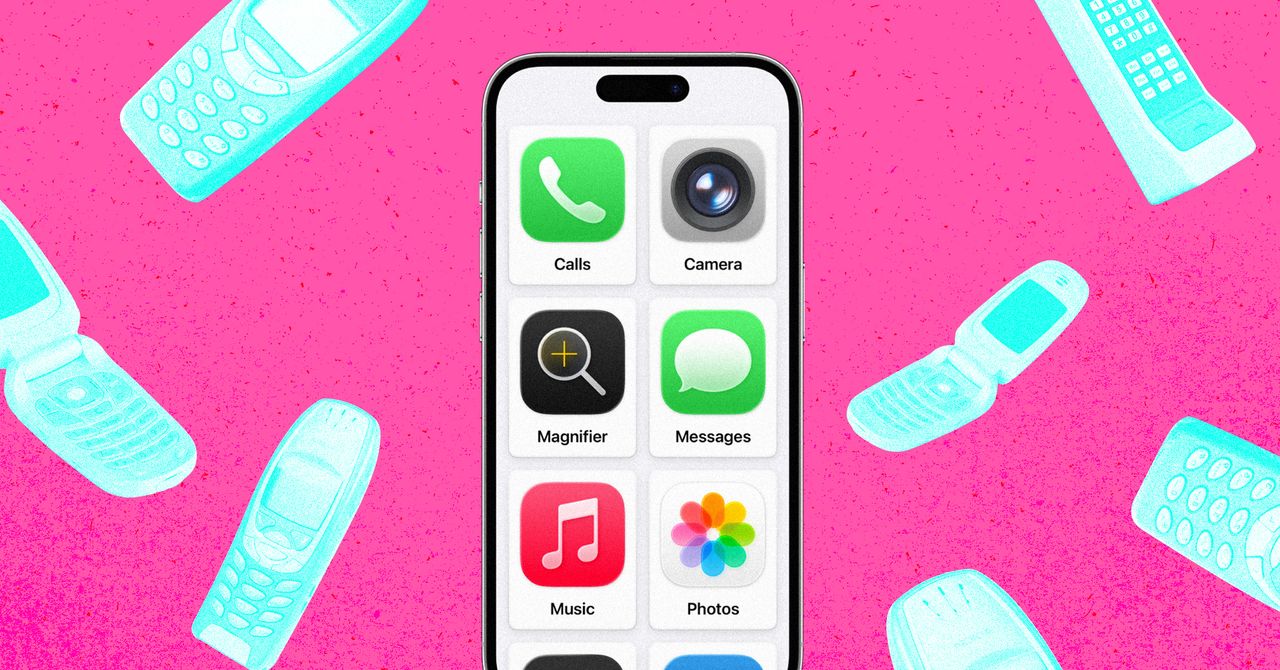

Заблокувати собі соцмережі на телефоні можна через вбудовані функції Android та iPhone. Для м’якого обмеження використовуйте денні ліміти, а для доступу лише в певні години – режим фокусування або розклад блокування.
Якщо звичайні нагадування не допомагають, видаліть застосунки, заблокуйте вебверсії соцмереж у браузері, забороніть повторне встановлення та передайте код доступу довіреній людині.
Нижче наведено інструкції для Android і iPhone, способи обмежити Instagram, TikTok, Facebook, X, Threads, Snapchat та інші програми, а також варіанти для роботи, навчання, сну й повної паузи.
Назви пунктів меню можуть відрізнятися залежно від версії Android, оболонки виробника, моделі телефона та версії iOS. Якщо постійне користування соцмережами супроводжується тривогою, безсонням або втратою контролю, варто звернутися до психолога чи психотерапевта.
Зміст
- Як обрати спосіб самообмеження соцмереж
- Як заблокувати соцмережі на Android
- Як заблокувати соцмережі на iPhone
- Як встановити жорстке блокування, яке складніше обійти
- Як прибрати тригери та скоротити потяг до соцмереж
- Як скласти реалістичний режим користування соцмережами
- Що робити, якщо обмеження соцмереж не працюють
- Ліміт закінчився, але соцмережа все одно відкривається
- Після видалення застосунку соцмережа відкривається в браузері
- Обмеження можна вимкнути за кілька секунд
- На Android немає потрібного пункту «Цифровий добробут»
- На iPhone ліміт працює лише як нагадування
- Соцмережі залишилися доступними на іншому пристрої
- FAQ
- Як повністю заблокувати собі соцмережі на телефоні?
- Як заблокувати соцмережі на Android через «Цифровий добробут»?
- Як обмежити Instagram і TikTok на iPhone?
- Як заблокувати соцмережі на ніч?
- Чи блокує ліміт застосунків вебверсію соцмережі в браузері?
- Як встановити обмеження, щоб не можна було натиснути «ігнорувати»?
- Чи потрібен сторонній застосунок для блокування соцмереж?
- Що робити, якщо я постійно скасовую встановлені обмеження?
- Підсумок
Найшвидше: Найшвидше: на Android відкрийте «Цифровий добробут» і встановіть таймери або режим фокусування. На iPhone скористайтеся «Екранним часом», «Лімітами програм» і «Часом спокою». Для жорсткішого блокування видаліть застосунки, обмежте вебверсії та передайте код доступу довіреній людині. Android підтримує таймери програм і режим фокусування, а iPhone може блокувати обмежені програми під час запланованого часу спокою.
Як обрати спосіб самообмеження соцмереж
Спосіб блокування залежить від мети. Якщо потрібно лише менше гортати стрічку, почніть із денного ліміту. Якщо соцмережі заважають роботі, навчанню або сну, зручніший розклад, який автоматично вимикає доступ у визначені години.
Для повної паузи краще поєднати видалення застосунків, блокування сайтів і заборону повторного встановлення. Ліміт програми не завжди перекриває вебверсію соцмережі, тому перевіряйте доступ через браузер окремо.
Ліміт часу чи повне блокування – що обрати
М’який ліміт підходить, якщо ви хочете поступово скоротити користування. Наприклад, можна залишити собі один або два короткі періоди на день для перевірки повідомлень.
Розклад блокування потрібен, коли соцмережі заважають конкретній справі: роботі, навчанню, відпочинку або сну. Повна пауза доречна, якщо ви постійно натискаєте «ігнорувати ліміт», автоматично відкриваєте програми або проводите в них значно більше часу, ніж планували.
Орієнтуйтеся на таку схему:
-
Менше безцільного гортання – денний таймер для окремого застосунку.
-
Зосереджена робота чи навчання – режим фокусування за розкладом.
-
Відмова від соцмереж увечері – час спокою або режим сну.
-
Повна перерва – видалення застосунків, блокування сайтів і код у довіреної людини.
Як заблокувати лише окремі соцмережі
Не обов’язково блокувати всі соціальні мережі одразу. Виберіть програми, у яких найчастіше виникає безцільне гортання: Instagram, TikTok, Facebook, X, Threads, Snapchat або інші.
Месенджери, банківські застосунки, пошту та браузер можна залишити доступними, якщо вони потрібні для роботи чи зв’язку. На Android окремі програми вибираються в таймерах і режимі фокусування, а на iPhone їх можна вибрати всередині категорії «Соціальні мережі» в «Лімітах програм».
Якщо проблема пов’язана лише з однією платформою, почніть із неї. Так простіше зрозуміти, чи працює обмеження, і не створювати зайвих незручностей.
Як заблокувати соцмережі на певний час
Для робочих або навчальних годин установіть повторюваний розклад, наприклад із ранку до завершення робочого дня. Для вечора задайте окреме блокування від часу підготовки до сну до ранку.
Щоденний таймер обмежує загальну тривалість користування, але не визначає, коли саме можна відкривати програму. Розклад працює інакше: він блокує вибрані програми в конкретні години незалежно від того, скільки часу ви вже використали їх протягом дня.
Для вихідних можна встановити інший режим, ніж для буднів. Наприклад, залишити короткий доступ у визначений час, але не дозволяти безперервне користування протягом усього дня.
Як заблокувати соцмережі на Android
На Android використовуйте «Цифровий добробут і батьківський контроль». У ньому доступні таймери окремих програм, режим фокусування, статистика використання та режим сну. Google зазначає, що розташування й назви пунктів можуть відрізнятися залежно від пристрою.
Інструкції можуть мати інший вигляд на Samsung, Xiaomi, Pixel, Motorola та телефонах інших виробників. Якщо потрібний пункт не відображається, скористайтеся пошуком у налаштуваннях за словами «Цифровий добробут», «таймер програм» або «режим фокусування».
Як встановити таймер для соцмереж через «Цифровий добробут»
Відкрийте «Налаштування» → «Цифровий добробут і батьківський контроль». Знайдіть статистику використання або список програм, виберіть потрібну соцмережу й натисніть «Встановити таймер» або подібний пункт.
Задайте максимальний час на день і підтвердьте вибір. Android зазвичай встановлює таймер для кожної програми окремо. Коли час закінчиться, програма закриється, а її значок стане неактивним. Таймери зазвичай скидаються опівночі.
Після встановлення перевірте, чи вибрано саме потрібний застосунок. Якщо доступ до соцмережі залишається, перегляньте список усіх програм і переконайтеся, що ви не обмежили лише один із кількох встановлених клієнтів.
Як увімкнути режим фокусування на Android
У меню «Цифровий добробут» відкрийте «Режим фокусування», виберіть соцмережі, які потрібно призупинити, і натисніть кнопку запуску. Поки режим активний, вибрані програми не відкриваються та не надсилають сповіщень.
Для автоматичного блокування натисніть «Встановити розклад» і виберіть дні та години. Окремий розклад можна створити для роботи, навчання або вечірнього відпочинку.
Android може дозволяти тимчасово призупинити режим фокусування через функцію перерви. Якщо ви часто користуєтеся такою можливістю імпульсивно, для надійнішого обмеження додайте код доступу або сторонній блокувальник.
Як заблокувати соцмережі ввечері через режим сну
Відкрийте «Цифровий добробут» → «Режим сну» або «Режим сну й відпочинку» та задайте час початку й завершення. Додатково можна ввімкнути «Не турбувати», чорно-білий екран, затемнення шпалер і вимкнення постійно активного дисплея.
Режим сну зменшує кількість подразників, але не завжди повністю блокує соцмережі. Якщо ви можете відкрити програму попри чорно-білий екран і вимкнені сповіщення, додайте таймер або режим фокусування.
Для блокування на ніч перевірте також браузер, оскільки видалений або призупинений застосунок можна замінити вебверсією.
Як заблокувати вебверсії соцмереж на Android
Після видалення застосунку Instagram, TikTok або іншої соцмережі відкрийте Chrome і перевірте, чи доступний її сайт. У деяких версіях Android через «Цифровий добробут» можна переглядати використання сайтів у Chrome та встановлювати для них окремі таймери.
Якщо такої функції немає, використайте сторонній блокувальник сайтів або DNS-фільтрацію. Додайте основний домен, мобільну версію та ярлики вебзастосунків, якщо вони створені на головному екрані.
Браузерний блокувальник може не діяти в іншому браузері, приватному режимі або під час використання VPN. Для повнішого захисту обмежте встановлення нових браузерів і видаліть непотрібні VPN та проксі.
Як встановити блокувальник застосунків на Android
Сторонній блокувальник потрібен, якщо штатних таймерів недостатньо, а також коли ви хочете поєднати блокування програм і сайтів за одним розкладом.
Перед установленням перевірте, чи має застосунок такі функції:
-
PIN-код або пароль – щоб не вимикати блокування одним натисканням.
-
Розклад – для автоматичного блокування в робочі години або вночі.
-
Захист від видалення – щоб програму не можна було легко прибрати.
-
Обмеження налаштувань – щоб не змінювати дозволи, час і список заблокованих програм.
-
Прозора політика приватності – застосунок не повинен збирати більше даних, ніж потрібно для роботи.
Не встановлюйте одразу кілька невідомих блокувальників. Якщо програма отримує широкі дозволи, спочатку перевірте, навіщо вони потрібні та чи можна їх відкликати.
Як заблокувати соцмережі на iPhone
На iPhone основним інструментом є «Екранний час». Він дає змогу встановлювати ліміти для категорії «Соціальні мережі» або окремих програм, задавати час спокою, обмежувати сайти та створювати код доступу.
Для жорсткого блокування зверніть увагу на параметр «Блокувати під час часу спокою». Без нього iPhone може лише показувати нагадування, а користувач зможе продовжити користування програмою.
Як встановити ліміт для категорії «Соціальні мережі»
Відкрийте «Параметри» → «Екранний час» → «Ліміти програм» → «Додати ліміт». Виберіть категорію «Соціальні мережі» або відкрийте її, щоб позначити лише Instagram, TikTok, Facebook, X, Threads чи інші програми.
Натисніть «Далі», задайте дозволений час і збережіть ліміт. За потреби відкрийте налаштування днів і встановіть різні значення для буднів та вихідних. Apple підтримує ліміти як для категорій, так і для окремих програм.
Якщо частина користування відбувається через браузер, додайте вебсайти окремо. Ліміт програми не варто автоматично сприймати як блокування всіх способів доступу до сервісу.
Як повністю заблокувати соцмережі через «Час спокою»
Відкрийте «Параметри» → «Екранний час» → «Час спокою». Увімкніть розклад, виберіть дні й задайте час початку та завершення, наприклад від підготовки до сну до ранку.
Після цього ввімкніть «Блокувати під час часу спокою». Коли параметр активний, обмежені програми не відкриваються в заданий період і відображаються затемненими. Якщо блокування не ввімкнене, iPhone може лише показувати нагадування, а доступ можна буде продовжити.
У списку «Завжди дозволені» залиште лише програми та контакти, які справді потрібні для безпеки, роботи або зв’язку.
Як заблокувати сайти соцмереж у Safari
Відкрийте «Параметри» → «Екранний час» → «Вміст і приватність» → «Обмеження вмісту» → «Вебвміст». Виберіть режим обмеження сайтів і додайте домени соцмереж до списку заборонених.
Додайте основну адресу сайту, мобільну версію та інші домени, які використовує сервіс. Перевірте також збережені ярлики вебзастосунків на головному екрані.
Обмеження вебвмісту може не охоплювати інші браузери. Якщо на iPhone встановлені Chrome, Firefox або інші браузери, забороніть їх установлення чи використайте додатковий блокувальник.
Як встановити код «Екранного часу», щоб не скасувати обмеження
Код «Екранного часу» має відрізнятися від коду розблокування iPhone. Не використовуйте дату народження, очевидну комбінацію або той самий код, який ви вводите щодня.
Якщо мета полягає в жорсткому самообмеженні, код можна передати довіреній людині. Вона не повинна повідомляти його під час імпульсивного бажання відкрити соцмережу, але має допомогти відновити доступ у разі обґрунтованої потреби.
Не передавайте цій людині банківські паролі, коди карток, пароль Apple Account або повний доступ до особистих облікових записів.
Як синхронізувати обмеження між iPhone, iPad і Mac
Якщо ви користуєтеся соцмережами на кількох пристроях Apple, відкрийте «Параметри» → «Екранний час» і ввімкніть синхронізацію між пристроями, якщо така опція доступна у вашій версії системи.
Apple зазначає, що ліміти та розклади «Екранного часу» можуть поширюватися на iPhone, iPad і Mac, які використовують той самий Apple Account. Якщо синхронізацію вимкнено, налаштування кожного пристрою потрібно створювати окремо.
Після ввімкнення перевірте всі пристрої вручну. Вебверсія соцмережі на Mac або iPad може залишатися доступною, якщо обмеження не застосувалося або використовується інший обліковий запис.
Як встановити жорстке блокування, яке складніше обійти
Звичайний ліміт легко скасувати, якщо ви знаєте код, маєте адміністративний доступ або можете відкрити вебверсію соцмережі. Для надійнішого самообмеження використовуйте кілька незалежних кроків.
Оптимальна послідовність така: видалити застосунки, вийти з облікових записів, заблокувати сайти, вимкнути сповіщення, заборонити нові встановлення та передати коди доступу довіреній людині.
Як видалити застосунки соцмереж і не встановити їх знову
Видаліть Instagram, TikTok, Facebook та інші програми, якими користуєтеся без конкретної мети. Перед видаленням вийдіть з облікових записів, приберіть збережені паролі та видаліть ярлики вебзастосунків.
Перевірте автоматичне відновлення програм із резервної копії або синхронізованого облікового запису. Саме видалення не блокує доступ через браузер, тому вебверсії потрібно обмежити окремо.
Якщо соціальні мережі потрібні для роботи, збережіть необхідні контакти та робочі матеріали поза застосунками, щоб не повертатися до них лише через страх втратити важливу інформацію.
Як заборонити встановлення соцмереж назад
На iPhone використовуйте обмеження встановлення програм у «Екранному часі». На Android перевірте батьківський контроль, PIN для таймерів і можливість заборонити встановлення програм із невідомих джерел.
Якщо ви використовуєте сторонній блокувальник, увімкніть захист від видалення та зміни налаштувань. Код не варто зберігати в нотатках, менеджері паролів без додаткового захисту або в іншому місці, до якого легко дістатися з телефона.
Для повнішого блокування видаліть зайві браузери, VPN і проксі. Інакше після заборони застосунку може залишитися простий спосіб відкрити той самий сервіс через інший канал.
Як передати код доступу довіреній людині
Передати можна код «Екранного часу», PIN блокувальника, пароль від сімейного контролю або пароль адміністратора пристрою, якщо саме він потрібен для зміни обмежень.
Заздалегідь поясніть, навіщо встановлюється блокування, на який строк і за яких умов код можна використати. Це має бути добровільна підтримка, а не покарання або постійний контроль.
Не передавайте банківські паролі, коди карток, одноразові коди підтвердження, пароль електронної пошти чи повний доступ до особистих акаунтів.
Як перекрити обхід через браузер, VPN та інший телефон
Перевірте всі браузери на телефоні, видаліть VPN і проксі, забороніть встановлення нових програм та обмежте зміну налаштувань, які можуть вимкнути фільтр.
Якщо блокування налаштоване лише на домашньому Wi-Fi, воно не діятиме в мобільній мережі або іншій мережі. Якщо обмеження діє лише в одному браузері, воно не перекриє інший.
Жоден технічний спосіб не гарантує абсолютного блокування, якщо користувач має доступ до іншого телефона, комп’ютера або облікового запису адміністратора. Тому для повної паузи важливі не лише налаштування, а й доступ до альтернативних пристроїв.
Як прибрати тригери та скоротити потяг до соцмереж
Блокування працює краще, якщо одночасно зменшити кількість подразників. Навіть кілька додаткових кроків між імпульсом і відкриттям застосунку можуть допомогти не діяти автоматично.
Почніть зі сповіщень, розташування іконок, автоматичного входу, режиму «Не турбувати» та чорно-білого екрана. Це не лікує залежність, але зменшує кількість сигналів, які провокують перевірити телефон.
Як вимкнути сповіщення соцмереж
Вимкніть push-сповіщення для соцмереж у налаштуваннях телефона або залиште лише справді важливі повідомлення. Окремо перевірте звуки, банери, значки на іконках і показ повідомлень на екрані блокування.
Якщо не хочете вимикати все, приберіть сповіщення про рекомендації, прямі ефіри, нові публікації та активність інших користувачів. Повідомлення про приватні повідомлення можна залишити, якщо вони потрібні для роботи.
Після зміни налаштувань перевірте також сповіщення електронною поштою, оскільки соцмережа може дублювати їх поза застосунком.
Як прибрати соцмережі з головного екрана
Перемістіть застосунки в бібліотеку програм, папку або на віддалений екран. Вийдіть з облікових записів і видаліть збережені паролі, щоб кожне відкриття вимагало додаткової дії.
На Android і iPhone можна залишити на головному екрані лише потрібні для роботи, зв’язку та навігації програми. Якщо соцмережа більше не відкривається одним дотиком, автоматична звичка поступово слабшає.
Це поведінковий бар’єр, а не повне блокування. Для надійного результату додайте таймер або розклад.
Як увімкнути чорно-білий екран
На Android відтінки сірого можна ввімкнути через режим сну або налаштування доступності. На iPhone відповідний параметр розташований у налаштуваннях доступності дисплея та розміру тексту.
Чорно-білий екран робить стрічку менш привабливою, але не забороняє відкрити соцмережу. Сприймайте його як додаткову перешкоду разом зі сповіщеннями, таймером і режимом фокусування.
Чим замінити автоматичне гортання стрічки
Підготуйте короткий список дій на перші хвилини після появи бажання відкрити соцмережу:
-
Рух – коротка прогулянка, розминка або кілька фізичних вправ.
-
Побутова дія – випити води, помити чашку, провітрити кімнату.
-
Заняття без екрана – паперова книга, музика, малювання або нотатки.
-
Контакт із людиною – написати конкретній людині в потрібному месенджері або зателефонувати.
-
Пауза на п’ять хвилин – поставити таймер і не приймати рішення до його завершення.
Мета цих дій – пережити першу хвилю імпульсу й повернути собі можливість обрати, а не діяти автоматично.
Як скласти реалістичний режим користування соцмережами
Надто жорстка заборона може швидко завершитися зривом, якщо ви не визначили мету й не підготували альтернативи. Практичніше почати з вимірювання фактичного часу, обрати одну-дві проблемні програми та поступово посилювати правила.
На першому тижні не намагайтеся змінити все одразу. Зробіть обмеження конкретним: не «менше телефона», а «не відкривати TikTok під час роботи» або «не користуватися Instagram після підготовки до сну».
Як визначити, що саме потрібно обмежити
Відкрийте звіт «Екранного часу» на iPhone або «Цифрового добробуту» на Android. Подивіться, які програми займають найбільше часу, скільки разів ви їх відкриваєте та в які години це відбувається.
Відокремте робоче чи навчальне спілкування від безцільного гортання. Наприклад, вам може бути потрібен Messenger або Instagram для роботи, але не стрічка рекомендацій.
Окремо зверніть увагу на вечірні та нічні відкривання. Саме вони часто впливають на сон і потребують не денного таймера, а розкладу блокування.
Як встановити перший ліміт без різкої заборони
Почніть із найпроблемнішого застосунку або конкретного часового проміжку. Наприклад, заблокуйте соцмережі під час роботи, а не весь день, або встановіть коротший ліміт для TikTok, залишивши інші програми доступними.
Через кілька днів перевірте, чи зменшилися загальний час користування та кількість відкривань. Якщо ви постійно скасовуєте обмеження, це сигнал, що потрібен код у довіреної людини або повна пауза.
Ліміт має бути достатньо конкретним, щоб його можна було перевірити, але не настільки випадковим, щоб ви не розуміли, навіщо його встановили.
Коли варто перейти до повної паузи
Тимчасово видаліть застосунки та заблокуйте сайти, якщо:
-
ви постійно скасовуєте ліміти або натискаєте «ще трохи»;
-
відкриваєте соцмережі вночі чи одразу після пробудження;
-
через користування погіршується сон, робота або навчання;
-
автоматично відкриваєте програми без усвідомленої мети;
-
після видалення застосунку одразу переходите до вебверсії;
-
без соцмереж виникає сильне напруження, тривога або відчуття втрати контролю.
Повна пауза не обов’язково має бути постійною. Заздалегідь визначте строк і критерії, за якими вирішите, чи повертати обмежений доступ.
Як не повернутися до старого режиму після завершення обмежень
Заздалегідь визначте дату перегляду правил, а не повертайте доступ у момент імпульсу. Залиште лише потрібні канали зв’язку, збережіть важливі контакти поза соцмережею та не повертайте всі застосунки одночасно.
Після завершення паузи встановіть повторний розклад блокування, вимкніть сповіщення та залиште код доступу в довіреної людини, якщо раніше ви часто скасовували обмеження.
Якщо самостійно контролювати користування не виходить, а це супроводжується тривогою, безсонням або проблемами в повсякденному житті, зверніться по професійну підтримку.
Що робити, якщо обмеження соцмереж не працюють
Перевіряйте проблему від простого до складного: чи правильно вибрано програму, чи встановлено саме блокування, а не нагадування, чи не залишилася вебверсія та чи не можна змінити налаштування без коду.
Якщо обмеження обходяться регулярно, не додавайте лише ще один таймер. Поєднайте видалення застосунків, блокування сайтів, заборону встановлення і код доступу в іншої людини.
Ліміт закінчився, але соцмережа все одно відкривається
Перевірте, чи встановлено обмеження для правильної програми та чи не було натиснуто «ігнорувати ліміт». На Android перегляньте таймер програми, а на iPhone перевірте «Ліміти програм» і параметр «Блокувати під час часу спокою».
Якщо програма все одно доступна, можливо, працює інша її версія, вебзастосунок або браузер. Додайте до блокування всі способи доступу.
Після видалення застосунку соцмережа відкривається в браузері
Заблокуйте вебверсію через обмеження вебвмісту, таймер сайту або сторонній блокувальник. Перевірте Safari, Chrome та інші браузери, а також видаліть збережені паролі й ярлики вебзастосунків.
Якщо сайт відкривається лише в іншому браузері, заблокуйте або видаліть цей браузер.
Обмеження можна вимкнути за кілька секунд
Встановіть окремий код, який не збігається з кодом розблокування телефона, і передайте його довіреній людині. На Android перевірте PIN для таймерів, а на iPhone використовуйте код «Екранного часу».
Додатково забороніть зміну облікового запису, встановлення нових програм, VPN і браузерів, якщо відповідні параметри доступні.
На Android немає потрібного пункту «Цифровий добробут»
Скористайтеся пошуком у налаштуваннях за словами «Цифровий добробут», «таймер програм», «режим фокусування» або «батьківський контроль». Перевірте оновлення системи та назви меню, які використовує виробник телефона.
Якщо потрібної функції немає, використайте сторонній блокувальник із PIN-кодом, розкладом, захистом від видалення та зрозумілою політикою приватності.
На iPhone ліміт працює лише як нагадування
Відкрийте «Екранний час» → «Час спокою» і ввімкніть «Блокувати під час часу спокою». Без цього параметра iPhone може дозволяти продовжити користування після завершення ліміту.
Також перевірте код «Екранного часу» та список «Завжди дозволені». Обмежені соцмережі не повинні бути додані до дозволених програм.
Соцмережі залишилися доступними на іншому пристрої
Налаштуйте обмеження на планшеті, комп’ютері або іншому телефоні окремо. Для пристроїв Apple перевірте, чи ввімкнено синхронізацію «Екранного часу» між пристроями з тим самим Apple Account. (support.apple.com)
Якщо другий пристрій належить іншій людині або використовується спільно, технічне блокування на вашому телефоні не перекриє доступ до соцмереж на ньому.
FAQ
Як повністю заблокувати собі соцмережі на телефоні?
Встановіть системний ліміт або розклад блокування, видаліть застосунки, заблокуйте вебверсії, вимкніть сповіщення та забороніть повторне встановлення. Для складнішого обходу передайте код доступу довіреній людині.
Як заблокувати соцмережі на Android через «Цифровий добробут»?
Відкрийте «Налаштування» → «Цифровий добробут і батьківський контроль», виберіть програму та встановіть таймер. Для блокування в певні години відкрийте «Режим фокусування», виберіть соцмережі й задайте розклад. (support.google.com)
Як обмежити Instagram і TikTok на iPhone?
Відкрийте «Параметри» → «Екранний час» → «Ліміти програм» → «Додати ліміт». Виберіть категорію «Соціальні мережі» або окремо Instagram і TikTok, після чого задайте щоденний час.
Як заблокувати соцмережі на ніч?
На Android використайте «Режим сну» разом із таймером або режимом фокусування. На iPhone відкрийте «Екранний час» → «Час спокою», задайте нічний розклад і ввімкніть «Блокувати під час часу спокою».
Чи блокує ліміт застосунків вебверсію соцмережі в браузері?
Не завжди. Після блокування застосунку соцмережа може залишатися доступною через Safari, Chrome або інший браузер. Вебверсію потрібно обмежити окремо, а за потреби заблокувати інші браузери, VPN і проксі.
Як встановити обмеження, щоб не можна було натиснути «ігнорувати»?
На iPhone увімкніть «Блокувати під час часу спокою» та встановіть код «Екранного часу». На Android використовуйте PIN для таймерів або сторонній блокувальник із захистом від обходу. Найкраще, щоб код зберігала довірена людина.
Чи потрібен сторонній застосунок для блокування соцмереж?
Не обов’язково. Android та iPhone мають вбудовані таймери, розклади й системні обмеження. Сторонній застосунок потрібен, якщо ви хочете додатково блокувати сайти, захищати налаштування PIN-кодом або складніше обходити встановлені правила.
Що робити, якщо я постійно скасовую встановлені обмеження?
Перейдіть від м’якого ліміту до повної паузи: видаліть застосунки, заблокуйте вебверсії, забороніть нові встановлення та передайте код іншій людині. Якщо користування супроводжується тривогою, безсонням або втратою контролю, зверніться до психолога чи психотерапевта.
Підсумок
Щоб заблокувати собі соцмережі, спочатку визначте проблемні програми й години найбільшого користування. Потім встановіть системний ліміт або розклад, а для повнішого результату заблокуйте вебверсії, вимкніть сповіщення та видаліть зайві застосунки.
Якщо ви постійно скасовуєте обмеження, додайте заборону повторного встановлення, блокування браузерів і код доступу, якого не знаєте самі. Найнадійніше працює не один інструмент, а кілька незалежних обмежень, підібраних під конкретну мету.