
Перший телефон для дитини часто ставить батьків перед складним вибором: потрібен зв’язок, навігація і можливість швидко знайти дитину, але не потрібні безконтрольний браузер, соцмережі та нескінченні ігри. Старий кнопковий телефон вирішує лише частину задачі, бо не дає зручних карт, FaceTime чи відстеження через екосистему Apple. Водночас звичайний iPhone без обмежень для молодшої дитини може бути занадто відкритим. Один із найпрактичніших варіантів – режим «Допоміжний доступ», який Apple створила для людей з когнітивними порушеннями, але який добре підходить і для дитячого сценарію. Нижче розбираємо, як він працює, що можна дозволити, чого варто остерігатися і чому це не повна заміна батьківському контролю.
Зміст
- Найшвидше: що дає Допоміжний доступ на iPhone
- Чому звичайні обмеження iPhone не завжди достатні
- Що таке Допоміжний доступ
- Як налаштувати iPhone як простий телефон для дитини
- Які застосунки варто залишити дитині
- Що працює краще, ніж у звичайному Екранному часі
- Обмеження і ризики, про які треба знати
- Що робити, якщо налаштування не працює як очікували
- FAQ
- Підсумок
Найшвидше: що дає Допоміжний доступ на iPhone
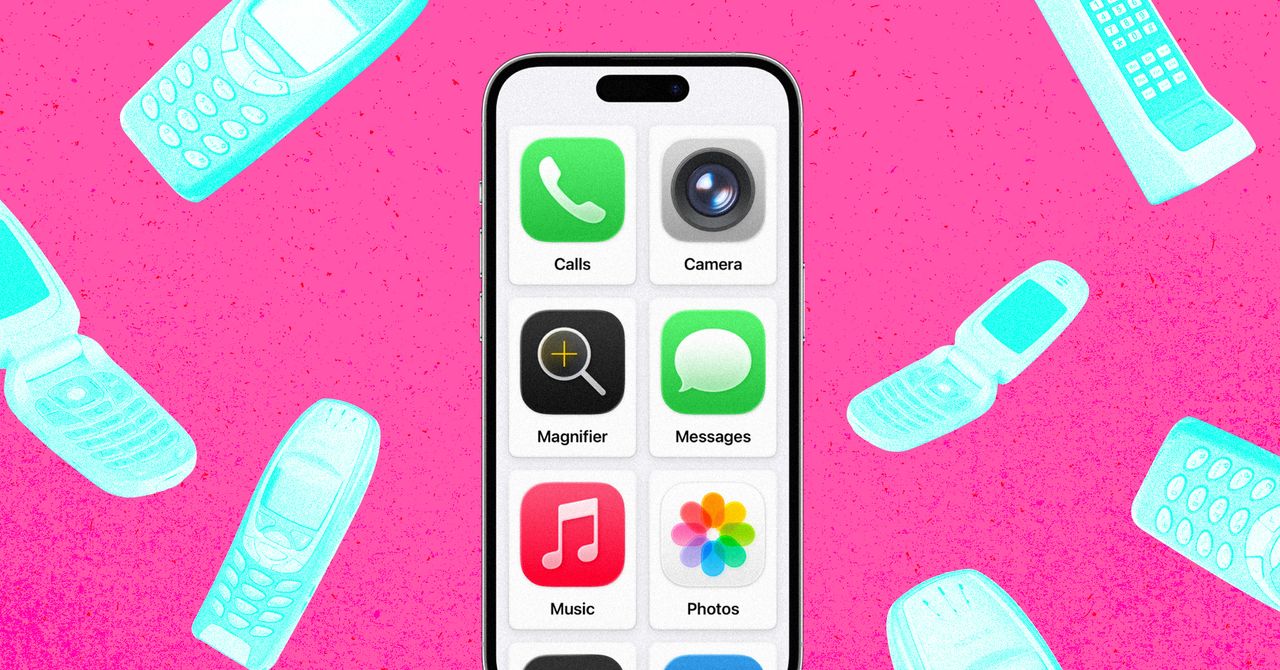
Допоміжний доступ дозволяє перетворити iPhone на спрощений телефон із великими плитками застосунків, окремим кодом входу і дуже обмеженим набором функцій. Для дитини це означає: можна залишити дзвінки, повідомлення, карти, камеру, музику чи «Локатор», але не додавати Safari, Chrome, соцмережі або ігри.
Швидка підказка: найкраще цей режим підходить, якщо у вас уже є старий iPhone, дитині потрібен зв’язок дорогою до школи, а повноцінний смартфон поки зарано.
| Ситуація | Що дозволити | Чого не додавати |
|---|---|---|
| Дитина сама ходить до школи | Дзвінки, Повідомлення, Карти, Локатор | Браузер, соцмережі, відеосервіси |
| Потрібен відеозв’язок із батьками | FaceTime або Камера, контакти батьків | Відкритий список контактів, якщо він не потрібен |
| Телефон для музики в дорозі | Музика з попередньо обраними плейлистами | Стримінгові застосунки без обмежень |
| Дитина старшає і потребує більше свободи | Додавати функції поступово | Відкривати все одразу без правил |
Чому звичайні обмеження iPhone не завжди достатні
Apple має «Екранний час» і дитячі облікові записи, але на практиці батьки часто стикаються з двома проблемами. Перша – обмеження не завжди відчуваються як повне «відрізання» від інтернету, бо дитина може отримати посилання у повідомленні або знайти інший шлях до вебвмісту через дозволені застосунки. Друга – звичайний інтерфейс iPhone все одно залишається складним і спокушає натискати, досліджувати, змінювати налаштування.
Для підлітка це може бути нормально, але для молодшої дитини, яка лише отримує перший телефон, іноді потрібна жорсткіша модель: ось шість застосунків, ось дозволені контакти, ось карти на випадок, якщо заблукав, і нічого зайвого. Саме тут Допоміжний доступ стає цікавою альтернативою.
Що таке Допоміжний доступ
Допоміжний доступ – це режим iOS, який спрощує інтерфейс iPhone: великі кнопки, менше елементів, обмежений набір застосунків і окремий код для виходу з режиму. Apple представила цю функцію в iOS 17 як інструмент доступності для людей з когнітивними порушеннями та для їхніх довірених помічників.
У дитячому сценарії користь не в тому, що режим «дитячий» офіційно. Користь у механіці: дитина бачить лише те, що ви додали в інтерфейс Допоміжного доступу. Якщо не додати Safari, Chrome або інший браузер, їх просто не буде серед доступних інструментів. Якщо посилання прийде в повідомленні, воно не працюватиме так само вільно, як у звичайному режимі iPhone, бо система обмежує випадкові переходи за межі спрощеного інтерфейсу.
Як налаштувати iPhone як простий телефон для дитини
Перед налаштуванням оновіть iPhone до актуальної доступної версії iOS, перевірте Apple ID дитини або сімейні налаштування, а також домовтеся з дитиною про правила використання. Режим не замінює розмову про безпеку, приватність і поведінку онлайн, але добре зменшує кількість зайвих спокус.
Крок 1. Відкрийте налаштування доступності
На iPhone відкрийте «Параметри», перейдіть у розділ «Доступність» і знайдіть «Допоміжний доступ». У різних локалізаціях iOS назви можуть трохи відрізнятися, але функція розміщена саме серед інструментів доступності.
Натисніть «Налаштувати Допоміжний доступ» і пройдіть початкові підказки системи. Важливо робити це спокійно, не поспіхом: саме на цьому етапі ви задаєте майбутню логіку дитячого телефону.
Крок 2. Оберіть вигляд екрана
Система запропонує вигляд списком або сіткою. Для дитини зазвичай зручніша сітка: великі плитки легше натискати, вони краще читаються і менше нагадують звичайний «дорослий» iPhone із десятками дрібних іконок.
Якщо дитина молодша або швидко губиться в інтерфейсі, залишайте мінімум елементів на головному екрані. Чим менше вибору – тим менше випадкових натискань.
Крок 3. Додайте лише потрібні застосунки
На етапі вибору застосунків натискайте зелений плюс біля тих, які справді потрібні. Не варто додавати застосунок «про всяк випадок», якщо ви не готові, щоб дитина ним користувалася щодня.
Базовий набір може виглядати так:
- Телефон або Дзвінки – для зв’язку з батьками
- Повідомлення – для коротких текстів
- Карти – якщо дитина може заблукати або їздить сама
- FaceTime – якщо потрібен відеозв’язок
- Камера – за бажанням, але з чіткими правилами
- Музика – лише з попередньо схваленим контентом
- Локатор – якщо він доступний у вашому сценарії сімейного доступу
Safari, Chrome, TikTok, YouTube, Instagram, Telegram-канали, ігри та відкриті стримінгові сервіси краще не додавати на першому етапі. Їх завжди можна підключити пізніше, коли дитина стане старшою і правила будуть зрозумілішими.
Крок 4. Налаштуйте дзвінки, повідомлення і контакти
Для комунікацій важливо не лише дозволити застосунок, а й обмежити коло людей. У налаштуваннях дзвінків і повідомлень можна визначити, чи дитина контактує з усіма, лише з контактами або тільки з обраними людьми.
Для молодших дітей найспокійніший варіант – обрані контакти: батьки, близькі родичі, класний керівник або інші дорослі, яким ви довіряєте. Якщо дитина вже старша, можна поступово розширювати список, але краще робити це свідомо, а не залишати відкритий доступ з першого дня.
Крок 5. Створіть окремий код Допоміжного доступу
Після вибору застосунків iPhone попросить створити окремий код Допоміжного доступу. Це не має бути код, який дитина знає для розблокування телефона. Саме цей код дозволяє вийти зі спрощеного режиму і повернутися до звичайного інтерфейсу iOS.
Щоб вийти з режиму, на iPhone з Face ID потрібно тричі натиснути бічну кнопку, а на моделях із Touch ID – тричі натиснути кнопку «Дім». Після цього система попросить код Допоміжного доступу.
Які застосунки варто залишити дитині
Не існує універсального набору, бо все залежить від віку, маршруту, зрілості дитини і вашої сімейної домовленості. Але є проста логіка: залишайте те, що розв’язує реальну задачу без зайвого доступу до контенту.
| Потреба | Можливий застосунок | Коментар |
|---|---|---|
| Подзвонити батькам | Телефон, FaceTime | Обмежте контакти, якщо це можливо |
| Написати коротке повідомлення | Повідомлення | Перевірте, як режим поводиться з посиланнями |
| Знайти дорогу | Карти | Корисно для школи, гуртків, поїздок містом |
| Зробити фото для батьків | Камера, Фото | Поясніть правила приватності та зйомки інших людей |
| Слухати музику | Музика | Краще використовувати схвалені плейлисти |
| Знайти пристрій | Локатор | Налаштуйте сімейний доступ заздалегідь |
Якщо дитина має ходити певним маршрутом, не обмежуйтеся тільки телефоном. Пройдіть маршрут разом, покажіть безпечні місця, домовтеся, кому дзвонити у незрозумілій ситуації, і поясніть, що телефон – допоміжний інструмент, а не гарантія безпеки.
Що працює краще, ніж у звичайному Екранному часі
Головна перевага Допоміжного доступу – простота. Дитина не бачить десятки налаштувань, не переходить між екранами, не має звичного домашнього екрана з усіма іконками. Це не просто ліміт часу, а інший режим користування телефоном.
Ще одна сильна сторона – браузер можна фактично не включати в дитячий інтерфейс. Якщо не додати Safari або інший браузер, дитина не отримує звичайний вебдоступ. Це особливо важливо для молодших школярів, яким потрібні дзвінки й карти, але ще зарано мати повноцінний інтернет у кишені.
Режим також зручний тим, що може «рости» разом із дитиною. Спочатку ви залишаєте мінімальний набір, через кілька місяців додаєте ще один застосунок, потім змінюєте контакти або дозволяєте нову функцію. Це м’якше, ніж одразу видати повноцінний смартфон і намагатися наздоганяти проблеми обмеженнями.
Обмеження і ризики, про які треба знати
Допоміжний доступ не ідеальний. По-перше, він може працювати повільніше, ніж звичайний інтерфейс iPhone, особливо на старих моделях. Для дорослого це може дратувати, але дитині, якій потрібні лише дзвінки й карти, часто не критично.
По-друге, режим може перекривати або змінювати очікувану поведінку «Екранного часу». Якщо ви додасте Safari, месенджер або інший застосунок із контентом, не варто автоматично вважати, що старі ліміти спрацюють саме так, як у звичайному режимі. Перевірте це вручну до того, як дасте телефон дитині.
По-третє, деякі системні дії незручні. Наприклад, щоб повністю вимкнути iPhone, може знадобитися вийти зі спрощеного режиму. Також окремі застосунки можуть зависати або поводитися нестабільно, якщо дитина активно натискає багато елементів поспіль. Тому перед першим днем у школі варто кілька днів протестувати телефон удома.
І нарешті, дорогий iPhone у руках дитини – це ризик втрати або пошкодження. Якщо використовуєте стару модель із шухляди, усе одно подбайте про міцний чохол, скло, підписаний контакт для повернення і ввімкнений пошук пристрою.
Що робити, якщо налаштування не працює як очікували
Якщо дитина все одно відкриває небажаний контент, перевірте, чи ви випадково не додали браузер, месенджер із вбудованим переглядачем, відеосервіс або застосунок, який сам відкриває вебсторінки. У дитячому режимі краще починати з мінімуму, а не з широкого набору.
Якщо повідомлення, дзвінки або карти не працюють, перевірте дозволи застосунків, мобільний інтернет, сімейний доступ, контакти і налаштування геолокації. Часто проблема не в Допоміжному доступі, а в тому, що потрібний сервіс не був налаштований у звичайному режимі iPhone до запуску спрощеного інтерфейсу.
Якщо застосунок завис, вийдіть із Допоміжного доступу за допомогою потрійного натискання кнопки, введіть код, відкрийте телефон у звичайному режимі й запустіть Допоміжний доступ знову. Якщо зависання повторюється, тимчасово приберіть проблемний застосунок із дитячого набору або оновіть iOS.
Якщо дитина просить додати «ще один застосунок», не робіть це на ходу. Домовтеся про правило: нові функції додаються після розмови, тестового періоду і зрозумілих обмежень. Так телефон залишається інструментом безпеки, а не поступово перетворюється на звичайний смартфон без правил.
FAQ
Чи можна повністю прибрати Safari з дитячого iPhone?
У Допоміжному доступі можна просто не додавати Safari до дозволених застосунків. Тоді дитина не бачитиме браузер у спрощеному інтерфейсі й не користуватиметься ним як у звичайному режимі.
Чи працюють карти без відкритого браузера?
Так, карти можуть працювати як окремий дозволений застосунок. Для цього потрібні мобільний інтернет, геолокація і коректні дозволи, але сам браузер для навігації не обов’язковий.
Чи замінює Допоміжний доступ батьківський контроль?
Ні. Це сильний технічний бар’єр і зручний спрощений інтерфейс, але правила, розмови про безпеку, перевірка контактів і сімейні домовленості все одно потрібні.
З якого віку можна давати такий iPhone дитині?
Єдиного віку немає. Орієнтуйтеся на маршрут дитини, її самостійність, потребу у зв’язку і здатність дотримуватися правил. Для молодших дітей краще починати з мінімального набору функцій.
Чи можна додати ігри або YouTube пізніше?
Технічно так, якщо ви додасте відповідний застосунок у налаштуваннях Допоміжного доступу. Практично краще робити це поступово й одразу домовлятися про час, контент і ситуації, коли розваги недоречні.
Що буде, якщо дитина дізнається код Допоміжного доступу?
Вона зможе вийти зі спрощеного режиму до звичайного iPhone. Тому код має знати лише дорослий, а якщо є підозра, що дитина його побачила, код потрібно змінити.
Чи підходить для цього старий iPhone?
Так, якщо модель підтримує потрібну версію iOS, тримає батарею і має справний модуль зв’язку та геолокації. Старий iPhone часто навіть кращий варіант, бо не потрібно купувати новий дорогий пристрій.
Підсумок
Допоміжний доступ – неочевидна, але дуже корисна функція iPhone для батьків, які хочуть дати дитині зв’язок і навігацію без повноцінного смартфонного хаосу. Вона дозволяє залишити лише потрібні застосунки, обмежити контакти, прибрати браузер і зробити інтерфейс простішим. Найкращий сценарій – старий iPhone, мінімальний набір функцій, окремий код для дорослого і кілька днів тестування перед реальним використанням. Такий телефон не замінює виховання цифрової безпеки, але дає батькам значно більше контролю на старті.