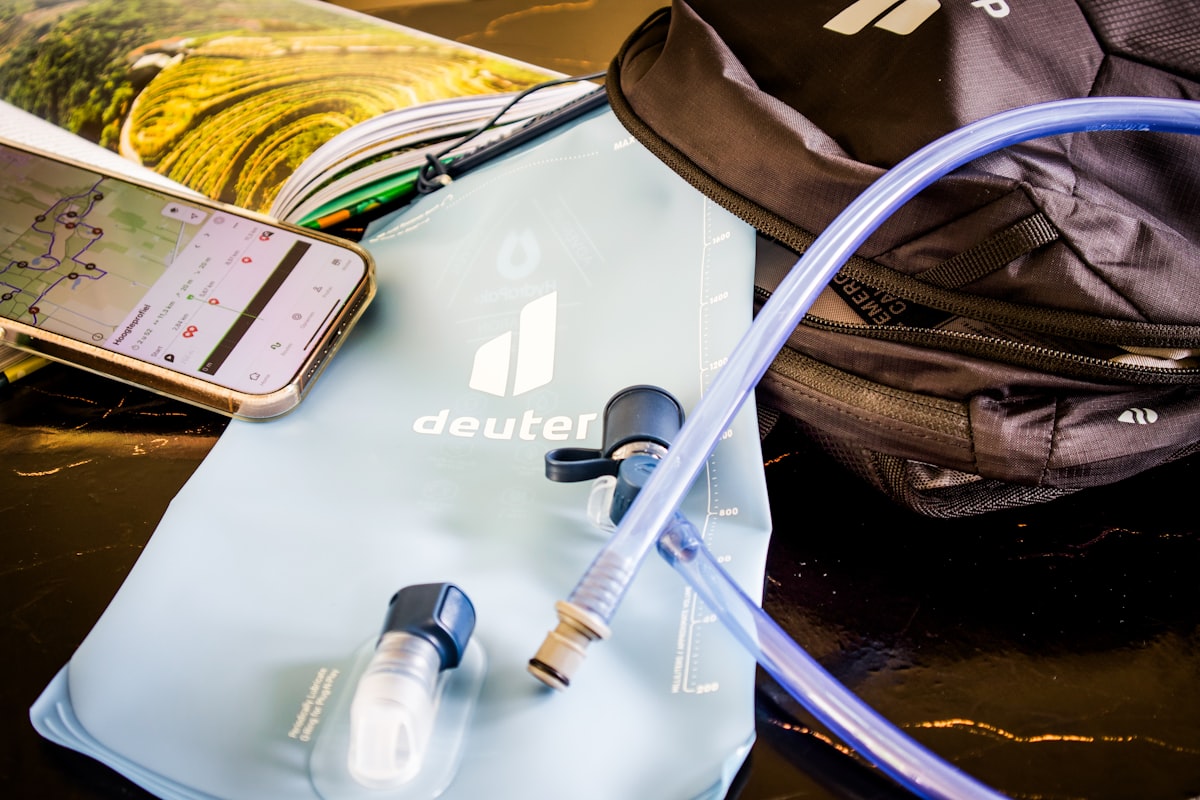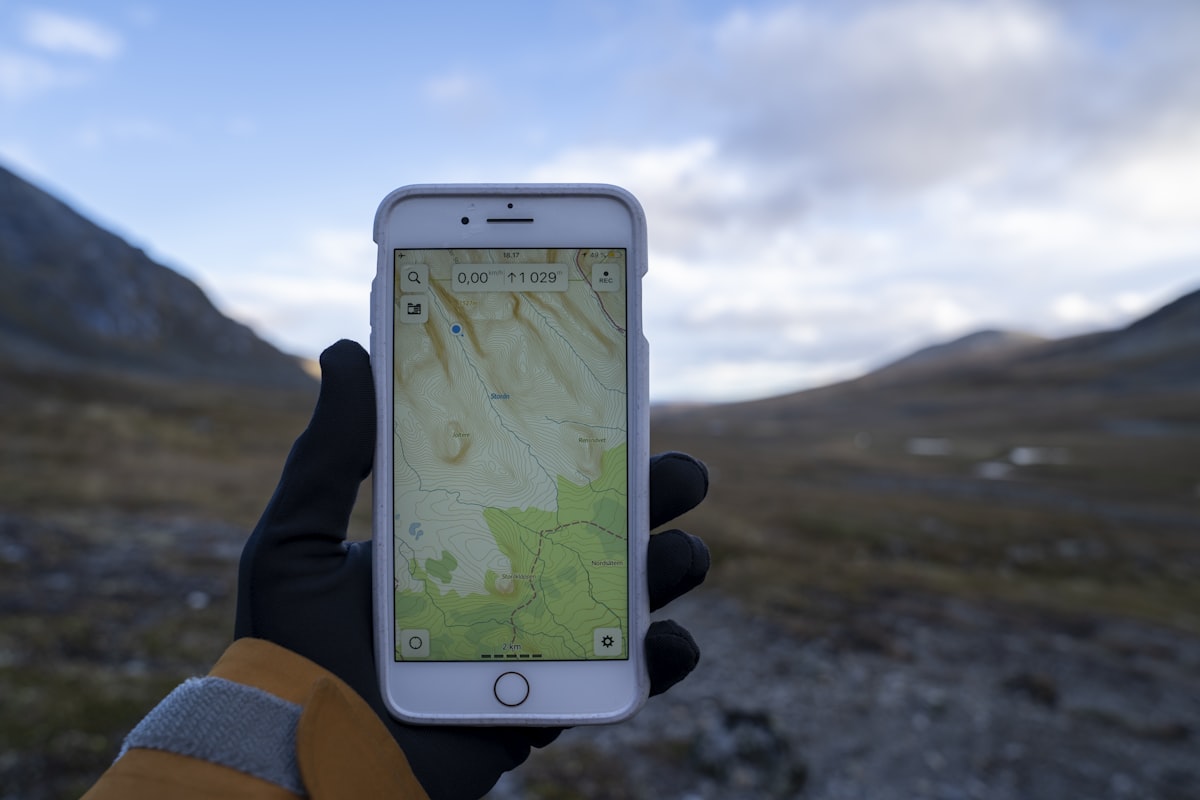

GPX – це файл із GPS-даними, у якому можуть зберігатися треки, маршрути та окремі точки.
Щоб побачити його на карті, збережіть файл у папку «Завантаження» або «Файли» та відкрийте через OsmAnd, Mapy.com, Komoot чи інший сумісний навігаційний застосунок.
Нижче наведено інструкції для Android та iPhone, способи імпорту GPX у популярні програми й підготовку телефона до роботи без інтернету.
GPX не є картою, тому перед поїздкою чи походом перевірте маршрут за актуальними картографічними даними та, за потреби, уточніть стан дороги або стежки.
Зміст
- Що таке GPX-файл і що в ньому зберігається
- Як відкрити GPX-файл на Android
- Як відкрити GPX-файл на iPhone
- Як імпортувати GPX у популярні навігаційні застосунки
- Як користуватися GPX-маршрутом без інтернету
- Як перевірити й підготувати маршрут перед поїздкою
- Що робити, якщо GPX-файл не відкривається або маршрут не видно
- Файл GPX не знаходиться на телефоні
- Телефон не пропонує навігаційний застосунок
- GPX відкривається як незрозумілий текст
- Маршрут імпортувався, але його не видно на карті
- Застосунок повідомляє про пошкоджений або несумісний файл
- У файлі кілька маршрутів і незрозуміло, який вибрати
- Маршрут працює онлайн, але не працює без інтернету
- Навігація перебудовує GPX-маршрут
- FAQ
- Як відкрити GPX-файл на телефоні Android?
- Як відкрити GPX-файл на iPhone?
- Який застосунок відкриває GPX на телефоні?
- Як імпортувати GPX у OsmAnd або Mapy.com?
- Чи можна відкрити GPX у Google Maps?
- Чи працює GPX без інтернету?
- Чому GPX-файл відкривається як текст, а не як маршрут?
- Що робити, якщо після імпорту GPX маршрут не видно на карті?
- Підсумок
Найшвидше: Збережіть GPX у «Завантаження» або «Файли», натисніть «Відкрити за допомогою» чи «Поділитися» та виберіть OsmAnd, Mapy.com, Komoot або інший сумісний застосунок. Для роботи без інтернету після імпорту завантажте карту потрібного регіону й перевірте маршрут у режимі польоту.
Що таке GPX-файл і що в ньому зберігається
GPX розшифровується як GPS Exchange Format – формат обміну GPS-даними. Це текстовий XML-файл, який може передавати координати між сайтами, навігаційними програмами, телефонами, спортивними годинниками та GPS-навігаторами.
GPX не містить повної картографічної бази. У ньому зберігаються координати та пов’язані з ними дані, а відображення на карті виконує навігаційний застосунок.
Один файл може містити один або кілька треків, маршрутів і наборів точок. Різні програми можуть по-різному інтерпретувати ці дані: показувати лінію, будувати за нею навігацію або зберігати її як записану активність.
Що таке трек у GPX
Трек – це послідовність GPS-координат, яка показує фактичну або заплановану лінію руху. Він може бути записом прогулянки, велопоїздки, автомобільної поїздки чи готовим маршрутом, створеним на карті.
Під час перегляду трек зазвичай відображається на карті суцільною лінією. Навігаційний застосунок може просто показувати її або використовувати як основу для руху за заданою траєкторією.
Що таке маршрут у GPX
Маршрут – це набір маршрутних точок або сегментів, за якими програма може побудувати чи відтворити шлях. На відміну від треку, він не завжди містить детальну послідовність усіх координат дороги.
Якщо застосунок перебудовує маршрут за власною картою, результат може відрізнятися від початкової лінії GPX. Для точного проходження траєкторії краще використовувати режим руху за треком.
Що таке точки інтересу й маршрутні точки
Точки інтересу або маршрутні точки – це окремі місця, збережені у файлі. Ними можуть бути старт, фініш, джерело води, стоянка, пам’ятка, перехрестя, небезпечна ділянка чи місце відпочинку.
Після імпорту такі точки можуть відображатися окремими позначками. Якщо GPX містить багато точок, перевірте їхні назви та опис, щоб не переплутати важливу точку з допоміжною.
Які дані ще можуть бути у GPX
Залежно від джерела у GPX можуть міститися висота над рівнем моря, час запису кожної точки, швидкість, назва маршруту, опис, тип активності та інші позначки.
Ці дані використовуються для профілю висоти, розрахунку темпу, відображення записаної активності або сортування маршрутів. Якщо файл створено лише для навігації, частина додаткових полів може бути відсутня.
Як відкрити GPX-файл на Android
На Android універсальний спосіб такий: знайти GPX у файловому менеджері, відкрити меню поширення або «Відкрити за допомогою» та вибрати навігаційний застосунок. Назви пунктів можуть відрізнятися на Samsung, Xiaomi, Google Pixel, Motorola та інших телефонах.
Якщо програма не пропонується автоматично, відкрийте її самостійно та скористайтеся вбудованим імпортом треків або маршрутів. Android зазвичай дозволяє відкрити файл через системну програму «Файли» й передати його в інший застосунок.
Де знайти завантажений GPX на Android
Перевірте такі місця:
-
«Завантаження» – стандартна папка для файлів із браузера та пошти.
-
«Файли» або «Мої файли» – файловий менеджер телефона.
-
Google Drive чи інше хмарне сховище – якщо файл не збережено локально.
-
Вкладення в месенджері або пошті – файл може залишатися всередині програми, доки ви не збережете його на пристрій.
У файловому менеджері скористайтеся пошуком за назвою або розширенням .gpx.
Як відкрити GPX через меню «Відкрити за допомогою»
Відкрийте файловий менеджер і знайдіть файл із розширенням .gpx. Натисніть його або затримайте палець на назві, після чого виберіть «Відкрити за допомогою», «Поділитися» чи подібну команду.
У списку програм виберіть OsmAnd, Mapy.com, Komoot, Garmin Explore або інший навігатор. Якщо застосунок імпортував файл, відкрийте карту та перевірте, чи відображається потрібний трек.
Як імпортувати GPX через меню навігаційного застосунку
Відкрийте навігаційний застосунок і знайдіть розділ із назвами «Мої місця», «Треки», «Маршрути», «Збережені» або «Імпорт». Натисніть «Імпорт», «Додати файл» чи подібну кнопку та виберіть GPX у пам’яті телефона.
У деяких програмах файл зберігається в окремій папці імпорту, після чого його потрібно додатково показати на карті. Якщо GPX містить кілька треків, виберіть потрібний або імпортуйте їх як один файл.
Що робити, якщо Android показує GPX як текст
Це не обов’язково означає, що файл пошкоджений. GPX є текстовим XML-файлом, тому телефон може відкрити його в редакторі або переглядачі тексту.
Не редагуйте файл без резервної копії. Поверніться до файлового менеджера, натисніть «Поділитися» або «Відкрити за допомогою» та передайте GPX у картографічний застосунок. Якщо потрібної програми немає, встановіть навігатор із підтримкою GPX.
Як відкрити GPX із пошти, месенджера або хмарного сховища
Відкрийте вкладення та виберіть «Завантажити», «Зберегти на пристрій» або «Поділитися». У списку програм натисніть потрібний навігатор.
Якщо файл зберігається у Google Drive чи іншій хмарі, спочатку дочекайтеся його завантаження або відкрийте меню файла й виберіть передачу в навігаційний застосунок. Для стабільного імпорту краще мати локальну копію GPX.
Як відкрити GPX-файл на iPhone
На iPhone GPX найзручніше зберігати в застосунку «Файли», а потім передавати його через меню поширення в навігаційну програму. Натискання на файл не завжди одразу відкриває карту, оскільки iOS може показати лише його вміст або список доступних дій.
Застосунок «Файли» дає змогу переглядати завантаження, iCloud Drive, локальні папки та підключені хмарні сховища. Файл можна передати в іншу програму, якщо вона заявляє підтримку такого формату.
Де знайти GPX у застосунку «Файли»
Відкрийте «Файли» та перейдіть на вкладку «Огляд». Перевірте:
-
«Завантаження» – файли, збережені із Safari або пошти.
-
«На iPhone» – локальні папки застосунків.
-
iCloud Drive – файли, синхронізовані з обліковим записом Apple.
-
Папки сторонніх застосунків – наприклад, Google Drive, Dropbox або OneDrive, якщо їх додано до «Файлів».
Якщо файл відкривався з пошти або месенджера, збережіть його у «Файли», щоб він не залишився лише у внутрішньому сховищі програми.
Як відкрити GPX на iPhone через меню поширення
Знайдіть GPX у «Файлах», натисніть і утримуйте назву, а потім виберіть «Поділитися». У списку програм знайдіть OsmAnd, Mapy.com, Komoot, Garmin Explore або інший сумісний навігатор.
Після імпорту відкрийте карту в навігаційній програмі та переконайтеся, що файл збережено, а не лише відкрито для одноразового перегляду. Apple підтримує передачу копій файлів через меню поширення.
Як імпортувати GPX із Safari чи пошти
У Safari натисніть посилання на файл і виберіть завантаження. У пошті відкрийте вкладення та скористайтеся командою збереження у «Файли». Після цього знайдіть GPX у папці «Завантаження» або в іншому вибраному місці.
Далі натисніть і утримуйте файл, виберіть «Поділитися» та передайте його в навігаційний застосунок. Якщо програма підтримує пряме відкриття, можна вибрати її одразу після завантаження.
Що робити, якщо потрібного застосунку немає в меню поширення
У меню поширення натисніть «Ще» та перевірте повний список доступних дій. Якщо навігатор не відображається, відкрийте його самостійно та знайдіть команду імпорту GPX.
Також перевірте, чи файл повністю завантажено на iPhone. Документ, який залишається лише у хмарі, може не передаватися в деякі програми до завершення завантаження.
Як відкрити GPX із Google Drive або іншої хмари
У хмарному застосунку відкрийте меню GPX і виберіть «Відкрити за допомогою», «Надіслати копію» або «Зберегти у “Файли”». Потім передайте локальну копію в навігаційний застосунок.
Сторонні хмарні сервіси можна додати до «Файлів», після чого їхні папки з’являться серед доступних місць зберігання.
Як імпортувати GPX у популярні навігаційні застосунки
Для перегляду GPX підійде майже будь-який навігатор із підтримкою треків, але функції відрізняються. Для походів важливі туристичні карти та висота, для велосипеда – типи доріг і профіль маршруту, для автомобіля – голосові підказки та актуальна дорожня інформація.
Google Maps не імпортує GPX безпосередньо у звичайний мобільний застосунок. Для перегляду можна завантажити файл у Google My Maps через вебверсію, але це не те саме, що повноцінна навігація за GPX на телефоні.
Як відкрити GPX в OsmAnd
Є два основні способи: відкрити GPX через файловий менеджер і вибрати OsmAnd або зайти в OsmAnd у «Мої місця» → «Треки» та скористатися імпортом.
Після імпорту виберіть потрібний трек і натисніть команду показу на карті. Якщо файл містить кілька треків, OsmAnd дає змогу вибрати окремі елементи або імпортувати їх як один трек. Для навігації перевірте режим руху за треком, а не лише автоматичну перебудову маршруту.
Як імпортувати GPX у Mapy.com
У застосунку відкрийте «Мої Mapy», перейдіть до збережених маршрутів і виберіть імпорт GPX. Інший спосіб – відкрити файл у телефоні та вибрати Mapy.com у меню доступних програм.
Після імпорту можна переглянути маршрути й точки, а потім зберегти потрібні елементи у «Мої Mapy». Якщо GPX містить час і швидкість, програма може запропонувати зберегти його як звичайний маршрут або як активність. Для імпорту потрібен вхід в обліковий запис.
Як імпортувати GPX у Komoot
Відкрийте профіль або розділ збережених маршрутів, знайдіть команду імпорту GPS-файлу та виберіть GPX із пам’яті телефона або «Файлів». Після завантаження перевірте тип активності, напрямок і ключові точки, а потім збережіть маршрут.
Komoot може переобчислювати шлях за власними картами. Тому після імпорту порівняйте нову лінію з оригінальним треком, особливо якщо маршрут проходить стежками або малими дорогами.
Як відкрити GPX у Garmin Explore або Garmin Tread
У Garmin Explore відкрийте карту, натисніть кнопку додавання та виберіть імпорт GPX. Вкажіть джерело файла, виберіть потрібний документ і додайте його до колекції або заверште імпорт.
Також GPX можна відкрити з пошти, повідомлення чи файлового менеджера та передати в Garmin Explore через системне меню. Імпортовані маршрути можуть перетворюватися на курси або треки, після чого їх можна синхронізувати із сумісним пристроєм Garmin.
Як використати GPX у Ride with GPS та подібних сервісах
Відкрийте GPX через меню поширення або скористайтеся імпортом у профілі сервісу. Після завантаження виберіть, чи зберегти файл як запланований маршрут, трек або записану активність.
Перевірте, чи сервіс не прив’язує лінію до власної дорожньої мережі. Для велосипедних і туристичних маршрутів така перебудова може змінити початкову траєкторію.
Як відкрити GPX у Google Maps
Звичайний мобільний Google Maps не має повноцінного прямого імпорту GPX. Для перегляду можна відкрити Google My Maps у вебверсії на комп’ютері або в браузері, створити карту, додати шар і завантажити GPX.
Google My Maps підтримує імпорт GPX, але створена карта не є повноцінним режимом навігації за треком у мобільному Google Maps. Для руху за готовою лінією зручніше використовувати OsmAnd, Mapy.com, Komoot або інший спеціалізований застосунок.
Який застосунок обрати для походу, велосипеда чи автомобіля
| Завдання | Що обрати | На що звернути увагу |
|---|---|---|
| Піший похід | OsmAnd або Mapy.com | Туристичні карти, висота, стежки, офлайн-режим |
| Велосипедний маршрут | Komoot, Mapy.com або Ride with GPS | Типи покриття, набір висоти, перебудова маршруту |
| Автомобільна поїздка | OsmAnd, Garmin Explore або навігатор із підтримкою GPX | Прив’язка до доріг, голосові підказки, актуальні обмеження |
| Простий перегляд треку | Mapy.com або GPX-переглядач | Швидкий імпорт і відображення лінії |
| Робота з пристроями Garmin | Garmin Explore | Колекції, синхронізація та сумісність із пристроєм |
Для поїздки без інтернету обирайте програму, яка підтримує офлайн-карти потрібного регіону. Сам факт імпорту GPX не означає, що карта буде доступною без мережі.
Як користуватися GPX-маршрутом без інтернету
GPX містить координати, але не повну карту. Щоб бачити лінію маршруту без мобільного інтернету, заздалегідь завантажте офлайн-карти в обраному застосунку.
Підготуйте маршрут у мережі Wi-Fi, перевірте його в режимі польоту та лише після цього вирушайте. Це дасть змогу виявити проблеми з імпортом до поїздки, а не в місці без зв’язку.
Як завантажити офлайн-карти перед поїздкою
Відкрийте в навігаційному застосунку розділ офлайн-карт, виберіть область уздовж усього маршруту та запустіть завантаження через Wi-Fi. Якщо маршрут проходить біля кордону регіону, завантажте сусідню територію із запасом.
Після завершення перевірте список завантажених карт і дату їхнього оновлення. У Mapy.com доступність офлайн-карт залежить від умов конкретної версії та облікового запису. (help.mapy.com)
Чи працює GPX без мобільного інтернету
Так, GPS-позиціонування телефона може працювати без мобільної мережі, якщо застосунок має завантажену офлайн-карту. На карті можна бачити свою позицію та імпортований трек.
Без інтернету можуть бути недоступні пошук нових місць, побудова маршруту за актуальними даними, затори, погодні відомості, синхронізація та оновлення карт. Для автомобільної поїздки це особливо важливо, оскільки перекриття й дорожня ситуація можуть змінюватися.
Як перевірити GPX у режимі польоту
Після завантаження карт увімкніть режим польоту, а потім за потреби залиште активною геолокацію. Відкрийте навігаційний застосунок, знайдіть імпортований трек і перевірте, чи карта та лінія маршруту відображаються.
Перемістіть карту до кількох ділянок маршруту, наблизьте її та перевірте свою позицію. Якщо програма просить підключення до мережі, з’ясуйте, чи завантажено потрібний регіон повністю.
Як підготувати телефон до довгого маршруту
Перед виїздом:
-
Зарядіть телефон – GPS і постійно ввімкнений екран швидко витрачають акумулятор.
-
Візьміть павербанк – особливо для багатогодинних походів і поїздок.
-
Зменште яскравість – це допоможе продовжити час роботи.
-
Дозвольте навігатору працювати у фоні – перевірте системні обмеження акумулятора.
-
Збережіть GPX локально – не покладайтеся лише на хмарну синхронізацію.
-
Перевірте геолокацію – застосунок має отримувати доступ до місцезнаходження.
Що потрібно мати на випадок збою телефона
Збережіть скриншоти ключових ділянок маршруту, назви населених пунктів, координати старту, фінішу, стоянок і точок виходу. Для довгого походу варто мати паперову карту або інший резервний спосіб орієнтування.
Якщо маршрут критично важливий, збережіть GPX на другому пристрої або передайте його супутнику. Не покладайтеся лише на один телефон, особливо в місцях зі слабким зв’язком і складним рельєфом.
Як перевірити й підготувати маршрут перед поїздкою
Після імпорту не вирушайте одразу за першою побаченою лінією. Відображення готового треку та автоматична навігація за ним – різні режими: застосунок може перебудувати шлях, прив’язати точки до іншої дороги або не врахувати тимчасове перекриття.
Особливо уважно перевіряйте GPX для походів, веломаршрутів і поїздок малими дорогами. На карті лінія може проходити там, де фактично немає відкритого проїзду, міст зруйнований, стежка заросла або потрібен дозвіл.
Як перевірити напрямок і кінцеву точку
Звірте старт, фініш, напрямок руху, приблизну довжину та ключові проміжні точки. Переконайтеся, що файл не містить лише зворотний напрямок або кілька варіантів маршруту.
Наблизьте місця поворотів, перехресть і розгалужень. Якщо GPX створено іншим користувачем, перевірте, чи лінія відповідає потрібній дорозі, стежці або велодоріжці.
Як перевірити висоту, набір висоти й складність
Для піших і велосипедних маршрутів перегляньте профіль висоти, загальний набір і втрату висоти. Різкий підйом або спуск може суттєво змінити тривалість і складність поїздки.
Порівняйте дані GPX із власною фізичною підготовкою, прогнозованою погодою, запасом води та часом світлового дня. Висота у файлі може бути приблизною, тому сприймайте профіль як орієнтир.
Як переглянути кілька треків в одному GPX
Після імпорту відкрийте список вмісту файла. Виберіть потрібний сегмент за назвою, довжиною, напрямком або точками. Непотрібні треки краще приховати, щоб не переплутати їх на карті.
Якщо програма не дає зручно розділити файл, створіть копію та імпортуйте окремі треки через сумісний редактор або інший навігатор. Не змінюйте оригінал без резервної копії.
Чому лінія GPX може не збігатися з дорогою
Причини можуть бути різними:
-
Похибка GPS – записані координати відхиляються від фактичної траєкторії.
-
Зміни доріг і стежок – карта або сам маршрут могли застаріти.
-
Різні картографічні дані – навігатор і джерело GPX можуть використовувати різні карти.
-
Неповний файл – у ньому можуть бути лише точки без детальних поворотів.
-
Автоматична прив’язка до доріг – програма могла змінити лінію під час побудови навігації.
Якщо важливо повторити саме записану траєкторію, показуйте оригінальний трек і не дозволяйте застосунку без потреби перебудовувати його.
Чекліст перед стартом
Перед поїздкою або походом перевірте:
-
GPX відкривається у вибраному навігаторі.
-
Потрібний трек показано на карті.
-
Старт, фініш і ключові точки правильні.
-
Офлайн-карти завантажені повністю.
-
Маршрут перевірено в режимі польоту.
-
Геолокація працює.
-
Телефон і павербанк заряджені.
-
GPX та скриншоти доступні без інтернету.
-
Є резервний спосіб орієнтування.
Що робити, якщо GPX-файл не відкривається або маршрут не видно
Перевіряйте проблему послідовно: спочатку знайдіть файл, потім спробуйте передати його в навігаційний застосунок, перевірте сумісність формату й лише після цього аналізуйте відображення маршруту або офлайн-карти.
Не перейменовуйте GPX у випадкове розширення та не редагуйте його без копії. Якщо файл справді пошкоджений, повторно завантажте оригінал або спробуйте відкрити копію в іншому надійному навігаторі.
Файл GPX не знаходиться на телефоні
Перевірте папки «Завантаження», «Файли», «Мої файли», iCloud Drive, Google Drive та вкладення в пошті або месенджері. Скористайтеся пошуком за назвою файла або розширенням .gpx.
Якщо документ відкривається лише всередині хмарного сервісу, збережіть його локально на телефон.
Телефон не пропонує навігаційний застосунок
Скористайтеся меню «Поділитися», кнопкою «Ще» або командою «Відкрити за допомогою». Якщо програма все одно не відображається, відкрийте навігатор самостійно та імпортуйте GPX через меню маршрутів або треків.
Переконайтеся, що встановлена версія навігатора підтримує імпорт GPX.
GPX відкривається як незрозумілий текст
GPX є XML-вмістом, тому текстовий вигляд нормальний для файлового переглядача. Щоб побачити маршрут, передайте файл у картографічний застосунок, а не відкривайте його в редакторі тексту.
Якщо навігатор не приймає файл, перевірте його розширення та спробуйте імпорт через інший сумісний застосунок.
Маршрут імпортувався, але його не видно на карті
Увімкніть відображення треку, наблизьте карту до області маршруту та перевірте, чи вибрано правильний сегмент. У файлі може бути кілька треків, один із яких прихований.
Також перевірте часовий діапазон, папку імпорту та фільтри видимості. В OsmAnd імпортований трек потрібно окремо показати на карті через розділ треків. (osmand.net)
Застосунок повідомляє про пошкоджений або несумісний файл
Повторно завантажте GPX із джерела та переконайтеся, що файл має розширення .gpx, а не є сторінкою браузера, архівом або неповним завантаженням.
Спробуйте імпорт у Mapy.com, OsmAnd або іншому навігаторі. Якщо файл створено нестандартною програмою, зробіть копію та конвертуйте саме копію через надійний сервіс або настільний редактор.
У файлі кілька маршрутів і незрозуміло, який вибрати
Перегляньте назви, довжину, напрямок, кількість точок і проміжні позначки. Якщо назви відсутні, вмикайте треки по одному та порівнюйте їх на карті.
Непотрібні маршрути приховайте або імпортуйте файл окремо, щоб не змішувати кілька ліній під час навігації.
Маршрут працює онлайн, але не працює без інтернету
Завантажте офлайн-карти потрібного регіону, дочекайтеся завершення синхронізації та перевірте програму в режимі польоту. Сам GPX не замінює картографічну базу.
Якщо карта доступна, але пошук не працює, це може бути обмеженням офлайн-режиму. Для руху за готовим треком достатньо, щоб відображалися карта, лінія маршруту та геолокація.
Навігація перебудовує GPX-маршрут
Увімкніть режим слідування за треком або перегляду оригінальної лінії. Перевірте налаштування прив’язки до доріг і автоматичного прокладання маршруту.
Не покладайтеся лише на голосові підказки, якщо важливо пройти саме задану траєкторію. Постійно порівнюйте свою позицію з оригінальним GPX на карті.
FAQ
Як відкрити GPX-файл на телефоні Android?
Знайдіть GPX у «Завантаженнях» або програмі «Файли», натисніть «Відкрити за допомогою» чи «Поділитися» та виберіть OsmAnd, Mapy.com, Komoot або інший навігатор із підтримкою GPX.
Як відкрити GPX-файл на iPhone?
Збережіть файл у застосунку «Файли», відкрийте меню поширення та виберіть сумісний навігаційний застосунок. Якщо програма не відображається, імпортуйте GPX через її внутрішнє меню.
Який застосунок відкриває GPX на телефоні?
GPX відкривають OsmAnd, Mapy.com, Komoot, Garmin Explore, Ride with GPS та інші навігаційні застосунки. Вибір залежить від типу маршруту, офлайн-карт і потреби в голосовій навігації.
Як імпортувати GPX у OsmAnd або Mapy.com?
Відкрийте файл через файловий менеджер і виберіть потрібну програму або скористайтеся внутрішнім імпортом. В OsmAnd це розділ «Мої місця» → «Треки», а в Mapy.com – «Мої Mapy» та імпорт GPX.
Чи можна відкрити GPX у Google Maps?
Звичайний мобільний Google Maps не імпортує GPX безпосередньо. Для перегляду можна використати Google My Maps у вебверсії, але для повноцінної навігації за GPX краще обрати спеціалізований застосунок.
Чи працює GPX без інтернету?
Так, якщо навігаційний застосунок має завантажені офлайн-карти, а геолокація телефона працює. Без інтернету можуть бути недоступні пошук, онлайн-побудова маршруту, затори та оновлення дорожньої інформації.
Чому GPX-файл відкривається як текст, а не як маршрут?
GPX є текстовим XML-файлом, тому файловий менеджер може показувати його вміст. Передайте файл через меню поширення в навігаційний застосунок, який уміє відображати GPS-дані на карті.
Що робити, якщо після імпорту GPX маршрут не видно на карті?
Увімкніть відображення треку, наблизьте карту до потрібної області, перевірте список сегментів і переконайтеся, що вибрано правильний маршрут. Якщо проблема залишається, спробуйте відкрити копію файла в іншому навігаторі.
Підсумок
Щоб відкрити GPX-файл на телефоні, знайдіть або завантажте його, передайте через «Відкрити за допомогою» чи «Поділитися» в сумісний навігаційний застосунок і перевірте маршрут на карті.
Для простого перегляду підійде Mapy.com або інший GPX-переглядач. Для походу, велопоїздки чи автомобільного маршруту оберіть програму з потрібними картами, режимом слідування за треком і офлайн-навігацією.
Перед виїздом завантажте карти регіону, протестуйте GPX у режимі польоту, перевірте старт, фініш, висоту й ключові точки. Пам’ятайте, що GPX містить координати, але не гарантує актуальність доріг і стежок.