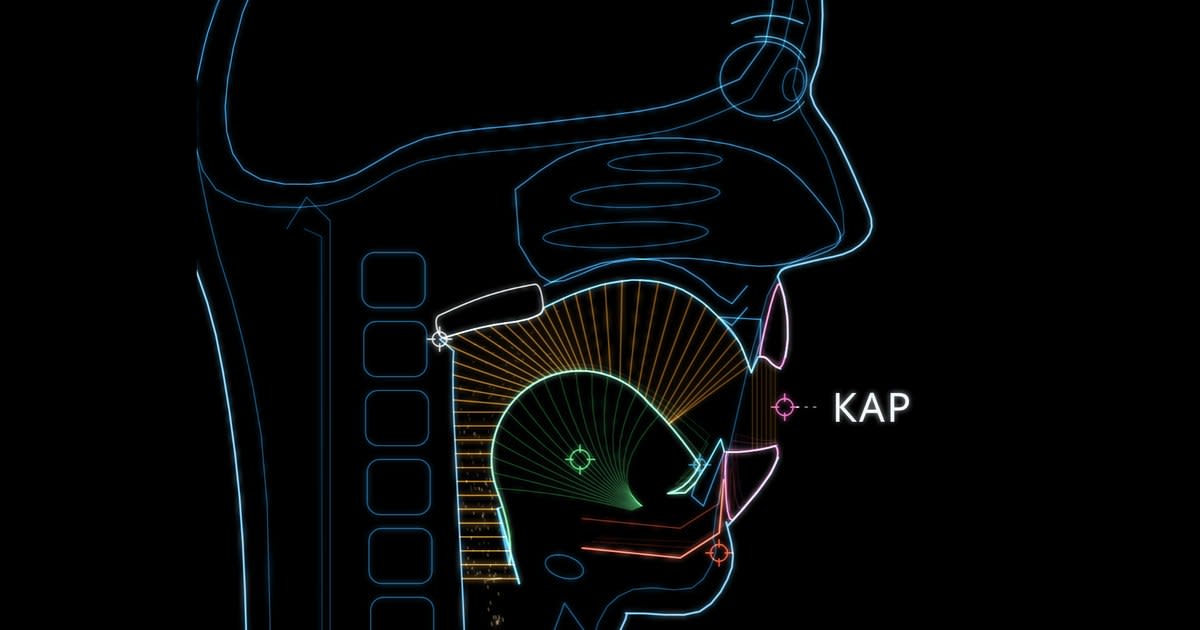

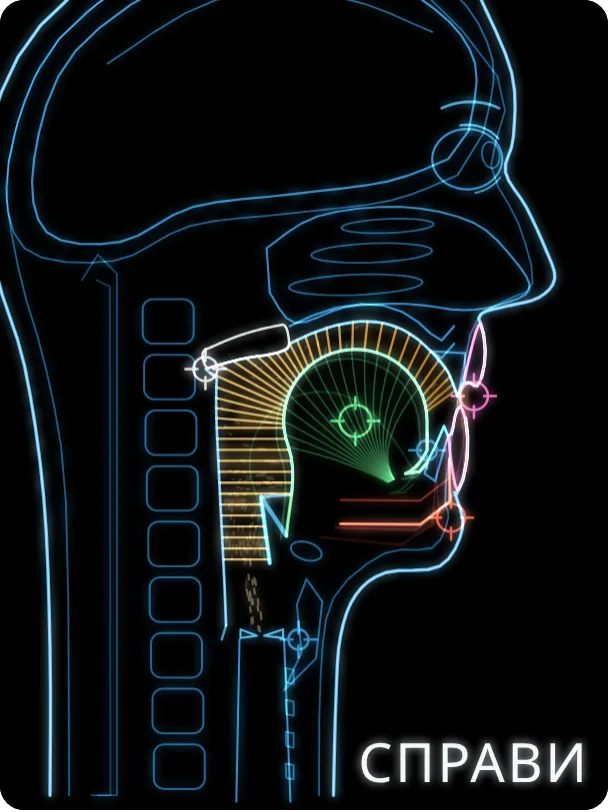
Уявіть розріз людської голови на екрані: язик, губи, щелепа, м’яке піднебіння. Ви хапаєте язик мишкою, тягнете його вниз – і голова видає «а». Підтискаєте губи – «у». Натискаєте клавішу – і вона співає ноту. Так працює Chimera Vocal Synth – відкритий браузерний синтезатор, який за кілька днів став одним із найобговорюваніших проєктів в англомовному технічному інтернеті.
Головна фішка: Chimera не відтворює записаний голос. Кожен звук народжується із симуляції повітря, що проходить крізь легені, голосові складки, горло, рот і ніс. Тому тут можна не лише говорити й співати, а й робити те, чого не вміє жоден реальний співак, – або перемкнутися на голос слона, тюленя, алігатора чи співочого птаха.
Спробувати можна просто зараз, без встановлення, – прямо на цій сторінці: ми зібрали версію, яка говорить українською. Нижче розповідаємо, чому довкола проєкту стільки галасу, як змусити голову говорити й співати і де в Chimera досі шорсткі місця.
Зміст
- Чому про Chimera говорить увесь інтернет
- Що таке Chimera Vocal Synth і як він працює
- Як почати користуватися Chimera у браузері
- Як створювати вокал у різних режимах
- Режим Play: як грати голосом у реальному часі
- Режим Speak: як перетворити текст або IPA на мовлення
- Режим Sing: як створити вокальну партію з нотами й текстом
- Режим Beatbox: як створювати ритм голосовими жестами
- Bestiary: як працюють голоси птаха, тюленя, алігатора та слона
- Duet: як прослухати готову двоголосу демонстрацію
- Як налаштовувати голос, артикуляцію та звучання
- Для кого підходить Chimera і які має обмеження
- Як запустити Chimera локально та працювати з CLI
- Що робити, якщо Chimera не звучить або працює нестабільно
- FAQ
- Що таке Chimera Vocal Synth і для чого він потрібен?
- Чи можна користуватися Chimera Vocal Synth без встановлення програм?
- Як створити мовлення з тексту в Chimera?
- Як зробити вокальну партію з нотами й текстом у Chimera?
- Чи підтримує Chimera українську мову?
- Чи можна керувати Chimera через MIDI або комп’ютерну клавіатуру?
- Як запустити Chimera Vocal Synth локально?
- Чи можна використовувати код і результати Chimera у комерційній музиці?
- Підсумок
Найшвидше: Напишіть фразу в блоці нижче й натисніть «Сказати» – голова вимовить її українською. Усі режими (гра язиком і губами, мова, спів, бітбокс і голоси тварин) є в повній версії. Для локального запуску потрібні Rust, ціль wasm32-unknown-unknown і Bun, а AudioWorklet працює в захищеному контексті – на localhost або через HTTPS.
Спробуйте: голова говорить українською
Наголос: моло́ко або молОко
Завантажиться після натискання (близько 1 МБ). Повна версія · код Jameson Hodge, MIT
Чому про Chimera говорить увесь інтернет
Репозиторій Chimera з’явився на GitHub 5 листопада 2026 року, а вже за кілька днів зібрав понад 900 зірок і сотню форків. Посилання на демо вийшло в топ Hacker News – понад 240 голосів і жваве обговорення. Причина проста: це рідкісна технічна штука, з якою весело гратися навіть без жодного розуміння акустики.
Що роблять люди:
-
Співають квартетом. У X розходяться ролики, де Chimera виконує відомі пісні кількома голосами – наприклад, ретрохіт «Mr. Sandman». Коментатори щиро не розуміють, як автор ролика це зібрав.
-
Пробують горловий спів. Один із користувачів Hacker News написав, що налаштував несправжні голосові складки й отримав справжній обертоновий спів хоомей та сигит. Інший вчився горловому співу, щоб присипляти дитину, і тепер шукає в симуляції ті самі положення язика й горла.
-
Шукають межі симуляції. Якщо затиснути язик у кут, зімкнути губи, підняти гортань і опустити м’яке піднебіння, голова починає нелюдськи верещати. Користувачі ділилися такими «багами» як окремою розвагою.
-
Порівнюють із класикою. Найчастіше Chimera називають сучасною версією Pink Trombone – старої браузерної іграшки з голосовим трактом. Згадують і Voder – машину 1939 року, на якій оператор після місяців тренувань вчився вимовляти зрозумілі слова.
Не обійшлося без жартів: дехто вважає, що голос Chimera звучить як Стівен Гокінг або як синтезатор мовлення зі звукових карт кінця 1990-х. Але саме ця «механічність» і робить проєкт цікавим: ви чуєте не відшліфований AI-голос, а фізику, яку можна буквально потягнути мишкою.
Є й серйозніші сценарії. У коментарях згадують тренування голосу (зокрема для трансгендерних людей, які працюють над тембром), навчання співу та вивчення іноземної вимови: набагато простіше побачити, де має бути язик, ніж почути пораду «зроби звук трохи більш відкритим».
Що таке Chimera Vocal Synth і як він працює
Chimera Vocal Synth – це синтезатор голосу з фізичним моделюванням. Замість вибору готового семплу або склеювання записаних фонем рушій розраховує, як джерело звуку проходить через змодельований голосовий тракт. У браузері рушій написаний на Rust, скомпільований у WebAssembly і працює всередині AudioWorklet. Той самий код використовується для тестів і командного інструмента chimera CLI.
У спрощеному вигляді шлях сигналу має такий вигляд: джерело коливань або шуму → тиск і потік повітря → форма голосового тракту → артикуляційні рухи → резонанси, форманти та шумові компоненти → аудіоефекти й вихідний сигнал.
Система працює не лише з людським голосом. У проєкті передбачені людські тіла різного типу, пташиний сиринкс, а також голосові моделі тюленя, алігатора й слона. Водночас це не означає, що кожен режим або кожна модель мають однаковий рівень завершеності.
Чим Chimera відрізняється від Vocaloid, UTAU та звичайного TTS
Vocaloid, UTAU та подібні вокальні інструменти зазвичай працюють із бібліотеками записаних голосових фрагментів або з моделями, підготовленими для відтворення певного виконавського стилю. Користувач керує нотами, складами, динамікою та іншими параметрами, а результат часто орієнтований на передбачуваний музичний вокал.
Звичайний TTS перетворює текст на мовлення. Його головна мета – зрозуміла вимова, інтонація й природність фрази, а не ручне керування кожним рухом язика, губ або щелепи.
Chimera ближча до лабораторного й творчого інструмента. Вона дає змогу керувати артикуляцією, джерелом звуку, голосними, приголосними, висотою та тілом голосу. Через це результат може бути менш гладким, але значно цікавішим для саунд-дизайну й дослідження акустики.
Які частини голосового апарату моделює синтезатор
У людській моделі Chimera враховує кілька груп параметрів:
-
Дихальна система – тиск і потік повітря, які живлять голос.
-
Голосові складки – джерело періодичного тону, шуму, фальцету, вокального скрипу, вібрато й інших варіацій.
-
Язик – положення тіла, кінчика, кореня, центральної борозни та бічних каналів.
-
Губи й щелепа – розкриття, округлення, protrusion, ширина та ступінь зімкнення.
-
Носовий тракт – шлях для назального резонансу й витоку повітря.
-
Гортань та інші клапани – зімкнення, придих, трелі, різкі вибухи й додаткові джерела шуму.
-
Сиринкс – окремий голосовий орган птахів із двома незалежними джерелами коливань.
Звукоутворення описується через геометрію тракту, площі його ділянок, тиск, потоки, резонанси та артикуляційні жести.
Що означають фізичне моделювання, форманти й артикуляція
Фізичне моделювання – спосіб синтезу, за якого система намагається відтворити процес утворення звуку, а не лише його зовнішній спектр. У Chimera це стосується потоку повітря, коливань джерела, зімкнень, звужень і резонансів голосового тракту.
Артикуляція – рухи й положення органів мовлення, що формують голосні та приголосні. Наприклад, для зміни голосної важливі положення язика, форма губ, відкриття щелепи й обсяг порожнин.
Форманти – резонансні частоти голосового тракту. Вони значною мірою визначають, чим відрізняються голосні одна від одної. Якщо змінити форму тракту, змінюються його резонанси, а отже, і тембр.
У Chimera форманти відображаються у візуалізації разом із даними про тиск, потік, спектр та інші параметри стану рушія.
Чому голос Chimera може звучати незвично
Незвичний звук – очікувана риса експериментального фізичного синтезатора. Він не обов’язково має відтворювати гладкий людський вокал, подібний до студійного запису або комерційного вокального рушія.
На результат впливають калібрування геометрії, точність моделей шуму, стабільність самозбуджуваних клапанів, часові зсуви приголосних і спосіб змішування артикуляційних жестів. Сам автор документації окремо вказує на ризики, пов’язані з реалістичністю фрикативів, вибухових приголосних, якістю голосних і стабільністю трелей.
Тому голос Chimera краще сприймати як керований акустичний матеріал. Він може бути корисним саме там, де потрібні штучність, рухливість, шум, механічність або відчуття живої моделі, а не бездоганна імітація конкретного співака.
Як почати користуватися Chimera у браузері
Найпростіший спосіб ознайомитися з Chimera – віджет на початку цієї статті або наша повна версія з українським інтерфейсом. Окремого встановлення програм для такого сценарію не потрібно, але браузер має підтримувати сучасне аудіо, WebAssembly та AudioWorklet.
Після запуску варто спершу не намагатися відтворити пісню або довгу фразу. Краще перевірити один голосний звук, змінити положення язика чи губ і подивитися, як це впливає на тембр.
Залежно від поточного інтерфейсу на екрані можуть бути доступні анатомічне вікно, клавіші або педи, керування тілом і артикуляторами, а також індикатори тиску, потоку, спектра та формантів. Назви елементів можуть змінюватися разом із розвитком проєкту, тому орієнтуйтеся на фактичний інтерфейс відкритої версії.
Як увімкнути звук і перевірити, чи працює аудіорушій
Браузери часто не дозволяють вебсторінці самостійно почати відтворення звуку до першої дії користувача. Натисніть елемент інтерфейсу, клавішу або інший доступний контролер, який запускає взаємодію зі звуком.
Якщо сигналу немає, перевірте гучність вкладки, системний пристрій виведення та підключені навушники або колонки. Перший тест краще виконувати в режимі Play, де можна швидко змінити висоту й артикуляцію.
Для локальної версії важливо відкривати застосунок через localhost або HTTPS. AudioWorklet потребує захищеного контексту, тому запуск сторінки як звичайного локального файлу може не спрацювати.
Як керувати язиком, губами та щелепою мишкою
У режимі Play можна взаємодіяти з анатомічною схемою голови та змінювати положення артикуляторів у реальному часі. Для першого експерименту встановіть середню висоту тону, утримуйте голосний звук і рухайте язик невеликими кроками.
Потім змініть форму губ або відкриття щелепи. Якщо рухати кількома параметрами одночасно, буде складно зрозуміти, що саме змінило звук. Послідовність «язик → губи → щелепа» дає зрозуміліший результат.
У такому режимі варто слухати не лише гучність, а й тембр, яскравість, назальність, різкість переходу між голосними та появу шумових компонентів.
Як грати на Chimera з комп’ютерної клавіатури
Комп’ютерна клавіатура може бути найшвидшим способом перевірити висоту та реакцію рушія без підключення MIDI-контролера. Натискайте доступні клавіші в режимі Play і паралельно змінюйте положення артикуляторів.
Такий спосіб зручний для коротких звукових ескізів: знайдіть висоту, яка добре чується, сформуйте голосну, а потім додайте зімкнення або щілинний шум для приголосного.
Якщо клавіші не працюють, спочатку клацніть по сторінці, щоб повернути їй фокус. Також переконайтеся, що активним є режим, який підтримує керування клавіатурою.
Як підключити Web MIDI
Web MIDI потрібен тим, хто хоче керувати Chimera з MIDI-клавіатури, педа або іншого сумісного контролера. Це зручно для живих експериментів, коли комп’ютерна клавіатура не дає потрібної динаміки чи кількості елементів керування.
Підключіть MIDI-пристрій до комп’ютера, відкрийте застосунок у браузері з підтримкою Web MIDI та надайте дозвіл, якщо браузер його запросить. Потім перевірте, чи реагує висота тону на натискання клавіш.
Web MIDI не перетворює Chimera на звичайний синтезатор із готовими пресетами. MIDI керує подіями та параметрами, але характер звуку все одно залежить від моделі дихальних шляхів і артикуляційних налаштувань.
Як читати візуалізацію голосу
Візуалізація потрібна не лише для краси. Вона показує, що відбувається всередині моделі, і допомагає пов’язати почутий звук із фізичними параметрами.
-
Тиск у дихальних шляхах – показує, як накопичується та рухається енергія для звукоутворення.
-
Потік повітря – допомагає помітити зімкнення, витік, придих і проходження струменя через звуження.
-
Спектр – відображає розподіл енергії між частотами.
-
Форманти – підказують, як змінюється резонансна структура голосного.
-
Стан артикуляторів – показує положення язика, губ, щелепи, носового порту та інших елементів.
Ці індикатори не є автоматичною оцінкою якості вокалу. Вони допомагають діагностувати та вивчати звук, але не замінюють слухове порівняння.
Як створювати вокал у різних режимах
Chimera поєднує кілька способів роботи: живе керування голосом, текстове мовлення, спів за нотами, бітбокс і звуки тварин. У кожному режимі змінюється не лише інтерфейс, а й тип вхідних даних.
Для першого знайомства почніть із Play. Він показує базовий зв’язок між натисканням клавіші, висотою, артикуляцією та тембром. Коли цей зв’язок стане зрозумілим, переходьте до Speak або Sing.
Режим Play: як грати голосом у реальному часі
Play – це режим живого керування голосом. Ви задаєте висоту за допомогою клавіатури, MIDI або елементів інтерфейсу, а артикуляцію змінюєте мишкою, педами чи іншими доступними контролерами.
Почніть із простої голосної. Виберіть звук, змініть положення язика, а потім додайте округлення або розкриття губ. Після цього можна перевірити, як зміна висоти впливає на сприйняття того самого тембру.
Режим добре підходить для імпровізації, створення звукових жестів, пошуку незвичних голосних і вивчення того, як артикуляція формує голос.
Режим Speak: як перетворити текст або IPA на мовлення
Speak перетворює текст на послідовність артикуляційних жестів і просодичних змін. У репозиторії вказано орієнтацію на англійське мовлення, використання CMUdict і запасного перетворення літер у звуки. Доступним є також сценарій із фонетичним введенням, але повноцінний окремий IPA-режим у документації позначений як функція, яку ще не завершено в запланованому вигляді.
Для першого тесту введіть коротку англійську фразу. Короткі слова допоможуть почути, як працюють голосні, наголос, тривалість і переходи між приголосними. Довгі речення краще залишити на потім, коли ви вже зрозумієте, як система формує просодію.
Важливо розрізняти текстове мовлення й довільний синтез будь-якою мовою. Якщо слово не розпізнається словником, система використовує запасне перетворення літер у звуки, але це не гарантує правильної вимови для українського тексту або іншої непідтримуваної мови.
Режим Sing: як створити вокальну партію з нотами й текстом
Sing працює з нотами та текстом, розподіленим за складами. У проєкті для цього використовується піанорол, де кожна нота може мати власний склад або фрагмент тексту.
Почніть із короткої послідовності з трьох або чотирьох нот. Призначте по одному складу на ноту, прослухайте фразу й лише потім додавайте складніші переходи, довші голосні та приголосні.
Особливість режиму – приголосні можуть звучати перед долею, щоб склад починався виразніше. Це важливо для музичного синтезу: якщо весь склад стартує точно на ноті, початок слова може здаватися запізнілим.
Режим Beatbox: як створювати ритм голосовими жестами
Beatbox використовує артикуляційні жести для створення ударних, басових і шумових звуків. У браузерному режимі для цього передбачені педи та покроковий секвенсор.
Почніть із простого ритму на чотири кроки: басовий звук на першій долі, короткий удар на третій і шумовий елемент між ними. Потім змінюйте артикуляцію, тривалість і щільність жестів.
Оскільки кожен звук формується моделлю голосового тракту, результат не обов’язково нагадуватиме записаний барабанний семпл. Це радше набір фізично змодельованих голосових ударів, які можна комбінувати в ритмічну текстуру.
Bestiary: як працюють голоси птаха, тюленя, алігатора та слона
Bestiary демонструє, що фізичне моделювання можна застосовувати не лише до людського голосу. У поточному описі проєкту згадані співочий птах, тюлень, алігатор і слон.
Пташиний голос використовує сиринкс – інший голосовий орган із двома джерелами коливань. Для слона модель може враховувати довгий носовий тракт і губний клапан, а інші тварини мають власні параметри довжини тракту, форми морди, гортані та резонаторів.
Використовуйте цей режим для саунд-дизайну, навчальних демонстрацій, прототипів і пошуку матеріалів для ігор. Не сприймайте його як біологічно повну модель відповідної тварини: набір доступних істот і ступінь деталізації обмежені поточною реалізацією.
Duet: як прослухати готову двоголосу демонстрацію
Duet призначений для відтворення попередньо підготовленого двоголосого виступу. У такому сценарії на екрані можна побачити дві тривимірні голови, які відтворюють готову композицію.
Це демонстраційний режим, а не обов’язково редактор, у якому можна довільно створити власну двоголосну партію. Його зручно використовувати, щоб оцінити, як рушій синхронізує голоси, артикуляцію та візуальний стан моделі.
Як налаштовувати голос, артикуляцію та звучання
Керований результат легше отримати, якщо змінювати параметри в певному порядку. Спочатку виберіть висоту й характер тіла голосу, потім сформуйте голосну, додайте приголосні та лише після цього переходьте до вібрато, шуму й ефектів.
Не починайте з гучності. Гучніший сигнал не зробить голос виразнішим, якщо язик, губи або щелепа перебувають у невдалому положенні. У фізичній моделі тембр значною мірою визначають форма тракту, резонанси та спосіб проходження повітря.
Для кожного експерименту записуйте короткий фрагмент і змінюйте один параметр за раз. Так можна зрозуміти, які налаштування відповідають за висоту, голосну, придих, різкість приголосних або нестабільність.
Як змінювати чоловічий, жіночий і дитячий характер голосу
Chimera не зводить характер голосу лише до транспонування висоти. У документації описано безперервне змішування тіл, яке впливає на анатомічні параметри, калібровані цілі фонем і стандартну висоту. Для жіночого або дитячого характеру змінюється не тільки f0, а й масштаб голосового тракту.
Під час практики спершу виберіть середню висоту, а потім плавно змінюйте тіло голосу. Якщо одночасно різко підняти висоту й змінити анатомічний тип, буде складно визначити, що саме спричинило новий тембр.
Такий підхід дає змогу створювати проміжні варіанти, а не лише три ізольовані категорії. Утім, це не гарантує точного відтворення реального віку, статі або конкретного співака.
Як налаштувати голосні через положення язика, губ і щелепи
Голосна виникає з поєднання кількох геометричних рішень. Язик змінює форму й обсяг ротової порожнини, губи впливають на округлення та довжину передньої частини тракту, а щелепа визначає ступінь відкриття.
Для практики оберіть один стабільний тон і повільно переміщуйте язик уперед або назад. Потім перевірте, як округлення губ змінює тембр, а після цього додайте рух щелепи.
Орієнтуйтеся на слух і на форманти у візуалізації. Якщо голосна стає різкою, порожньою або надто назальною, поверніть останній параметр до попереднього значення й змініть інший.
Як зробити приголосні виразнішими
Виразність приголосних залежить від зімкнення, щілин, тиску, швидкості переходу та шумового джерела. Для вибухових звуків важливі накопичення тиску й різке відкриття, а для фрикативних – вузька щілина та турбулентний шум.
Якщо приголосний губиться, перевірте його часову позицію щодо голосної. У співі приголосну часто потрібно починати трохи раніше, щоб голосна припала точно на ноту.
Для шиплячих і інших щілинних звуків невелика зміна положення язика або місця звуження може дати більший ефект, ніж просте збільшення гучності. Рушій окремо моделює турбулентність і перешкоди для струменя повітря, тому такі звуки можуть бути чутливими до геометрії.
Як керувати висотою, вібрато, тремтінням і нестабільністю
Висота задається основною частотою джерела, але живий голос не є абсолютно стабільним. Для співу доречні помірне вібрато, легкий дрейф і невеликі коливання, які роблять довгі ноти менш механічними.
Надмірна нестабільність може перетворити тон на тремтіння, фальшиві стрибки або шум. Якщо звук потрібен для мелодії, спочатку налаштуйте стабільну ноту, а потім поступово додавайте варіації.
У документації Chimera згадані jitter, shimmer, вібрато з дрейфом, flutter, подвоєння періоду, вокальний скрип і фальцет. Це не означає, що кожен ефект однаково добре працює в будь-якому режимі, тому параметри краще перевіряти на коротких фрагментах.
Як використовувати ефекти обробки звуку
Після фізичного синтезу сигнал може проходити через ланцюг обробки, який включає модель близькості мікрофона, еквалізацію, компресію, сатурацію, реверберацію та лімітер. У браузерному застосунку частина цієї обробки належить до WebAudio-ланцюга.
-
Близький мікрофонний характер – додає відчуття запису поруч із джерелом.
-
Еквалізація – допомагає прибрати надлишкову різкість або підкреслити потрібний діапазон.
-
Компресія – вирівнює гучність, але може зменшити природну динаміку.
-
Сатурація – додає гармоніки й легке забарвлення.
-
Реверберація – створює простір навколо голосу.
-
Лімітер – стримує піки, але не має замінювати правильне налаштування рівня.
Якщо в поточному інтерфейсі немає окремих доступних регуляторів або експорту, не варто припускати, що функція вже повністю реалізована. Документація прямо зазначає, що застосунковий еквалайзер, реверберація, лімітер і вбудований WAV-експорт були серед функцій, які ще не завершені в запланованому вигляді, хоча CLI може рендерити WAV.
Як будувати експерименти без хаотичного результату
Працюйте короткими циклами: один звук або склад, одна зміна, швидке порівняння. Для кожного дубля записуйте висоту, тип тіла, положення язика, форму губ, рівень тиску та ефекти.
Практична послідовність може бути такою:
-
Крок 1 – створіть стабільний тон без ефектів.
-
Крок 2 – сформуйте одну голосну.
-
Крок 3 – додайте один приголосний і перевірте часовий перехід.
-
Крок 4 – змініть тіло голосу або висоту.
-
Крок 5 – додайте вібрато, шум чи нестабільність.
-
Крок 6 – порівняйте короткі записи й залиште найкращий варіант.
Такий підхід особливо корисний у фізично змодельованих системах, де невелика зміна геометрії може одночасно вплинути на тембр, форманти, шум і стабільність джерела.
Для кого підходить Chimera і які має обмеження
Chimera найкраще розглядати як експериментальний інструмент для саунд-дизайну, навчання акустиці мовлення, створення незвичних вокальних ефектів, прототипування музичних ігор і дослідження фізичного моделювання.
Вона може бути цікавішою за готовий вокальний синтезатор, якщо вам важливі артикуляційні рухи, візуалізація внутрішнього стану, керування шумом і можливість досліджувати сам процес утворення звуку.
Водночас Chimera не варто автоматично сприймати як готову заміну професійному вокальному синтезатору, студійному плагіну або системі для комерційного релізу. Реалістичність, стабільність, мовна підтримка, експорт і набір пресетів залежать від поточної версії.
Кому Chimera буде цікава
-
Музикантам – для пошуку незвичних вокальних тембрів, чернеток мелодій і звукових ідей.
-
Саунд-дизайнерам – для створення штучних голосів, істот, перкусійних жестів і шумових переходів.
-
Розробникам ігор – для прототипування голосів персонажів, істот і музичних механік.
-
Дослідникам мовлення – для демонстрації зв’язку між артикуляцією, геометрією та формантами.
-
Викладачам і студентам – для наочного пояснення голосних, приголосних, резонансів і дихання.
-
Допитливим користувачам – для експериментів із голосом без запису власних семплів.
Найбільшу користь отримають ті, хто готовий слухати, порівнювати й розбиратися в параметрах, а не очікує натиснути одну кнопку для готової пісні.
Кому краще обрати інший інструмент
Інший інструмент буде практичнішим, якщо вам потрібні:
-
Реалістичний спів – із готовими вокальними бібліотеками, стабільною вимовою та передбачуваною музичною фразою.
-
Українська мовна підтримка – із перевіреною фонетикою, наголосами та словником української мови.
-
Студійні пресети – для швидкого отримання результату без ручного налаштування артикуляції.
-
Плагін для DAW – із гарантованою сумісністю з вашим музичним програмним забезпеченням.
-
Професійний експорт – із готовим WAV-рендером, автоматизацією, MIDI-картою та стабільними параметрами.
Chimera може доповнювати такі інструменти як джерело експериментальних ідей, але не обов’язково замінює їх.
Які мови підтримуються
Оригінальний Chimera читає текст лише англійською: він бере вимову слів зі словника CMUdict, а незнайомі слова розбирає англійськими правилами. Українські літери він просто не розуміє. Водночас режим Speak приймає й транскрипцію IPA, тож будь-яку мову можна «надиктувати» звуками вручну.
Версія вгорі цієї сторінки вміє більше: ми переклали інтерфейс і додали перетворення українського тексту в звуки. Напишіть фразу в режимі «Мова» – і голова її вимовить. Що варто знати:
- Наголос позначайте самі. В українському письмі його не видно, тому без позначки програма ставить наголос на передостанній склад – і часто помиляється (вийде «при́віт»). Поставте знак наголосу після голосної (приві́т) або напишіть її великою літерою (привІт).
- М’які приголосні звучать приблизно. Двигун не має окремого знака м’якості, тому «нь», «ль», «ть», «дь» передаються найближчими звуками, а інші м’які приголосні – через легкий звук «й».
- Акцент залишиться. Голос налаштовували на англійських співаках і дикторах, тож українська звучить зрозуміло, але з механічним «іноземним» відтінком.
- Спів – лише англійською. Слова пісні в режимі «Спів» досі проходять через англійські правила.
Режими «Гра», «Бітбокс» і «Звіринець» від мови не залежать узагалі: язиком, губами й щелепою можна керувати мишкою будь-ким і будь-як.
Чи можна використовувати результат у музиці й комерційних проєктах
Репозиторій поширюється за ліцензією MIT. Вона зазвичай дозволяє використовувати, змінювати й поширювати код за умови збереження відповідного повідомлення про авторські права та тексту ліцензії.
Однак ліцензія коду не автоматично визначає умови для всіх вбудованих даних. У репозиторії окремо зазначено, що CMU Pronouncing Dictionary і шрифти мають власні ліцензії. Перед комерційним релізом потрібно перевірити умови конкретної версії коду, вбудованих файлів, використаних залежностей і способу створення аудіо.
Для практичної роботи збережіть інформацію про версію проєкту, використані дані та ланцюг обробки. Якщо реліз має юридичну або фінансову вагу, умови варто перевірити з фахівцем з авторського права.
Яких функцій може бракувати
Не варто наперед очікувати від Chimera повноцінний набір функцій професійної студійної системи. У документації прямо зазначено, що частина запланованих можливостей ще не була реалізована або не вважалася завершеною.
Серед обмежень, які важливо враховувати:
-
Вбудований WAV-експорт у браузері – не слід вважати гарантовано доступним у кожній версії.
-
Повноцінний IPA-режим – окрема задумана функція могла залишатися незавершеною.
-
Готовий плагін для DAW – репозиторій описує браузерний застосунок і CLI, а не завершений студійний плагін.
-
Студійна обробка – частина EQ, реверберації, компресії та лімітування може бути неповною або залежати від поточного інтерфейсу.
-
Стабільна українська вимова – не заявлена як гарантована можливість.
Код і фактична поведінка поточної версії мають пріоритет над загальним описом або планами розвитку.
Як запустити Chimera локально та працювати з CLI
Локальний запуск потрібен розробникам, дослідникам і користувачам, які хочуть тестувати код, змінювати інтерфейс, перевіряти рушій або рендерити звук без звичайної взаємодії з вебдемо.
Цей сценарій складніший за відкриття браузерної версії. Потрібні базові навички роботи з командним рядком, встановлені інструменти розроблення та запуск команд із кореня клонованого репозиторію.
Що потрібно встановити перед запуском
Для описаного в репозиторії сценарію потрібні:
-
Rust – для збирання рушія та CLI.
-
Ціль wasm32-unknown-unknown – для компіляції рушія у WebAssembly.
-
Bun – для встановлення JavaScript-залежностей і запуску скриптів проєкту.
Перед початком перевірте, що ці інструменти доступні в командному рядку. Якщо одна з команд не розпізнається, спочатку виправте встановлення середовища, а вже потім запускайте збирання.
Як запустити режим розроблення
У корені репозиторію базова послідовність має такий вигляд:
bun install
bun run dev
Перша команда встановлює залежності. Друга збирає WebAssembly і запускає локальний сервер розроблення через Vite.
Після запуску відкрийте адресу, яку виведе команда в терміналі. Не підміняйте цей крок відкриттям HTML-файлу напряму, оскільки браузеру потрібен коректний локальний сервер і захищений контекст для AudioWorklet.
Чому AudioWorklet потребує localhost або HTTPS
AudioWorklet виконує аудіокод у спеціальному контексті браузера. Для доступу до таких можливостей браузер вимагає захищене походження сторінки.
Локальна розробка через localhost зазвичай вважається дозволеним сценарієм. Для доступу з іншого пристрою або через мережу потрібен HTTPS. Якщо відкрити застосунок із непідтримуваного джерела, сторінка може завантажитися, але аудіорушій не запуститься.
Це обмеження браузерної безпеки, а не ознака того, що сам синтезатор обов’язково зламаний.
Як рендерити мовлення, спів, ноти, бітбокс і голоси тварин через CLI
CLI призначений для офлайн-рендерингу й тестування. У README наведено групу команд render для мовлення, тексту, пісні, нот, бітбоксу, істот і голосних:
cargo run --release -p chimera-cli -- render speech|text|song|notes|beatbox|creature|vowels …Конкретні аргументи залежать від обраного режиму та поточної реалізації CLI. Перед запуском перевірте довідку команди у своїй версії, щоб не переносити параметри зі старого прикладу.
Перевага CLI – можливість створювати офлайн-рендери й використовувати той самий рушій для тестів, а не лише слухати звук у реальному часі.
Як використовувати diagnose і порівняння
Команда diagnose призначена для вимірювань і перевірки характеристик рушія. У README згадані назальний витік, форманти, ширина смуг і висота:
cargo run --release -p chimera-cli -- diagnoseДля порівняння передбачені команди compare з тестовими наборами, зокрема порівнянням із реальним співаком і мовцями. Це інструменти для розроблення та калібрування, а не простий спосіб покращити звук одним натисканням.
Окремий скрипт спектрограми може перетворювати WAV-файл на зображення для візуального аналізу частотного складу.
Що означає ліцензія MIT для відкритого проєкту
Ліцензія MIT для коду є дозволеною ліцензією з невеликою кількістю умов. Вона не означає, що весь вміст репозиторію автоматично має однакові права використання.
Потрібно розділяти щонайменше три речі:
-
Код Chimera – умови ліцензії MIT.
-
Вбудовані дані та словники – можуть мати власні ліцензії.
-
Шрифти й сторонні залежності – перевіряються окремо.
Перед поширенням зміненої версії збережіть повідомлення про ліцензію та перевірте умови кожного компонента. Для комерційного продукту або релізу з великим охопленням потрібна окрема юридична перевірка.
Що робити, якщо Chimera не звучить або працює нестабільно
Перевіряйте проблему від найпростішого до технічного: спочатку звук і фокус сторінки, потім пристрої керування, продуктивність браузера, локальне середовище та вимоги AudioWorklet.
Немає звуку після відкриття сторінки
Натисніть елемент інтерфейсу, який має запустити аудіо, і перевірте, чи не вимкнена вкладка. Переконайтеся, що вибрано правильний пристрій виведення, а навушники або колонки працюють в інших застосунках.
Якщо це локальна версія, відкрийте її через localhost або HTTPS, а не як файл із диска. AudioWorklet може не працювати в неналежному контексті.
Застосунок не реагує на клавіатуру або MIDI
Клацніть по сторінці, щоб повернути їй фокус, і переконайтеся, що активний режим із підтримкою клавіатури або MIDI. Для MIDI перевірте підключення пристрою, дозвіл браузера та сумісність браузера з Web MIDI.
Якщо пристрій під’єднано після відкриття сторінки, перезавантажте застосунок і повторіть перевірку.
Є затримка, тріск або зависання
Закрийте зайві вкладки й програми, зменште навантаження на ноутбук і перевірте, чи не працює одночасно кілька важких аудіозастосунків. Не плутайте затримку оновлення анатомічної візуалізації з навантаженням самого аудіорушія.
Документація про рушій зазначає, що аудіопотік і затримка інтерфейсу можуть бути різними проблемами. Навантаження також залежить від типу голосу, істоти та параметрів обробки. (github.com)
Локальний запуск не збирається
Перевірте встановлення Rust, наявність цілі wasm32-unknown-unknown і Bun. Потім повторіть встановлення залежностей із кореня репозиторію та переконайтеся, що команда запускається саме в каталозі Chimera.
Якщо помилка стосується конкретного пакета або залежності, використовуйте повідомлення поточної версії проєкту, а не стару інструкцію з іншого джерела.
Сайт не працює через політику браузера
Відкрийте застосунок через localhost або HTTPS. AudioWorklet потребує захищеного контексту, тому звичайне відкриття локального HTML-файлу може бути недостатнім.
Якщо ви тестуєте застосунок з іншого пристрою в мережі, налаштуйте HTTPS або використовуйте спосіб публікації, передбачений вашим середовищем розроблення.
Український текст звучить неправильно
В оригінальному Chimera українського тексту немає взагалі: він читає лише англійську. Скористайтеся нашою версією вгорі сторінки, режим «Мова».
Якщо й там слово звучить дивно, найчастіше винен наголос: позначте його знаком після голосної (моло́ко) або великою літерою (молОко). Знаки пунктуації теж працюють: кома дає коротку паузу, а знак питання змінює інтонацію. Якщо звук усе одно «плаває», напишіть слово простіше або розбийте довге речення на два.
FAQ
Що таке Chimera Vocal Synth і для чого він потрібен?
Chimera Vocal Synth – відкритий фізично змодельований синтезатор голосу. Він створює мовлення, спів, бітбокс і звуки істот через моделювання дихальних шляхів, джерел звуку та артикуляції, а не через просте відтворення готових семплів.
Чи можна користуватися Chimera Vocal Synth без встановлення програм?
Так, для базових експериментів можна скористатися вебверсією в браузері. Локальне встановлення потрібне для розроблення, тестування, зміни коду або роботи з CLI.
Як створити мовлення з тексту в Chimera?
Використовуйте режим Speak і введіть коротку англійську фразу. Поточний опис проєкту передбачає CMUdict і запасне перетворення літер у звуки, тому англійська є надійнішим варіантом для першого тесту, ніж український текст.
Як зробити вокальну партію з нотами й текстом у Chimera?
Використовуйте режим Sing, додайте ноти в піаноролі та розподіліть текст за складами. Почніть із короткої фрази, а потім перевірте тривалість голосних і випередження приголосних перед долею.
Чи підтримує Chimera українську мову?
Оригінальний Chimera – ні, він читає текст лише англійською. Але на цій сторінці є наша версія з українським інтерфейсом, яка вимовляє український текст у режимі «Мова». Наголос краще позначати вручну (моло́ко або молОко), а вимова буде зрозумілою, хоч і з акцентом. Спів поки працює тільки англійською.
Чи можна керувати Chimera через MIDI або комп’ютерну клавіатуру?
Так, у режимі Play заявлені керування комп’ютерною клавіатурою та Web MIDI. MIDI-контролер зручний для живої гри, а клавіатура – для швидкої перевірки висоти й тембру. Фактична доступність залежить від браузера та поточної версії інтерфейсу.
Як запустити Chimera Vocal Synth локально?
Встановіть Rust, ціль wasm32-unknown-unknown і Bun, у корені репозиторію виконайте bun install, а потім bun run dev. Локальний застосунок потрібно відкривати через localhost або HTTPS, оскільки AudioWorklet потребує захищеного контексту.
Чи можна використовувати код і результати Chimera у комерційній музиці?
Код репозиторію поширюється за ліцензією MIT, але вбудовані дані, словники, шрифти й залежності можуть мати власні умови. Перед комерційним релізом перевірте актуальні ліцензії конкретної версії та спосіб створення аудіо; за потреби зверніться до фахівця з авторського права.
Підсумок
Chimera Vocal Synth – експериментальний відкритий синтезатор із фізичним моделюванням голосу. Він дає змогу грати артикуляцією, створювати мовлення, спів, бітбокс і незвичні голоси без опори на готові вокальні семпли.
Для першого знайомства достатньо відкрити вебверсію та почати з режиму Play або короткої англійської фрази в Speak. Локальний запуск через Rust, WebAssembly, Bun і CLI потрібен тим, хто хоче розробляти, тестувати або рендерити звук офлайн.
Змінюйте параметри поступово, порівнюйте короткі фрагменти й пам’ятайте про обмеження поточної версії: мовну орієнтацію на англійську, можливі нестабільності фізичної моделі, відсутність частини студійних функцій і окремі ліцензії вбудованих даних. (github.com)


