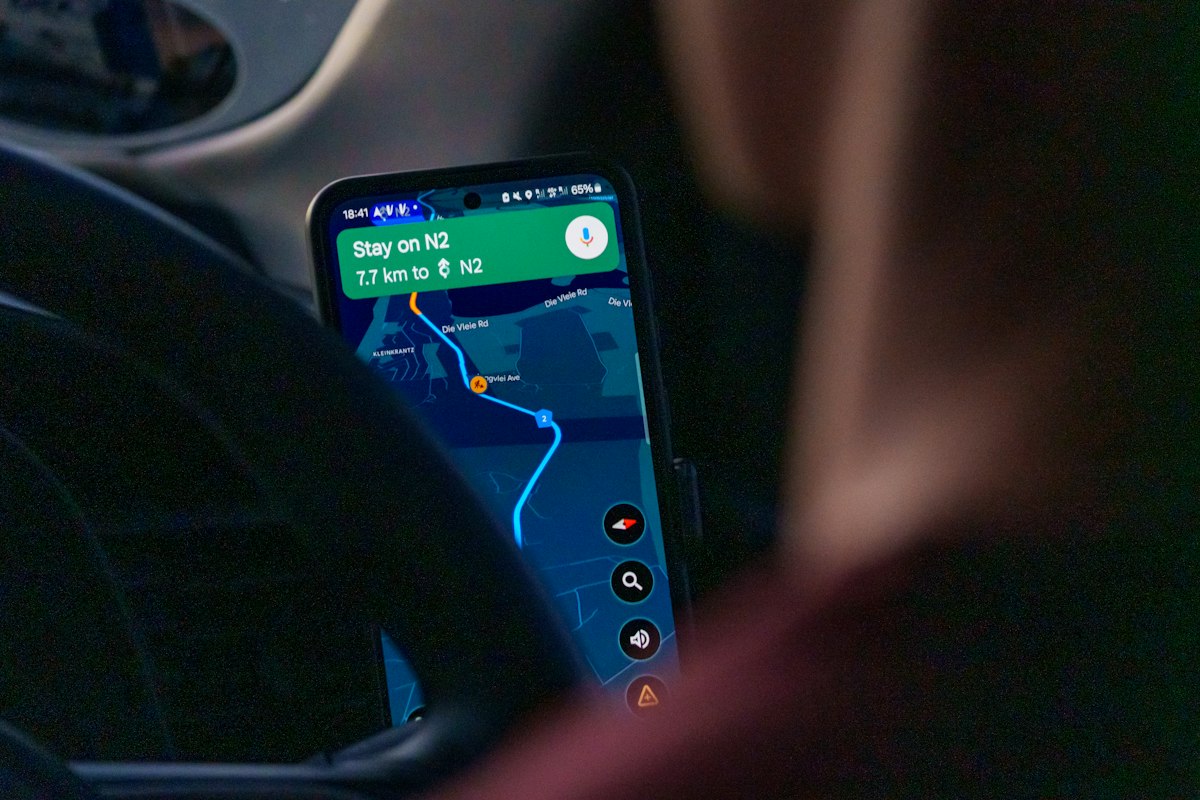

Найзручніше роздрукувати карту маршруту з комп’ютера через вебверсію Google Карт: після побудови шляху можна вибрати друк карти з покроковими вказівками або зберегти результат у PDF.
У матеріалі розберемо, як підготувати до друку автомобільний, піший, туристичний маршрут і поїздку громадським транспортом, а також який масштаб, формат аркуша та орієнтацію сторінки краще вибрати.
Окремо покажемо, як додати старт, фініш, проміжні точки, заправки, джерела води, місця ночівлі та інші важливі орієнтири, щоб користуватися паперовою картою без інтернету.
Для складних походів або віддалених місцевостей одного скриншота з онлайн-карти може бути недостатньо, тому перед друком перевірте маршрут, підготуйте чіткі орієнтири, запасний варіант і цифрову копію карти.
Зміст
- Як роздрукувати маршрут із Google Карт на комп’ютері
- Як підготувати карту до друку: масштаб, формат і орієнтація
- Як друкувати автомобільний, піший і туристичний маршрут
- Що позначити на карті перед друком
- Як надрукувати карту, якщо маршрут не вміщується на один аркуш
- Як підготувати паперову карту для поїздки або походу
- Що робити, якщо карту маршруту не вдається роздрукувати
- FAQ
- Як роздрукувати карту маршруту з Google Карт?
- Чи можна роздрукувати маршрут із телефона?
- Як зберегти карту маршруту у форматі PDF?
- Як роздрукувати маршрут із картою та покроковими вказівками?
- Який формат аркуша краще вибрати для друку карти маршруту?
- Як надрукувати довгий маршрут на кількох сторінках?
- Як роздрукувати туристичний маршрут із позначками та орієнтирами?
- Що робити, якщо під час друку карта виходить нечіткою або обрізається?
- Підсумок
Найшвидше: На комп’ютері відкрийте Google Карти, натисніть «Маршрути», вкажіть початкову точку й пункт призначення, виберіть шлях і натисніть кнопку друку. Далі оберіть «Роздрукувати з картами» або «Роздрукувати лише текстом», а за відсутності принтера збережіть результат у PDF.
Як роздрукувати маршрут із Google Карт на комп’ютері
Вебверсія Google Карт дає змогу побудувати маршрут, вибрати спосіб пересування, переглянути доступні варіанти та роздрукувати напрямок. Для цього потрібен комп’ютер із браузером і доступом до інтернету.
Послідовність дій така:
- Відкрийте Google Карти на комп’ютері.
- Натисніть кнопку «Маршрути».
- Введіть початкову точку та пункт призначення.
- Виберіть автомобільний, піший, велосипедний або інший доступний спосіб пересування.
- Перегляньте запропоновані варіанти та натисніть потрібний маршрут.
- Перевірте порядок проміжних зупинок і напрямок руху.
- Натисніть значок друку.
- Виберіть друк із картою або лише текстом.
- Перевірте попередній перегляд і натисніть «Друк».
Google Карти офіційно підтримують друк побудованих напрямків на комп’ютері. У меню друку доступні варіанти з картою або тільки з текстовими вказівками. (support.google.com)
Якщо маршрут має кілька проміжних пунктів, перед друком перевірте їхню послідовність. Неправильний порядок зупинок може змінити загальний напрямок і зробити паперову схему незручною для використання.
Як роздрукувати карту маршруту з покроковими вказівками
Після побудови маршруту виберіть варіант друку з картою. У результаті на сторінці зазвичай відображаються фрагмент карти, загальний напрямок, назви доріг і список поворотів із відстанями.
Такий формат підходить для автомобільної поїздки містом, маршруту між населеними пунктами або прогулянки з кількома важливими поворотами. Перед натисканням кнопки «Друк» перегляньте, чи видно на карті всі складні ділянки.
Якщо маршрут довгий, не намагайтеся вмістити його разом із покроковими вказівками на один аркуш. Краще підготувати загальну схему та окремі збільшені фрагменти.
Як надрукувати лише текстовий маршрут
Для текстового варіанта виберіть режим «Роздрукувати лише текстом». На сторінці залишаться послідовність поворотів, назви вулиць, відстані та інші доступні вказівки без великого зображення карти.
Текстовий формат зручний для короткої поїздки, коли маршрут простий і потрібно заощадити папір або чорнило. Він також може бути корисним для громадського транспорту, де важливіші пересадки, назви зупинок і порядок дій.
Якщо маршрут має складні розв’язки, кілька паралельних доріг або незнайомі під’їзди, одного тексту недостатньо. У такому разі надрукуйте карту окремо або виберіть режим із картою.
Як зберегти маршрут у PDF замість друку
Якщо принтера немає, у системному вікні друку виберіть віртуальний принтер або команду збереження у PDF. Назва функції залежить від операційної системи та браузера.
Перед збереженням перевірте попередній перегляд, орієнтацію сторінки, поля та кількість аркушів. Потім вкажіть папку, назву файла й відкрийте збережений документ, щоб переконатися, що карта та текстові вказівки відображаються повністю.
PDF можна перенести на інший комп’ютер, флешку або телефон і надрукувати пізніше. Для складного маршруту збережіть окремо загальну схему та збільшені фрагменти.
Чи можна роздрукувати маршрут із телефона
Найзручніше друкувати маршрут із комп’ютера, оскільки саме у вебверсії Google Карт доступна штатна функція друку напрямків. З телефона можна поділитися маршрутом, надіслати його на комп’ютер або зберегти окремі фрагменти карти як зображення.
Google радить надсилати напрямки з комп’ютера на телефон, якщо обидва пристрої підключені до одного облікового запису. Для такого передавання маршрут не повинен містити кілька пунктів призначення. (support.google.com)
Скриншот із телефона варто використовувати лише як запасний спосіб. Він може не містити всіх покрокових вказівок, погано масштабуватися та обрізати частину карти.
Як підготувати карту до друку: масштаб, формат і орієнтація
Перед друком перевірте не лише сам маршрут, а й те, наскільки добре він читається на аркуші. Назви вулиць, номери доріг, повороти та ключові орієнтири мають залишатися помітними після зменшення.
Google Карти не завжди дають змогу вручну задати точний масштаб у звичайному вікні друку. Тому оцінюйте його за попереднім переглядом: якщо назви вулиць стають надто дрібними, збільшіть карту або розділіть маршрут на кілька сторінок.
Перед друком перевірте такі параметри:
- Масштаб – назви доріг і ключові повороти мають бути читабельними.
- Формат – A4 підходить для більшості побутових маршрутів, A3 – для широких схем.
- Орієнтація – книжкова для вертикальної ділянки, альбомна для протяжного маршруту.
- Колір – кольоровий друк краще передає лінію маршруту, але чорно-білий потребує додаткових підписів.
- Поля – важливі частини карти не повинні потрапляти під обрізання.
Який масштаб вибрати для міського маршруту
Для короткого міського маршруту вибирайте великий масштаб із добре помітними назвами вулиць, перехрестями, переходами та місцями поворотів. Охоплення великої території тут менш важливе, ніж деталізація.
Якщо маршрут проходить через центр міста, залиште на карті великі перехрестя, назви площ, станції метро, входи до парків і помітні будівлі. Не зменшуйте карту до такого рівня, коли лінія маршруту перекриває назви вулиць.
Який масштаб вибрати для автомобільної поїздки між містами
Для далекої поїздки підготуйте щонайменше два рівні карти: загальну схему всього шляху та збільшені фрагменти складних ділянок.
На загальній схемі мають бути видимі населені пункти, основні дороги та напрямок руху. На детальних сторінках покажіть розв’язки, в’їзди в міста, об’їзди, заправки та місця запланованих зупинок.
Який формат аркуша вибрати
Формат A4 підходить для коротких міських, автомобільних і піших маршрутів. Його легко надрукувати на звичайному домашньому принтері та зберігати в папці або прозорому файлі.
Формат A3 дає більше місця для широкої схеми, довгого маршруту або карти з великою кількістю позначок. Якщо принтер не підтримує A3, файл можна підготувати у PDF і надрукувати в копіцентрі.
Друк на кількох аркушах зручніший за один надто дрібний план. У такому разі додайте нумерацію сторінок і спільні фрагменти для стикування.
Книжкова чи альбомна орієнтація
Книжкова орієнтація підходить для маршруту, який переважно тягнеться з півночі на південь, а також для текстових покрокових вказівок.
Альбомну орієнтацію краще вибрати для протяжного шляху зі сходу на захід, широкого огляду місцевості, автомобільної траси або карти туристичного району.
Вибирайте орієнтацію за формою маршруту, а не за стандартними налаштуваннями принтера. Перегляньте результат у попередньому перегляді перед друком.
Як друкувати автомобільний, піший і туристичний маршрут
Одна й та сама карта потребує різної підготовки залежно від способу пересування. Водієві важливі розв’язки та заправки, пішоходу – переходи й входи, а туристу – рельєф, джерела води та запасні шляхи.
Для походів не варто беззастережно покладатися на онлайн-карту. Вона може не містити актуальних польових стежок, сезонних обмежень, заболочених ділянок, приватних територій або точних місць переходу через водні перешкоди.
Як роздрукувати автомобільний маршрут
Підготуйте одну загальну карту напрямку та окремі сторінки зі складними ділянками. Особливу увагу приділіть транспортним розв’язкам, з’їздам, в’їздам у населені пункти, об’їздам і місцям зміни дороги.
За потреби додайте заправки, паркування, магазини, придорожні заклади та заплановані зупинки. Не перевантажуйте карту другорядними об’єктами, які не допомагають орієнтуватися.
Під час перевірки маршруту зверніть увагу на актуальні дорожні знаки, ремонти та обмеження. Онлайн-напрямок не замінює дорожні знаки й правила руху.
Як роздрукувати піший маршрут
Для пішого маршруту збільште карту так, щоб були помітні тротуари, пішохідні переходи, входи до парків, сходи, пішохідні зони та можливі обхідні шляхи.
Перевірте, чи не проходить лінія маршруту через закриту територію, автомобільну дорогу без переходу або ділянку, доступну лише для транспорту. Для міської прогулянки корисніше залишити більше орієнтирів, ніж друкувати лише лінію шляху.
Якщо маршрут має кілька зупинок, пронумеруйте їх і додайте короткі пояснення. Це зручніше, ніж щоразу шукати потрібну точку на всій карті.
Як роздрукувати туристичний маршрут
Для походу підготуйте загальну схему району, збільшені карти складних ділянок і запасний варіант виходу. На аркушах мають бути видимі населені пункти, дороги, водойми, перевали, вершини та інші помітні орієнтири.
Додайте джерела води, місця ночівлі, притулки, стоянки, аварійні виходи та пункти допомоги, якщо вони є на використаній карті. Для віддалених місцевостей краще доповнити онлайн-карту спеціалізованою туристичною або топографічною картою.
Паперову карту для походу перевірте до виїзду за актуальними даними про доступність стежок, обмеження та погодні умови. За можливості візьміть компас і цифрову резервну копію.
Як надрукувати маршрут громадським транспортом
Для громадського транспорту часто зручніший текстовий варіант, де видно послідовність пересадок, назви зупинок, напрямок руху та приблизний час.
Перед друком перевірте дату й час поїздки. Розклад, доступність маршрутів, ремонтні роботи та тимчасові зміни можуть вплинути на пересадки.
Якщо частина маршруту проходить пішки, додайте окремий збільшений фрагмент від зупинки до кінцевої точки. Це допоможе знайти потрібний вихід, перехід або вхід до будівлі.
Що позначити на карті перед друком
Не покладайтеся лише на колір лінії маршруту. Під час чорно-білого друку він може стати непомітним, а на папері карта може виглядати інакше, ніж на екрані.
Перед друком додайте або виділіть основні точки:
- Старт і фініш – початкова та кінцева точки маршруту.
- Проміжні зупинки – місця відпочинку, пересадок або запланованих зустрічей.
- Орієнтири – великі перехрестя, мости, водойми, станції, населені пункти та помітні будівлі.
- Запаси й допомога – заправки, магазини, туалети, аптеки, укриття та пункти допомоги.
- Ризикові ділянки – складні розв’язки, круті схили, переходи через дороги, ділянки без зв’язку або води.
Як позначити старт і фініш
Зробіть старт і фініш помітними підписами або контрастними маркерами. Наприклад, використовуйте позначки «Старт» і «Фініш» та додайте напрямок руху стрілкою.
Не обмежуйтеся лише стандартними значками Google Карт. Після друку вони можуть бути дрібними або непомітними, особливо на чорно-білій копії.
Як позначити проміжні точки та зупинки
Пронумеруйте проміжні точки відповідно до послідовності маршруту: 1, 2, 3 і далі. Біля кожної точки можна додати короткий підпис із назвою, приблизною відстанню, причиною зупинки або запланованим часом.
Для довгого маршруту використовуйте однакові позначки на загальній схемі та детальних фрагментах. Це допоможе швидко перейти від оглядової карти до потрібної сторінки.
Які орієнтири залишити на карті
Залиште об’єкти, які легко впізнати на місцевості та за якими можна перевірити напрямок руху:
- великі перехрестя та транспортні розв’язки;
- мости, водойми й залізничні станції;
- населені пункти та основні дороги;
- лісові дороги, вершини, перевали й долини;
- заправки, великі магазини та помітні будівлі.
Другорядні об’єкти, які не допомагають орієнтуватися, краще прибрати або не виділяти, щоб карта залишалася читабельною.
Як додати власні позначки після друку
Для паперової карти зручно використовувати тонкий водостійкий маркер, ручку або кольорові олівці. Різні кольори можна призначити для зупинок, джерел води, небезпечних ділянок і запасних шляхів.
Якщо позначок багато, додайте просту легенду вільному місці аркуша. Не розміщуйте записи поверх назв доріг, поворотів і номерів маршрутів.
Як надрукувати карту, якщо маршрут не вміщується на один аркуш
Довгий маршрут не потрібно стискати до одного аркуша. Якщо карта стає нечитабельною, розділіть її на логічні ділянки та додайте одну оглядову сторінку.
Найзручніша структура для довгої поїздки або походу:
- Загальна схема всього маршруту.
- Стартова ділянка або виїзд із міста.
- Основна дорога чи стежка.
- Складна розв’язка, перевал або перехід.
- Ділянка прибуття.
- Запасний маршрут або аварійний вихід.
Між сусідніми сторінками залишайте спільний фрагмент карти. Так буде легше зрозуміти, де закінчується один аркуш і починається наступний.
Як розділити довгий маршрут на кілька сторінок
Діліть маршрут не навпіл, а за природними етапами: місто, виїзд, траса, складна розв’язка, зупинка, під’їзд до місця призначення.
На кожній сторінці залишайте невелике перекриття із сусідньою ділянкою. Воно може містити той самий населений пункт, перехрестя, міст або інший орієнтир.
Як надрукувати карту на кількох аркушах без втрати послідовності
Пронумеруйте сторінки в порядку руху та додайте стрілки переходу. На нижньому або бічному полі можна написати «Продовження на сторінці 3», а на наступній сторінці – «Початок зі сторінки 2».
Загальну схему позначте окремо, наприклад як «Огляд». Детальні сторінки нумеруйте так, щоб їх можна було швидко скласти навіть без доступу до телефона.
Як надрукувати карту на A3 або в копіцентрі
Підготуйте карту у PDF і передайте файл до копіцентру або на принтер із підтримкою A3. Перед друком перевірте розмір сторінки та попросіть не розтягувати карту автоматично.
Важливі частини маршруту не повинні обрізатися через поля принтера. Якщо файл має правильний розмір, вибирайте друк у фактичному масштабі або режим без автоматичного вписування, якщо це не призводить до втрати країв.
Як перевірити карту перед друком усіх сторінок
Спочатку надрукуйте одну пробну сторінку або перегляньте PDF у масштабі 100 відсотків. Перевірте читабельність назв, повноту лінії маршруту, межі аркуша та контрастність.
Якщо шрифт замалий або частина карти обрізається, змініть орієнтацію, формат, масштаб друку або поділіть ділянку на додаткові сторінки.
Як підготувати паперову карту для поїздки або походу
Після друку складіть сторінки в потрібному порядку та перевірте, чи легко знаходити кожну ділянку. На першій сторінці вкажіть назву маршруту, дату підготовки й основний напрямок руху.
Паперова карта має бути запасним інструментом, а не єдиним джерелом інформації. Перед виїздом перевірте актуальність доріг, проходів, ремонтів, громадського транспорту, туристичних стежок і тимчасових обмежень.
Збережіть цифрову копію маршруту в телефоні або на іншому пристрої. Для складного маршруту підготуйте резервний шлях, список важливих адрес і телефони екстрених служб.
Як захистити роздруківку від води та пошкоджень
Для короткої поїздки підійде прозорий файл або папка із застібкою. Вони захищають аркуш від бризок і дають змогу діставати окремі сторінки.
Ламінування краще захищає карту від вологи та стирання, але ускладнює внесення нових позначок. Якщо маршрут може змінюватися, ламінуйте загальну схему, а детальні фрагменти залиште в папці.
Водостійкий папір зручний для походів, але його сумісність із конкретним принтером варто перевірити заздалегідь.
Як скласти карту, щоб швидко знаходити потрібну ділянку
Складіть аркуші за напрямком руху, а не лише за географічним положенням. Загальну схему тримайте окремо від детальних сторінок, щоб швидко оцінювати весь маршрут.
Позначте лицьовий бік кожного аркуша, його номер і сусідні сторінки. Якщо карта складається з кількох частин, зберігайте їх в одному файлі або папці.
Що взяти разом із паперовою картою
Для поїздки або походу підготуйте:
- телефон із зарядженим акумулятором;
- павербанк і зарядний кабель;
- компас, якщо маршрут проходить природною місцевістю;
- ручку або тонкий маркер;
- копію важливих адрес і телефонів;
- загальну схему та детальні фрагменти маршруту;
- резервний варіант шляху.
Перед виходом повідомте близьким напрямок і приблизний час повернення, якщо вирушаєте в малолюдну або віддалену місцевість.
Що робити, якщо карту маршруту не вдається роздрукувати
Проблеми з друком найчастіше виникають через відкриття не того режиму Google Карт, неправильні параметри сторінки або надто великий маршрут. Спочатку збережіть результат у PDF, а вже потім перевіряйте його перед друком.
Якщо карта обрізається або стає нечіткою, не намагайтеся зменшити весь маршрут до одного аркуша. Змініть орієнтацію, виберіть інший формат або надрукуйте окремі фрагменти.
Не видно кнопки друку в Google Картах
Перевірте, чи відкрито маршрут у вебверсії Google Карт на комп’ютері, а не лише місце або загальний вигляд карти. Натисніть «Маршрути», введіть початкову точку й пункт призначення та виберіть конкретний варіант шляху.
Прокрутіть панель із покроковими вказівками, оновіть сторінку або відкрийте маршрут в іншій вкладці браузера. Кнопка друку доступна після побудови напрямку.
Друкується лише текст без карти
У меню друку перевірте, чи вибрано варіант із картою, а не режим «Роздрукувати лише текстом». Якщо карта не додається, збережіть попередній перегляд у PDF і перевірте, чи відображається вона у файлі.
Для складного маршруту можна надрукувати карту та покрокові вказівки окремо. Це часто дає кращу читабельність, ніж спроба розмістити все на одній сторінці.
Маршрут обрізається або виходить надто дрібним
Спробуйте змінити книжкову орієнтацію на альбомну або навпаки. Також перевірте формат аркуша, поля, масштаб друку та режим автоматичного вписування.
Якщо назви вулиць і повороти залишаються нечитабельними, розділіть маршрут на кілька сторінок. Для довгих маршрутів це краще, ніж друкувати одну стиснуту карту.
Не виходить надрукувати маршрут із телефона
Передайте маршрут на комп’ютер через функцію спільного доступу або скористайтеся однаковим обліковим записом Google на телефоні та комп’ютері. Потім відкрийте напрямок у вебверсії та надрукуйте його штатним способом.
Як запасний варіант збережіть окремі фрагменти карти як зображення. Скриншот підходить для короткої ділянки, але не для довгого маршруту з великою кількістю поворотів.
Після друку карта виявилася неактуальною
Перевірте маршрут безпосередньо перед поїздкою, особливо якщо йдеться про ремонти доріг, громадський транспорт, гірські стежки або тимчасові обмеження.
Підпишіть на карті дату її підготовки, збережіть цифрову резервну копію та майте запасний варіант маршруту. Для походу додатково перевірте погодні умови й доступність стежок.
FAQ
Як роздрукувати карту маршруту з Google Карт?
Відкрийте Google Карти на комп’ютері, натисніть «Маршрути», введіть початкову точку та пункт призначення, виберіть шлях і натисніть значок друку. Потім виберіть варіант із картою або лише текстом.
Чи можна роздрукувати маршрут із телефона?
Найзручніше передати маршрут із телефона на комп’ютер і роздрукувати його у вебверсії Google Карт. Скриншот із телефона можна використати для короткої ділянки, але він часто не містить усіх вказівок і погано масштабується.
Як зберегти карту маршруту у форматі PDF?
У вікні друку виберіть віртуальний принтер або функцію збереження у PDF. Перед збереженням перевірте попередній перегляд, орієнтацію, поля та повноту карти.
Як роздрукувати маршрут із картою та покроковими вказівками?
Після побудови маршруту натисніть значок друку та виберіть «Роздрукувати з картами». Перед друком перевірте, чи видно карту, назви доріг, повороти та відстані.
Який формат аркуша краще вибрати для друку карти маршруту?
A4 підходить для більшості коротких маршрутів. A3 зручніший для широкої території, довгої поїздки або карти з багатьма позначками. Якщо маршрут не вміщується, використовуйте кілька аркушів.
Як надрукувати довгий маршрут на кількох сторінках?
Зробіть одну загальну схему, а потім надрукуйте збільшені фрагменти за етапами маршруту. Пронумеруйте сторінки, додайте стрілки переходу та залиште спільні ділянки для стикування.
Як роздрукувати туристичний маршрут із позначками та орієнтирами?
Надрукуйте загальну схему й детальні фрагменти, позначте старт, фініш, джерела води, місця ночівлі, притулки, населені пункти та запасні шляхи. Для складного походу доповніть онлайн-карту спеціалізованою туристичною або топографічною картою.
Що робити, якщо під час друку карта виходить нечіткою або обрізається?
Змініть орієнтацію сторінки, формат аркуша або масштаб друку. Якщо текст залишається дрібним, розділіть маршрут на кілька сторінок і спочатку надрукуйте одну пробну сторінку.
Підсумок
Щоб роздрукувати карту маршруту, відкрийте Google Карти на комп’ютері, побудуйте шлях, виберіть потрібний варіант і натисніть кнопку друку. Можна надрукувати карту з покроковими вказівками або зберегти результат у PDF.
Перед друком перевірте масштаб, читабельність назв, формат аркуша й орієнтацію сторінки. Для довгих маршрутів підготуйте загальну схему, детальні фрагменти складних ділянок і резервну цифрову копію.
Для поїздок і походів додайте власні позначки, перевірте актуальність маршруту та захистіть паперову карту від вологи. Онлайн-карта допомагає спланувати шлях, але не замінює перевірку дорожніх знаків, обмежень і реальних умов на місцевості.