
Deye Cloud допомагає власнику інвертора або домашньої сонячної станції дистанційно переглядати генерацію, споживання, стан батареї, мережі та зв’язку з обладнанням. Через застосунок або вебверсію можна створити станцію, додати логер, підключити його до Wi-Fi та переглядати поточні й накопичені дані.
У цій інструкції розглянемо встановлення Deye Cloud, реєстрацію, створення станції, додавання логера за QR-кодом або серійним номером, налаштування Wi-Fi, історію, звіти та доступні віддалені параметри інвертора.
Назви пунктів можуть відрізнятися залежно від версії застосунку, моделі інвертора, типу логера, регіону та ролі облікового запису. Частина функцій моніторингу й налаштування може бути доступна лише власнику, монтажнику або бізнес-користувачу.
Змінювати мережеві параметри, режими роботи батареї, струми, захисти та параметри генератора потрібно обережно, а за потреби – узгодити такі зміни з монтажником або іншим кваліфікованим фахівцем.
Зміст
- Deye Cloud: що це, де працює та що потрібно підготувати
- Як встановити Deye Cloud і створити обліковий запис
- Як створити станцію та додати інвертор або логер
- Як підключити логер Deye до Wi-Fi
- Головний екран Deye Cloud: генерація, споживання, батарея та мережа
- Історія, графіки та звіти в Deye Cloud
- Віддалене налаштування інвертора через Deye Cloud
- Де знайти Remote Control або Professional Settings
- Які групи параметрів можуть бути доступні
- Послідовність Read і Setup
- Коли потрібно натискати Read перед редагуванням
- Як перевірити результат у Control Log
- Які налаштування не варто змінювати без фахівця
- Чому пункт віддаленого керування може бути недоступним
- Deye Cloud на ПК і українська мова інтерфейсу
- Що робити, якщо Deye Cloud не показує дані або не додає логер
- FAQ
- Як встановити Deye Cloud і зареєструватися?
- Як додати інвертор або логер у Deye Cloud?
- Як додати логер Deye за серійним номером, якщо QR-код не сканується?
- Чому Deye Cloud не показує генерацію та споживання?
- Як підключити логер Deye до Wi-Fi 2,4 ГГц?
- Як переглянути історію генерації в Deye Cloud за день, місяць або рік?
- Чи можна змінювати налаштування інвертора Deye віддалено?
- Як користуватися Deye Cloud на ПК і чи є українська мова?
- Підсумок
Найшвидше: Deye Cloud працює через мобільний застосунок і вебверсію на ПК. Типовий порядок такий: зареєструвати обліковий запис, створити станцію, додати логер за QR-кодом або серійним номером, налаштувати Wi-Fi та перевірити зв’язок. Для віддалених параметрів використовують Device, інвертор і Remote Control або Professional Settings, якщо функція доступна для конкретної моделі та облікового запису.
Deye Cloud: що це, де працює та що потрібно підготувати
Deye Cloud – це хмарна платформа для моніторингу обладнання Deye. Вона отримує дані від інвертора через логер і показує їх у застосунку або вебінтерфейсі. Після підключення можна переглядати стан станції, поточні потоки енергії, історію та доступні відомості про пристрої.
Перед початком підготуйте телефон із доступом до Bluetooth та Wi-Fi, стабільну домашню мережу з інтернетом, дані для реєстрації, серійний номер логера і пароль від Wi-Fi. Телефон бажано розмістити поруч із логером під час первинного налаштування.
Для чого потрібен Deye Cloud
Основне призначення Deye Cloud – дистанційний контроль станції. Сервіс допомагає зрозуміти, чи працює інвертор, чи надходять дані від логера та як змінюються генерація, споживання, заряджання або розряджання батареї.
Моніторинг не замінює локальну перевірку інвертора. Якщо в застосунку немає даних, це не завжди означає, що інвертор вимкнений: проблема може бути в логері, Wi-Fi, інтернеті або затримці передавання.
Застосунок і вебверсія
Мобільний застосунок зручний для первинного підключення, налаштування Wi-Fi, швидкої перевірки станції та отримання сповіщень, якщо вони доступні у вашій конфігурації.
Вебверсія на ПК зручніша для перегляду графіків, списку пристроїв, журналів і великих таблиць. Функції можуть відрізнятися від мобільного застосунку, тому на комп’ютері можуть бути доступні не всі пункти або вони можуть мати інше розташування.
Що підготувати перед підключенням
Заздалегідь підготуйте:
-
Серійний номер логера – він може бути надрукований на корпусі або наклейці пристрою.
-
QR-код логера – використовується для швидкого додавання пристрою.
-
Назву та пароль Wi-Fi – для підключення логера до домашньої мережі.
-
Телефон із Bluetooth і Wi-Fi – потрібен для налаштування логера через застосунок, якщо модель підтримує цей спосіб.
-
Дані станції – назву, адресу, часовий пояс, тип системи та встановлену потужність, якщо ці поля запитує застосунок.
Чому потрібно додавати саме логер
Інвертор виробляє та керує енергією, але саме логер зазвичай передає дані обладнання до хмарної платформи. Тому серійний номер інвертора та серійний номер логера можуть бути різними.
Для додавання станції в Deye Cloud зазвичай використовують QR-код або SN логера. Якщо ввести серійний номер інвертора замість логера, система може не знайти потрібний пристрій або не встановити коректний зв’язок із хмарою. Офіційна інструкція Deye описує створення станції, додавання логера скануванням QR-коду або ручним введенням SN.
Як встановити Deye Cloud і створити обліковий запис
Застосунок Deye Cloud встановлюють з офіційного магазину для операційної системи телефона. Перед завантаженням перевірте назву застосунку та розробника, щоб не встановити сторонню програму зі схожим найменуванням.
Після встановлення відкрийте Deye Cloud і виберіть реєстрацію. У посібнику Deye передбачені варіанти реєстрації за електронною поштою або номером телефону, а також вибір центру обробки даних.
Де завантажити застосунок Deye Cloud
Шукайте Deye Cloud в офіційному магазині застосунків вашого телефона. Для роботи на комп’ютері використовуйте вебверсію Deye Cloud у браузері, якщо вона доступна для вашого регіону та типу облікового запису.
Не встановлюйте файли застосунку з випадкових сайтів і не передавайте стороннім особам пароль від облікового запису.
Реєстрація за номером телефону
На екрані реєстрації виберіть варіант із номером телефону, вкажіть країну, введіть номер і запросіть код підтвердження. Після введення коду створіть пароль і завершіть реєстрацію.
Номер має бути активним і доступним для отримання повідомлень. Якщо застосунок пропонує вибір центру обробки даних, оберіть регіон, який відповідає вашій станції та рекомендаціям монтажника.
Реєстрація через електронну пошту
Перейдіть до реєстрації через електронну пошту, введіть актуальну адресу та запросіть код підтвердження. Після перевірки коду задайте пароль і завершіть створення облікового запису.
Використовуйте адресу, до якої власник станції матиме постійний доступ. Це спростить відновлення облікового запису та передачу доступу в майбутньому.
Вхід, код підтвердження та відновлення доступу
Для входу можуть використовуватися електронна пошта, номер телефону або облікові дані старого формату, якщо такий варіант підтримується конкретним профілем. Для входу з кодом переконайтеся, що повідомлення надходить саме на прив’язаний номер або адресу.
Якщо пароль втрачено, скористайтеся функцією відновлення доступу на екрані входу. Не створюйте новий обліковий запис поспіхом, якщо станція вже додана до попереднього профілю.
Що робити, якщо лист або код не надходить
Перевірте правильність номера або електронної пошти, код країни, папку спаму та доступність мобільного зв’язку. Потім запросіть код повторно, але не натискайте кнопку багато разів поспіль, оскільки попередній код може втратити чинність.
Якщо повідомлення не надходять тривалий час, спробуйте інший спосіб реєстрації або зверніться до підтримки Deye. Збережіть скриншот помилки та час спроби входу.
Особистий і бізнес-обліковий запис
Перший обліковий запис зазвичай створюється як особистий. Бізнес-профіль призначений для організацій, монтажників або користувачів, яким потрібно працювати з кількома станціями та розподіляти доступи.
Для власника однієї домашньої станції зазвичай достатньо особистого облікового запису. Професійні функції та права доступу можуть залежати від ролі й налаштувань станції.
Як створити станцію та додати інвертор або логер
Після входу створіть станцію, або Plant, у списку об’єктів. Станція є обліковою карткою системи, до якої прив’язують логер і пов’язане обладнання.
Спочатку створюють Plant, потім додають Logger. Така послідовність описана в офіційному посібнику Deye.
Створення станції
Відкрийте список станцій і виберіть Create a Plant. Заповніть доступні поля: назву, адресу, часовий пояс, тип системи та встановлену потужність, якщо їх запитує ваша версія застосунку.
Назву краще зробити зрозумілою, наприклад за адресою або назвою будинку. Правильний часовий пояс важливий для коректного відображення графіків і добових періодів.
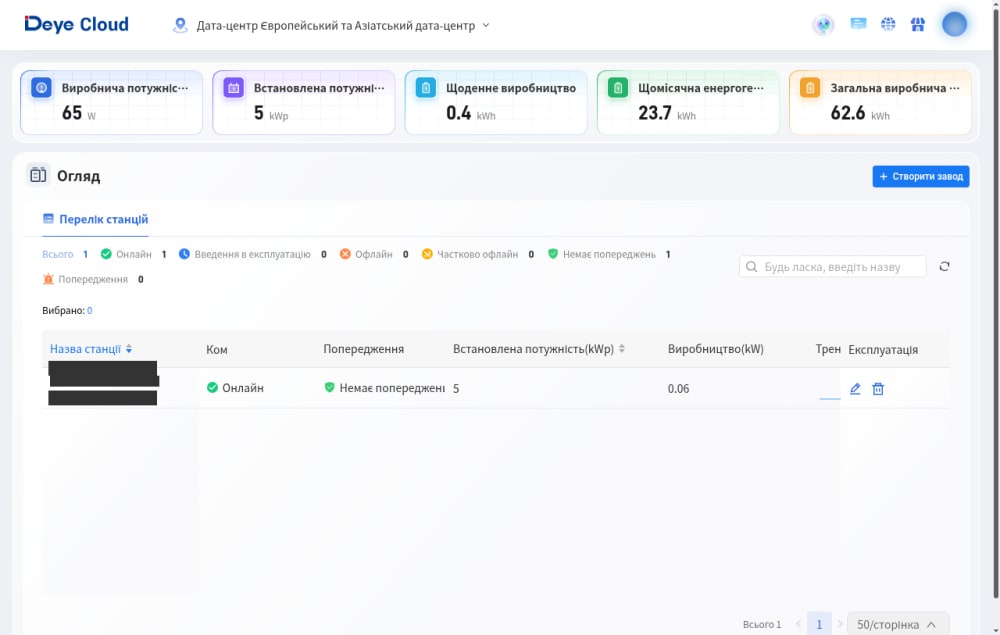
Список станцій у вебверсії. В українському перекладі кнопка Create a Plant називається «Створити завод».
Додавання логера після створення станції
Після створення станції застосунок може запропонувати додати логер одразу або зробити це пізніше. Якщо пропустили цей крок, відкрийте станцію та знайдіть пункт Add a Logger або аналогічний пункт додавання пристрою.
Перевірте, що додаєте логер саме від потрібної станції. Це особливо важливо, якщо в одному обліковому записі кілька об’єктів.
Додавання за QR-кодом на корпусі логера
Виберіть додавання через QR-код і наведіть камеру на код на корпусі логера. Після розпізнавання перевірте серійний номер на екрані та підтвердьте додавання.
Якщо камера не розпізнає код, протріть наклейку, забезпечте достатнє освітлення та розташуйте телефон на відповідній відстані. Не скануйте QR-код інвертора, якщо застосунок очікує код логера.
Додавання вручну за серійним номером
Якщо сканування не працює, виберіть Manual Enter і введіть SN логера вручну. Перевірте кожен символ, оскільки помилка в одній цифрі або літері може призвести до додавання неіснуючого пристрою.
Серійний номер краще переписувати з наклейки логера або з його документації. Не замінюйте символи, які здаються схожими.
Як перевірити, чи станція в мережі
Після додавання відкрийте список станцій і перевірте статус зв’язку. У різних версіях можуть використовуватися позначення Normal, Online, Offline або Commissioning.
У посібнику Deye зазначено, що після додавання потрібно зачекати приблизно 10 хвилин і перевірити стан зв’язку. Normal означає нормальний зв’язок логера, а Commissioning у цій інструкції позначає проблему зі зв’язком.
Чому після додавання потрібно зачекати на синхронізацію даних
Дані не завжди з’являються одразу після додавання логера. Пристрою потрібен час для підключення до інвертора, домашнього роутера та хмарного сервера.
Якщо станція щойно створена, зачекайте кілька хвилин і оновіть сторінку. Якщо статус не змінюється, переходьте до перевірки живлення логера, Wi-Fi та інтернет-з’єднання.
Як підключити логер Deye до Wi-Fi
Логер передає дані в Deye Cloud через домашню мережу Wi-Fi. Для первинного налаштування частина пристроїв підтримує підключення через Bluetooth у застосунку, а інші можуть вимагати локального вебналаштування.
Перед початком увімкніть Bluetooth і Wi-Fi на телефоні, підключіть роутер до інтернету та розмістіть телефон поруч із логером. Якщо модель підтримує лише Wi-Fi 2,4 ГГц, мережа 5 ГГц для неї не підійде.
Налаштування Wi-Fi через Bluetooth у застосунку
У Deye Cloud відкрийте Wi-Fi Configuration і запустіть пошук пристроїв поблизу. Якщо Bluetooth-налаштування підтримується, застосунок покаже доступний логер або його точку доступу.
Виберіть потрібний пристрій, знайдіть домашню мережу, введіть пароль і запустіть конфігурацію. Не закривайте екран і не віддаляйтеся від логера до завершення операції.
Підключення до мережі 2,4 ГГц
Виберіть Wi-Fi 2,4 ГГц, якщо це передбачено моделлю логера. Окрема назва мережі для 2,4 ГГц спрощує підключення, якщо роутер об’єднує діапазони під одним іменем.
У посібнику для DL1000B-WIFI прямо зазначено, що Wi-Fi 5 ГГц не підтримується. Для інших логерів перевірте вимоги саме своєї моделі.
Вибір логера серед пристроїв поблизу
Якщо застосунок показує кілька пристроїв, звірте серійний номер із наклейкою логера. Не вибирайте пристрій лише за силою сигналу або порядком у списку.
Якщо логер не з’являється, перевірте, чи він під’єднаний до інвертора та має живлення. На деяких моделях для пошуку потрібно зачекати після підключення.
Налаштування Wi-Fi за QR-кодом або серійним номером
У частині сценаріїв спочатку додають логер за QR-кодом або SN, а потім відкривають його налаштування та запускають Wi-Fi Configuration. Після введення пароля підтвердьте підключення й дочекайтеся завершення.
Якщо QR-код пошкоджений або його неможливо прочитати, використовуйте ручне введення серійного номера. Серійний номер для додавання станції та дані для входу в локальний інтерфейс можуть бути різними, тому звіряйте підказки конкретної моделі.
Вебналаштування логера через його локальну мережу
Для деяких логерів можна підключитися телефоном або комп’ютером до локальної Wi-Fi мережі пристрою, відкрити його локальну сторінку та перейти до Wireless Settings. У такому інтерфейсі вибирають домашню мережу, вводять пароль і підтверджують налаштування.
У швидкому посібнику DL1000B-WIFI описано підключення до Wi-Fi логера, вхід на локальну адресу, вибір Wireless Settings і перевірку статусу хмарного сервера. Точна локальна адреса, ім’я мережі та поля входу залежать від моделі.
Як зрозуміти, що Wi-Fi налаштовано успішно
Після успішного налаштування сторінка пристрою має показувати активний бездротовий режим і підключення до хмарного сервера, якщо ці поля доступні у вашій моделі. У застосунку станція через певний час має перейти до нормального або онлайн-статусу.
Для логера DL1000B-WIFI синій індикатор NET означає успішне з’єднання із сервером, а синій індикатор COM – успішний зв’язок із пристроєм. Індикація інших моделей може відрізнятися.
Головний екран Deye Cloud: генерація, споживання, батарея та мережа
Головний екран станції зазвичай показує схему потоків енергії та основні компоненти системи. Склад показників залежить від конфігурації: у станції без батареї не буде даних про SOC, а без лічильника споживання частина інформації про навантаження може бути недоступною.
Значення в Deye Cloud можуть надходити із затримкою. Тому поточний показник у застосунку не завжди збігається до ват із локальним екраном інвертора в ту саму секунду.
Потік енергії на схемі станції
Стрілки або напрямки на схемі показують, звідки надходить енергія і куди вона переміщується. Наприклад, сонячна генерація може живити навантаження, заряджати батарею або передаватися в мережу.
Читайте схему разом із поточними значеннями та статусом пристроїв. Якщо напрямок неочевидний, перевірте дані за кілька хвилин, а не робіть висновок за одним оновленням.
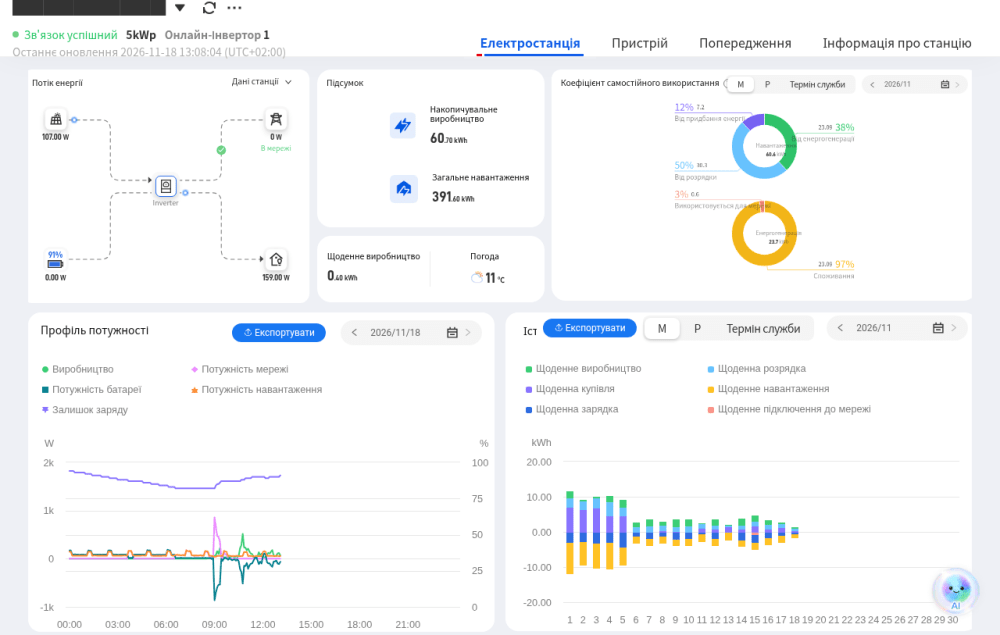
Екран станції у вебверсії: схема потоків енергії, підсумок, коефіцієнт самоспоживання, профіль потужності за день та історія за місяць.
Генерація від сонячних панелей
Показник генерації відображає енергію, яку сонячна система виробляє в поточний момент або накопичила за вибраний період. Уночі поточна потужність генерації може бути нульовою, хоча денна історія залишиться доступною.
Порівнюйте генерацію з погодою, часом доби та затіненням. Раптове падіння не завжди означає несправність, якщо воно збігається з хмарами або переходом системи в інший режим.
Споживання будинку
Споживання показує навантаження, яке система визначає за доступною схемою вимірювання. Значення можуть змінюватися через роботу бойлера, насоса, холодильника, опалення та іншої техніки.
Якщо дані про споживання відсутні або неповні, перевірте, чи встановлений і правильно підключений відповідний лічильник або трансформатори струму.
Батарея: SOC, заряджання та розряджання
Для систем із батареєю Deye Cloud може показувати SOC, тобто розрахунковий рівень заряду, а також напрямок потоку – заряджання або розряджання. SOC може надходити від BMS або визначатися логікою інвертора.
Не сприймайте відсоток SOC як миттєве вимірювання доступної енергії з абсолютною точністю. Показник залежить від налаштувань, зв’язку з BMS, струму, температури та особливостей батареї.
Мережа: імпорт, експорт і статус підключення
Якщо станція підключена до електромережі, схема може показувати отримання енергії з мережі або віддачу надлишку в мережу. Доступність таких даних залежить від конфігурації, лічильника та дозволених режимів роботи.
Не плутайте статус онлайн у Deye Cloud зі статусом електричної мережі. Online зазвичай описує зв’язок пристрою з хмарою, а не гарантує наявність напруги в будинку.
Інвертор, логер і батарея в розділі Device
У Device зазвичай можна перейти до списку обладнання станції: логера, інвертора, батареї або інших сумісних пристроїв. Відкрийте потрібний компонент, щоб переглянути його стан, доступні дані та функції керування.
Не всі пристрої мають однаковий набір полів. Це залежить від моделі, прошивки, підключення та прав облікового запису.
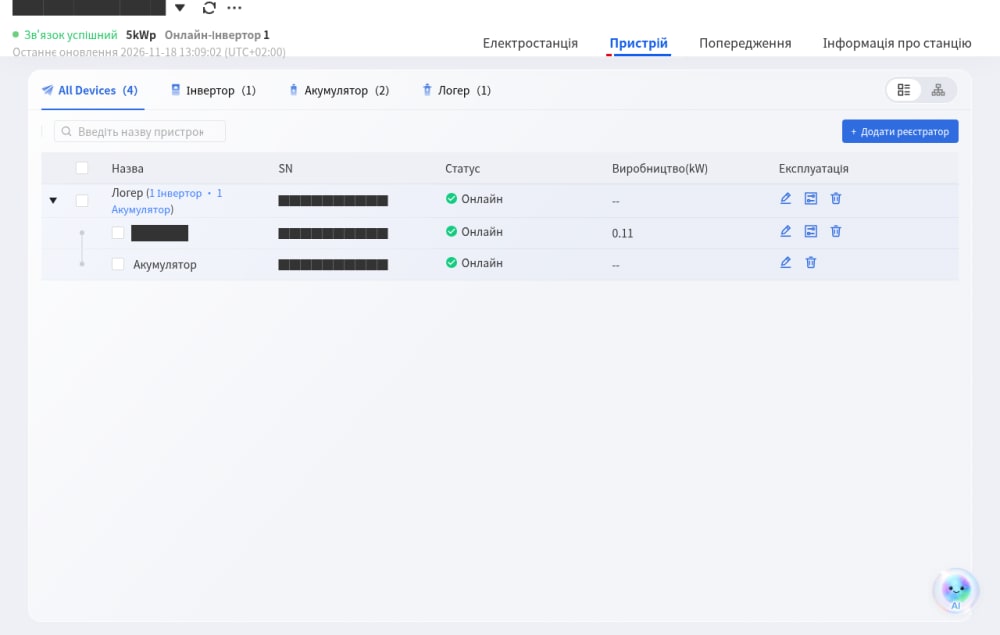
Вкладка «Пристрій»: логер, інвертор і батарея. Середня кнопка в рядку інвертора відкриває віддалене керування.
Статуси Online, Offline, Normal і Commissioning
Online або Normal зазвичай означають, що зв’язок із пристроєм або станцією працює. Offline може вказувати на відсутність зв’язку, вимкнений логер, проблему з Wi-Fi або недоступність хмарного сервера.
Commissioning у деяких екранах може позначати етап підключення або ненормальний стан зв’язку. Значення конкретного статусу потрібно звіряти з підказкою застосунку та інструкцією моделі.
Історія, графіки та звіти в Deye Cloud
Deye Cloud розділяє поточні дані та історичні періоди. Поточний екран показує стан системи зараз, а історія допомагає оцінити генерацію, споживання, імпорт, експорт і роботу батареї за вибраний проміжок.
В офіційному посібнику для перегляду даних описані зрізи Live, Day, Month і Year. Набір графіків залежить від моделі, встановлених лічильників і доступних даних станції.
Перегляд даних у реальному часі
Режим Live використовується для перевірки поточного стану: чи є генерація, яке навантаження, чи заряджається батарея та чи бачить система мережу.
Live не варто використовувати для точного підрахунку енергії за день. Через інтервал передавання логера дані можуть оновлюватися не безперервно.
Дані за день
Денний режим допомагає оцінити, скільки енергії вироблено та спожито протягом доби, а також коли система заряджала батарею або брала енергію з мережі.
Перевірте часовий пояс станції, якщо початок або завершення доби на графіку виглядає неправильним.
Дані за місяць
Місячний період зручний для порівняння генерації між тижнями, оцінки сезонних змін і пошуку днів із незвично низькою активністю.
Порівнюйте не лише загальну генерацію, а й споживання та віддачу в мережу. Висока генерація не означає, що вся вироблена енергія була використана будинком.
Дані за рік
Річний режим показує сезонну картину роботи станції. Він допомагає побачити вплив короткого світлового дня, хмарності, снігу, затінення та зміни споживання.
Якщо станція була додана не з початку року або певний період не передавав дані, річний графік може бути неповним.
Які показники порівнювати
Для практичного аналізу порівнюйте:
-
Генерацію – скільки енергії виробили панелі.
-
Споживання – скільки використав будинок.
-
Імпорт – скільки енергії надійшло з мережі.
-
Віддачу в мережу – скільки надлишку передано назовні.
-
Заряджену енергію – скільки енергії спрямовано в батарею, якщо такий показник доступний.
Як читати графіки та знаходити аномалії
Шукайте не один незвичний пік, а повторювану закономірність. Підставами для перевірки можуть бути відсутність генерації в сонячний період, тривале Offline, різке падіння споживання або невідповідність між показниками станції та локальним екраном.
Під час аналізу враховуйте погоду, відключення мережі, роботу резервного режиму, очищення панелей і зміни в побутовому навантаженні.
Чи можна сформувати або зберегти звіт
Можливість формування, перегляду або збереження звіту залежить від версії Deye Cloud, ролі користувача та конкретної сторінки. Якщо у вашому інтерфейсі немає кнопки експорту або звіту, не варто вважати, що вона прихована в іншому меню.
Для тарифних і фінансових розрахунків не переносіть автоматично функції Deye Copilot на стандартний екран моніторингу. Це окремий функціональний блок із власними налаштуваннями.
Віддалене налаштування інвертора через Deye Cloud
Deye Cloud у деяких конфігураціях дозволяє змінювати параметри інвертора віддалено. Доступ до цієї функції залежить від моделі, прошивки, статусу пристрою, облікового запису та прав користувача.
Віддалена зміна параметрів може вплинути на резервне живлення, роботу батареї, взаємодію з мережею та генератором. Перед зміною критичних значень потрібно знати їхнє призначення й мати можливість повернути попередню конфігурацію.
Де знайти Remote Control або Professional Settings
Відкрийте Device, виберіть потрібну станцію або інвертор і перевірте доступні пункти Remote Control чи Professional Settings. У деяких версіях функції можуть бути розміщені безпосередньо в меню інвертора.
Якщо пунктів немає, це може бути нормальним обмеженням для конкретної моделі або ролі користувача.
Які групи параметрів можуть бути доступні
Залежно від обладнання можуть зустрічатися групи Battery Setting, System Work Mode, Grid Setting, Basic Setting, SmartLoad Setting та Advanced Function.
Фактичний список залежить від моделі. Не потрібно шукати параметри з інструкції іншого інвертора, якщо їх немає у вашому інтерфейсі.
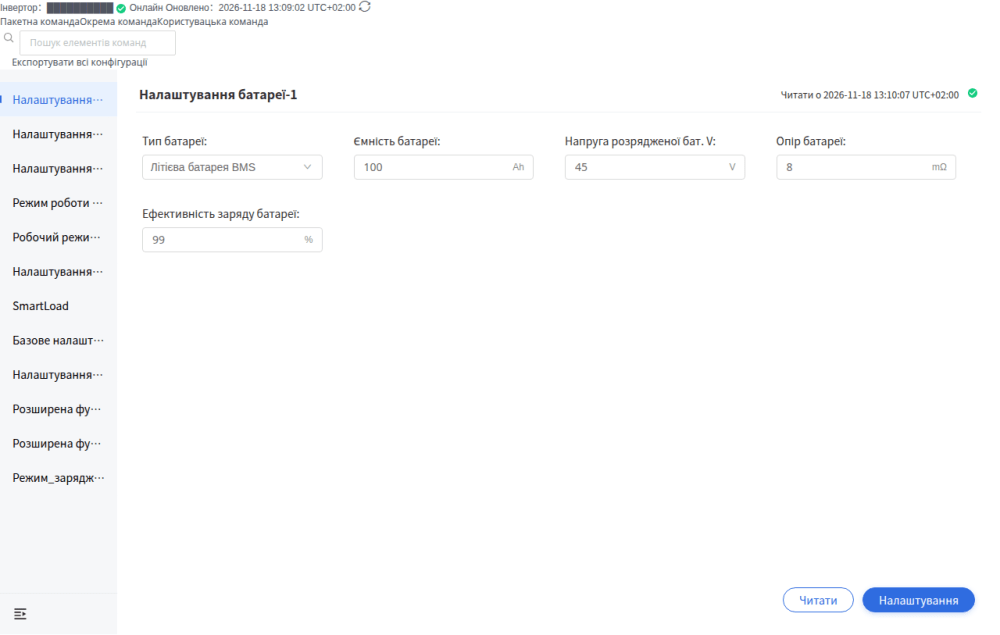
Віддалене керування у вебверсії: групи параметрів ліворуч, кнопки «Читати» (Read) і «Налаштування» (Setup) внизу.
Послідовність Read і Setup
Для окремих модулів спочатку натискають Read, щоб отримати актуальні значення з інвертора. Після перевірки змінюють потрібні поля та натискають Setup для передавання нової конфігурації.
Не редагуйте параметри на основі старого екрана. Якщо пристрій уже налаштовувався локально або іншим користувачем, повторно прочитайте актуальні значення.
Коли потрібно натискати Read перед редагуванням
Read потрібен, якщо сторінка відкрита давно, параметри не відображаються, інший фахівець міг змінити конфігурацію або застосунок показує значення, які не збігаються з інвертором.
Після Read перевірте, що обрано правильний пристрій і отримано актуальний набір параметрів.
Як перевірити результат у Control Log
Після надсилання команди відкрийте Control Log, якщо цей журнал доступний у вашій версії. Перевірте час операції, пристрій, параметр і результат виконання.
Відсутність помилки в застосунку не завжди означає, що зміна вже вплинула на режим роботи. За потреби повторно прочитайте параметри через Read і перевірте фактичну поведінку системи.
Які налаштування не варто змінювати без фахівця
Без підготовки не змінюйте:
-
Мережеві параметри – напругу, частоту, ліміти та правила підключення.
-
Параметри батареї – тип, пороги SOC, струми, напруги та зв’язок із BMS.
-
Захисти інвертора – межі, затримки та умови аварійного переходу.
-
Параметри генератора – запуск, сигнал, струм і максимальний час роботи.
-
Режими експорту – якщо не перевірені вимоги оператора мережі та схема монтажу.
Чому пункт віддаленого керування може бути недоступним
Причиною може бути модель інвертора, версія прошивки, відсутність прав, стан Offline, обмеження регіону або те, що станція належить іншому обліковому запису.
Спочатку перевірте зв’язок і роль користувача. Не намагайтеся обходити обмеження створенням кількох профілів або повторним додаванням пристрою.
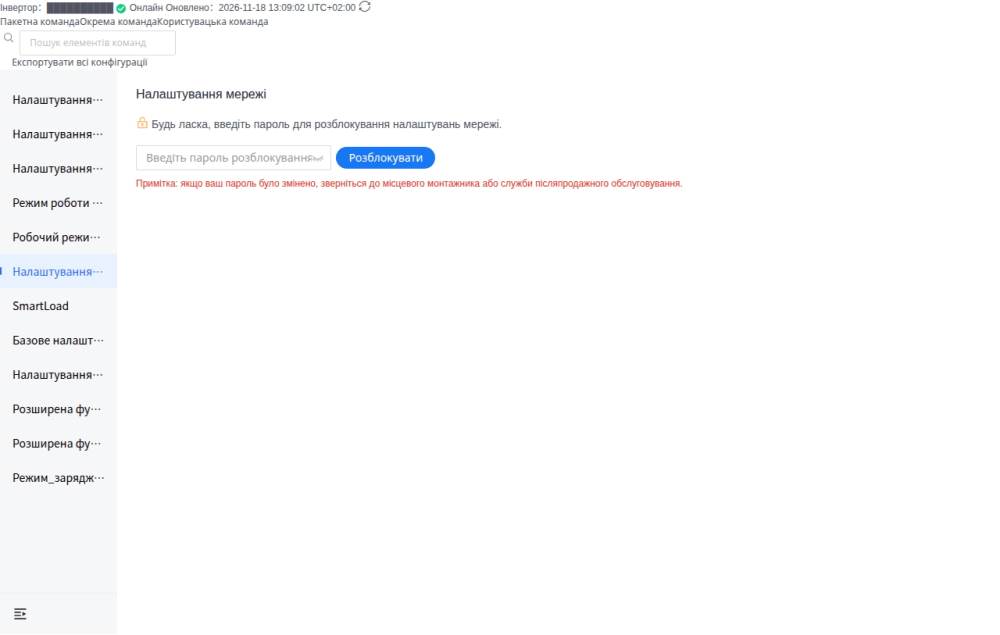
Мережеві налаштування можуть бути закриті паролем: без нього власник бачить лише запит на розблокування.
Deye Cloud на ПК і українська мова інтерфейсу
Deye Cloud можна використовувати на комп’ютері через вебверсію, якщо для вашого регіону та облікового запису доступний вебдоступ. Це зручно для перегляду графіків, списку станцій, пристроїв і журналів на великому екрані.
Мобільний і вебінтерфейс можуть мати різний вигляд, різні назви кнопок і неоднаковий набір функцій. Тому інструкція для телефона не завжди повторюється на ПК один в один.
Як відкрити Deye Cloud на комп’ютері через вебверсію
Відкрийте браузер на комп’ютері та перейдіть до офіційної вебверсії Deye Cloud. Використовуйте актуальний браузер і не вводьте облікові дані на сторонніх сторінках із подібною назвою.
Якщо вебверсія не відкривається або показує інший регіон, перевірте центр обробки даних, який було вибрано під час реєстрації.
Вхід до облікового запису на ПК
Введіть електронну пошту або номер телефону та пароль. Якщо доступний вхід за кодом, використайте код із прив’язаного каналу підтвердження.
Після входу відкрийте список станцій і виберіть потрібний об’єкт. Якщо станція не відображається, переконайтеся, що використовується той самий обліковий запис, до якого її додали.
Що зручно робити на великому екрані
На ПК зручніше:
-
Переглядати графіки – особливо за місяць або рік.
-
Порівнювати періоди – коли потрібно знайти зміни в генерації чи споживанні.
-
Перевіряти Device – логер, інвертор і пов’язані пристрої.
-
Переглядати журнали – якщо вони доступні для облікового запису.
-
Працювати з кількома станціями – коли їх додано до одного профілю.
Чи можна повноцінно налаштовувати інвертор через вебверсію
Це залежить від моделі, прав доступу, версії вебінтерфейсу та статусу пристрою. Якщо вебверсія показує Remote Control або Professional Settings, доступні операції потрібно виконувати за тією самою логікою Read, редагування та Setup.
Відсутність функції на ПК не означає несправність інвертора. Частина можливостей може бути доступна лише в застосунку або лише користувачу з відповідними правами.
Українська мова Deye Cloud
Українська локалізація не гарантована в усіх версіях Deye Cloud. Доступні мови можуть залежати від версії застосунку, регіону, браузера та способу доступу.
Перевірте список мов у налаштуваннях застосунку або мову вебінтерфейсу. Технічні назви параметрів краще звіряти з англомовною інструкцією конкретної моделі, навіть якщо частину меню перекладено.
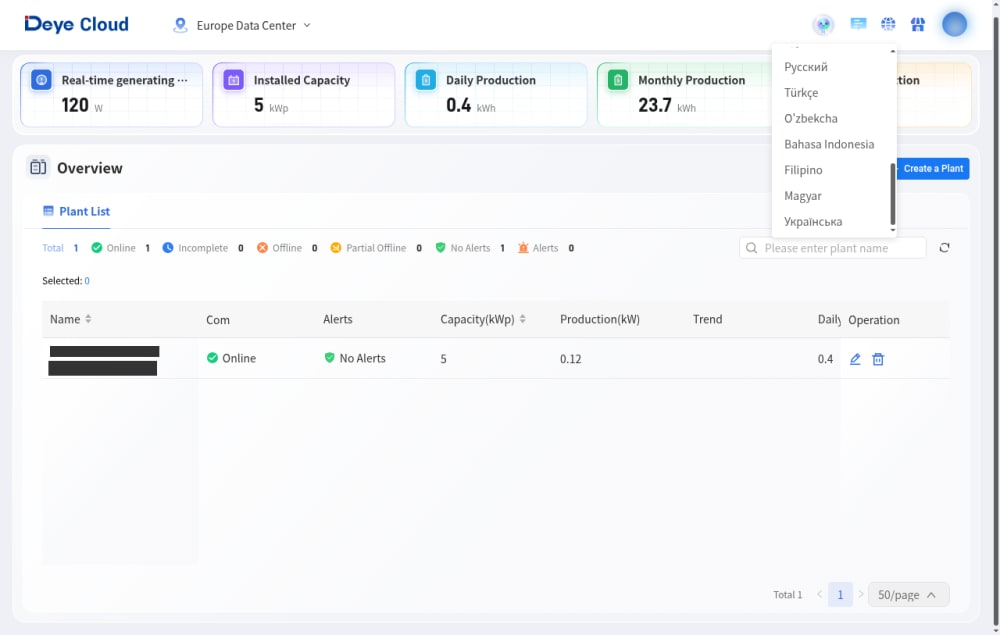
У вебверсії Deye Cloud українська є в списку мов (іконка глобуса вгорі). Переклад місцями дослівний.
Що робити, якщо перекладу українською немає
Спробуйте встановити українську системною мовою телефона або браузера, оновити застосунок і перевірити доступні мовні налаштування. У браузері можна скористатися автоматичним перекладом сторінки.
Автоматичний переклад технічних параметрів може бути неточним. Перед зміною електричних налаштувань звіряйте оригінальну назву поля та його опис у документації.
Відмінності між мобільним і вебінтерфейсом
У застосунку зазвичай зручніше виконувати підключення логера та Wi-Fi, а на ПК – аналізувати історію й працювати з великим обсягом інформації.
Розташування пунктів, назви кнопок і доступність віддалених налаштувань можуть відрізнятися. Орієнтуйтеся на назви функцій у поточній версії, а не на скриншоти з іншої редакції застосунку.
Що робити, якщо Deye Cloud не показує дані або не додає логер
Перевіряйте проблему послідовно: спочатку серійний номер і додавання логера, потім живлення, Wi-Fi, інтернет та статус зв’язку. Не змінюйте одночасно багато параметрів, інакше буде складно зрозуміти, що саме допомогло.
Для монтажних, мережевих і батарейних проблем потрібен кваліфікований фахівець. Якщо логер працює, але інвертор показує аварію або BMS блокує заряджання, не намагайтеся усунути проблему зміною випадкових параметрів.
Логер не додається за QR-кодом
Перевірте освітлення, чистоту наклейки та дозвіл застосунку на використання камери. Переконайтеся, що скануєте QR-код саме логера, а не інвертора.
Якщо сканування не працює, виберіть ручне введення та введіть серійний номер логера. Офіційний посібник Deye передбачає обидва способи додавання.
Логер додано, але станція Offline
Перевірте, чи має логер живлення, чи надійно підключений до інвертора та чи працює домашній роутер. Якщо модель має індикатори NET і COM, порівняйте їхній стан із посібником.
Після відновлення зв’язку зачекайте кілька хвилин і оновіть станцію. Не видаляйте та не додавайте логер повторно без потреби.
Deye Cloud не бачить мережу Wi-Fi
Перевірте, чи ввімкнені Bluetooth і Wi-Fi на телефоні, чи перебуваєте поруч із логером і чи працює роутер. Якщо логер підтримує лише 2,4 ГГц, виберіть саме цей діапазон.
Також перевірте пароль, відстань до роутера та рівень сигналу. Для DL1000B-WIFI мережа 5 ГГц не підтримується. (hqcdn.hqsmartcloud.com)
Дані не оновлюються
Перевірте час останньої синхронізації, статус станції, інтернет роутера та індикатори логера. Після первинного додавання або зміни Wi-Fi даним може знадобитися час для передавання в хмару.
Перезапускайте логер лише за інструкцією конкретної моделі. Для DL1000B-WIFI посібник окремо описує перезапуск і скидання, але ці дії не є взаємозамінними. (deyeinverter.com)
На екрані неправильні або неповні показники
Порівняйте дані Deye Cloud із локальним екраном інвертора та перевірте час останньої синхронізації. Зважайте на затримку логера, часовий пояс і те, які лічильники встановлені в системі.
Якщо відсутнє лише споживання або імпорт, проблема може бути пов’язана з лічильником, трансформаторами струму чи конфігурацією вимірювання, а не з хмарним сервісом.
Немає Remote Control або Professional Settings
Перевірте модель інвертора, прошивку, статус Online і права поточного облікового запису. Функція може бути недоступною для власника, хоча її бачить монтажник або бізнес-користувач.
Не створюйте новий профіль лише для пошуку цього пункту. Спочатку з’ясуйте, кому належить станція та які права доступу надані.
Віддалена команда не застосовується
Виконайте Read, перевірте актуальні значення, внесіть лише потрібну зміну та надішліть Setup. Після цього перегляньте Control Log і за можливості повторно прочитайте параметри.
Якщо команда не застосовується, не повторюйте небезпечну зміну навмання. Перевірте статус інвертора, права користувача та сумісність функції з моделлю.
FAQ
Як встановити Deye Cloud і зареєструватися?
Встановіть Deye Cloud з офіційного магазину застосунків, виберіть реєстрацію за телефоном або електронною поштою, введіть код підтвердження та створіть пароль. Далі увійдіть до облікового запису й створіть станцію.
Як додати інвертор або логер у Deye Cloud?
Спочатку створіть станцію, потім виберіть Add a Logger. Додайте логер скануванням QR-коду на його корпусі або введіть серійний номер вручну. Зазвичай додають саме логер, а не серійний номер інвертора.
Як додати логер Deye за серійним номером, якщо QR-код не сканується?
Відкрийте додавання логера, виберіть ручне введення та введіть SN із наклейки логера. Перевірте кожен символ і підтвердьте додавання. Після цього зачекайте на синхронізацію станції.
Чому Deye Cloud не показує генерацію та споживання?
Причиною можуть бути Offline-статус, відсутність живлення логера, проблеми з Wi-Fi або інтернетом, затримка синхронізації чи відсутність відповідного лічильника споживання. Перевірте час останнього оновлення та локальний екран інвертора.
Як підключити логер Deye до Wi-Fi 2,4 ГГц?
У застосунку відкрийте Wi-Fi Configuration, знайдіть логер, виберіть мережу 2,4 ГГц і введіть пароль. Під час налаштування тримайте телефон поруч із логером, а Bluetooth і Wi-Fi мають бути ввімкнені.
Як переглянути історію генерації в Deye Cloud за день, місяць або рік?
Відкрийте станцію та перейдіть до історичних даних. Виберіть період Day, Month або Year, якщо він доступний у вашій версії. Для поточного стану використовуйте Live.
Чи можна змінювати налаштування інвертора Deye віддалено?
Так, але лише якщо для моделі, прошивки та облікового запису доступні Remote Control або Professional Settings. Перед зміною параметрів зазвичай виконують Read, після редагування – Setup, а результат перевіряють у Control Log.
Як користуватися Deye Cloud на ПК і чи є українська мова?
На ПК відкрийте вебверсію Deye Cloud і увійдіть до свого облікового запису. Українська мова може бути недоступною в окремих версіях, регіонах або браузерах. Перевірте мовні налаштування, але технічні параметри звіряйте з оригінальною інструкцією.
Підсумок
Для роботи з Deye Cloud встановіть застосунок або відкрийте вебверсію, зареєструйте обліковий запис, створіть станцію та додайте логер за QR-кодом або серійним номером. Потім підключіть логер до Wi-Fi, перевірте статус зв’язку й зачекайте на синхронізацію.
Головний екран показує типові потоки енергії: генерацію, споживання, батарею та мережу. Історію можна переглядати за доступними періодами Live, Day, Month і Year, а набір показників залежить від конфігурації станції.
Remote Control і Professional Settings дають змогу змінювати доступні параметри інвертора, але перед цим потрібно виконати Read, а після зміни перевірити Setup і Control Log. Мережеві, батарейні, захисні та генераторні параметри не варто змінювати без фахівця.
Збережіть серійний номер логера, дані облікового запису та інструкцію саме для своєї моделі. Якщо назви меню відрізняються, орієнтуйтеся на поточну версію Deye Cloud і документацію конкретного обладнання.