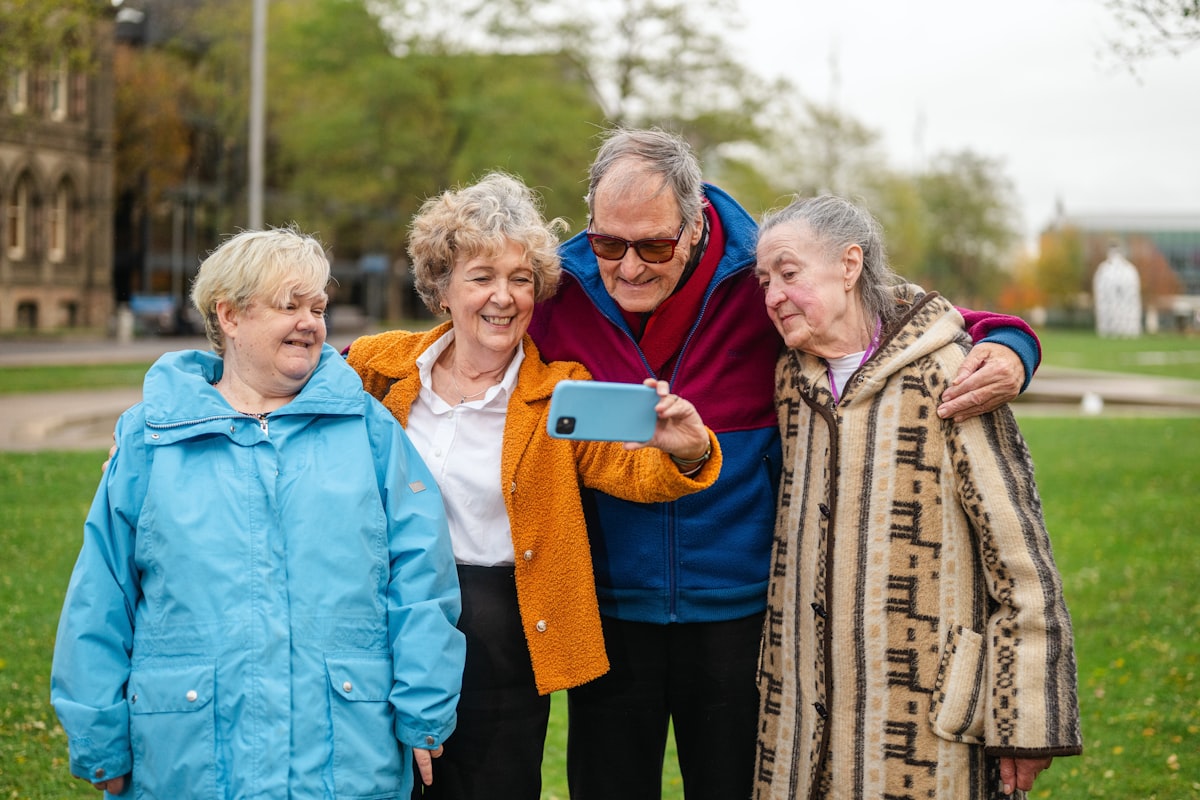

Літнім людям буває складно орієнтуватися в смартфоні: дрібні іконки, багато меню, постійні сповіщення. Але одне з найважливіших завдань – швидко зателефонувати рідним – можна спростити до одного натискання. У цій статті розглянемо всі способи налаштувати швидкий набір на Android: від вбудованих віджетів до спеціальних застосунків. Гайд підійде для телефонів Samsung, Xiaomi, Google Pixel та інших Android-пристроїв. Навіть якщо ви налаштовуєте телефон дистанційно, ці інструкції допоможуть зробити дзвінки максимально простими для ваших батьків.
Зміст
- Найшвидше: віджет прямого виклику
- Швидка підказка: який спосіб обрати
- Спосіб 1: віджет Direct Dial на робочому столі
- Спосіб 2: ярлик контакту на головному екрані
- Спосіб 3: список Вибране у телефонній книзі
- Спосіб 4: швидкий набір через клавіатуру (Samsung)
- Спосіб 5: Easy Mode на Samsung Galaxy
- Спосіб 6: Google Action Blocks для дзвінків одним дотиком
- Спосіб 7: сторонні застосунки для швидкого набору
- Що робити, якщо швидкий набір не працює
- FAQ
- Підсумок
Найшвидше: віджет прямого виклику
Найпростіший варіант – додати віджет Direct Dial на головний екран. Один дотик – і дзвінок уже йде. Це займає 2 хвилини і працює на більшості Android-телефонів.
Швидка підказка: який спосіб обрати
| Ситуація | Найкращий спосіб | Час налаштування |
|---|---|---|
| Потрібен дзвінок одним дотиком | Віджет Direct Dial | 2 хв |
| Телефон Samsung Galaxy | Easy Mode + швидкий набір | 5 хв |
| Батьки плутають іконки | Google Action Blocks з фото | 5–10 хв |
| Потрібно багато контактів | Список Вибране | 3–5 хв |
| Звикли до кнопкових телефонів | Швидкий набір на клавіатурі | 5 хв |
Спосіб 1: віджет Direct Dial на робочому столі
Це універсальний метод, який працює на всіх Android-пристроях. Після налаштування на робочому столі з’явиться іконка з фото контакту – натискаєте, і дзвінок починається миттєво.
Покрокова інструкція
- Перейдіть на головний екран телефону, де хочете розмістити ярлик.
- Натисніть і утримуйте порожнє місце на екрані.
- У меню, що з’явилося, оберіть пункт Віджети.
- Прокрутіть список до категорії Контакти і торкніться її.
- Знайдіть віджет Direct Dial або Speed Dial (у деяких оболонках назва може відрізнятися).
- Натисніть і утримуйте віджет, потім перетягніть на потрібне місце на екрані.
- Оберіть контакт зі списку – якщо у контакту кілька номерів, оберіть потрібний.
- Готово. На іконці буде маленьке зображення телефонної трубки.
На Samsung Galaxy кроки аналогічні: утримуйте порожнє місце на екрані, оберіть Віджети, знайдіть розділ Контакти, виберіть Direct Dial і натисніть Додати.
Важливі нюанси
- Віджет займає один слот на робочому столі – розмістіть його на видному місці.
- Можна додати кілька віджетів для різних контактів.
- Якщо видалити контакт, віджет перестане працювати.
Спосіб 2: ярлик контакту на головному екрані
Цей спосіб створює ярлик, який відкриває картку контакту. Звідти можна зателефонувати, написати SMS або переглянути інформацію. Підходить, якщо у контакту кілька номерів і потрібно щоразу обирати.
Як створити ярлик
- Відкрийте застосунок Контакти.
- Знайдіть потрібний контакт і торкніться його.
- Натисніть три крапки у верхньому правому куті.
- Оберіть пункт Створити ярлик або Додати на головний екран.
- Оберіть Додати автоматично або перетягніть ярлик на потрібний робочий стіл.
На деяких телефонах можна створити ярлик інакше: у застосунку Контакти натисніть і утримуйте потрібний контакт, потім перетягніть його на головний екран.
Спосіб 3: список Вибране у телефонній книзі
Якщо батьки вже звикли користуватися застосунком для дзвінків, найпростіше – додати контакти до списку Вибране. Вони відображатимуться на окремій вкладці або вгорі списку контактів.
Як додати контакт до Вибраного
- Відкрийте застосунок Телефон.
- Перейдіть на вкладку Контакти або Вибране.
- Знайдіть потрібний контакт і відкрийте його.
- Торкніться іконки зірочки – вона стане заповненою.
- Тепер контакт відображається у розділі Вибране.
На чистому Android 10 і новіших версіях вкладка називається Швидкий набір – контакти з цього списку доступні відразу при відкритті застосунку.
Спосіб 4: швидкий набір через клавіатуру (Samsung)
На телефонах Samsung можна призначити контакти на цифрові клавіші. Довге натискання на цифру – і дзвінок починається. Це нагадує кнопкові телефони, тому літнім людям може бути звичніше.
Покрокова інструкція для Samsung
- Відкрийте застосунок Телефон.
- Перейдіть на вкладку Клавіатура.
- Торкніться трьох крапок у верхньому правому куті.
- Оберіть пункт Номери швидкого набору.
- Оберіть цифру (2–9, номер 1 зазвичай зарезервований для голосової пошти).
- Торкніться плюса і виберіть контакт.
- Тепер довге натискання на цю цифру запустить дзвінок.
Для двозначних номерів (наприклад, 10): натисніть першу цифру, потім довго утримуйте другу.
Спосіб 5: Easy Mode на Samsung Galaxy
Samsung Easy Mode – спеціальний режим для тих, кому складно користуватися звичайним інтерфейсом. Він збільшує іконки, спрощує головний екран і дозволяє додати контакти прямо на робочий стіл.
Як увімкнути Easy Mode
- Відкрийте Налаштування.
- Перейдіть до розділу Дисплей.
- Торкніться пункту Easy Mode.
- Увімкніть перемикач.
Після активації головний екран зміниться: іконки стануть більшими, текст – крупнішим. На одному з екранів буде розділ для контактів – можна додати до 12 важливих номерів.
Як додати контакти в Easy Mode
- Проведіть пальцем вліво на головному екрані, щоб перейти на сторінку контактів.
- Торкніться плюса.
- Оберіть Створити контакт або Додати наявний контакт.
- Виберіть людину зі списку.
Тепер для дзвінка достатньо торкнутися великої іконки з іменем контакту.
Спосіб 6: Google Action Blocks для дзвінків одним дотиком
Action Blocks – безкоштовний застосунок від Google, створений для людей з когнітивними порушеннями, але він ідеально підходить і для літніх користувачів. Головна перевага – можна налаштувати великі кнопки з фотографіями рідних.
Офіційне посилання для встановлення: Google Action Blocks у Google Play.
Як налаштувати Action Blocks
- Завантажте застосунок Action Blocks з Google Play Store.
- Відкрийте його і надайте необхідні дозволи.
- Торкніться Create Action Block.
- Оберіть Make phone call.
- Введіть номер телефону або оберіть контакт.
- Натисніть Test action, щоб перевірити роботу.
- Додайте зображення – можна обрати фото контакту з галереї.
- Введіть назву (наприклад, Зателефонувати синові).
- Натисніть Save to Home screen.
Тепер на робочому столі з’явиться велика іконка з фотографією. Один дотик – і дзвінок починається.
Переваги Action Blocks
- Можна використовувати фото замість стандартних іконок.
- Великий розмір кнопки – легше потрапити пальцем.
- Підтримує голосове підтвердження дії.
- Працює з Google Асистентом.
Застосунок поки що підтримує лише англійську, французьку, італійську, німецьку, іспанську, португальську (бразильську) та японську мови. Інтерфейс англійською, але самі дзвінки працюють без проблем.
Спосіб 7: сторонні застосунки для швидкого набору
Якщо вбудованих функцій недостатньо, є спеціальні застосунки з розширеними можливостями.
Speed Dial Widget
Популярний застосунок з понад 500 000 завантажень. Дозволяє створювати віджети для дзвінків, SMS, електронної пошти та відеодзвінків. Можна налаштувати зовнішній вигляд віджетів: форму, колір, розмір.
Contacts Widget
Український застосунок з великою кількістю налаштувань. Понад 50 різних віджетів, підтримка месенджерів (Viber, Telegram, WhatsApp), можливість групувати контакти у папки.
DW Contacts & Phone
Повноцінна альтернатива стандартному застосунку для дзвінків. Підтримує швидкий набір на цифрових клавішах, як на старих телефонах. Можна призначити контакти на кнопки 2–9 і дзвонити довгим натисканням.
Що робити, якщо швидкий набір не працює
| Проблема | Причина | Рішення |
|---|---|---|
| Віджет не реагує на натискання | Контакт було видалено | Створіть віджет заново з актуальним контактом |
| Дзвінок не починається | Немає дозволу на дзвінки | Перевірте дозволи застосунку в налаштуваннях |
| Віджет зник після перезавантаження | Застосунок перемістили на SD-карту | Перенесіть застосунок у внутрішню пам’ять |
| Не можу знайти пункт Віджети | Використовується сторонній лаунчер | Перевірте документацію лаунчера або поверніться до стандартного |
| На екрані немає місця для віджета | Екран заповнений | Видаліть непотрібні ярлики або створіть новий робочий стіл |
Додаткові кроки для вирішення проблем
- Перезавантажте телефон після налаштування віджетів.
- Переконайтеся, що контакт збережений у телефоні, а не тільки в SIM-карті.
- Перевірте, чи активована SIM-карта і чи є мережа.
- Якщо використовуєте застосунок для дзвінків від виробника телефону, оновіть його до останньої версії.
FAQ
Чи можна налаштувати швидкий набір віддалено?
Так, за допомогою застосунків для віддаленого доступу (AirDroid, TeamViewer) або під час відеодзвінка з покроковими інструкціями. Google також дозволяє налаштовувати деякі функції через Family Link.
Чи працює швидкий набір без інтернету?
Так, звичайні телефонні дзвінки не потребують інтернету. Потрібна лише активна SIM-карта і мобільний зв’язок.
Скільки контактів можна додати до швидкого набору?
Кількість залежить від способу: на клавіатурі Samsung – 8 номерів (клавіші 2–9), на робочому столі – скільки вміститься, у Вибраному – необмежено.
Чи буде швидкий набір працювати після оновлення телефону?
Зазвичай так. Віджети та ярлики зберігаються після оновлень. Але краще перевірити роботу після великих оновлень системи.
Як зробити іконку швидкого набору більшою?
Використовуйте Easy Mode на Samsung, застосунок Action Blocks або сторонні віджети з налаштуванням розміру. Деякі лаунчери (Nova Launcher, Microsoft Launcher) також дозволяють збільшувати іконки.
Чи можна додати швидкий набір для Viber або WhatsApp?
Так, за допомогою застосунків Contacts Widget або Speed Dial Widget. Вони підтримують інтеграцію з месенджерами і створюють ярлики для дзвінків через них.
Як пояснити батькам, що робити?
Покажіть наочно під час зустрічі або зробіть скриншоти з поясненнями. Найпростіше – налаштувати все самостійно і показати: Бачиш цю іконку з моїм фото? Натискаєш – і телефонуєш мені.
Чи є ризик випадкового дзвінка?
Так, особливо з віджетом Direct Dial. Щоб зменшити ризик, розмістіть віджет подалі від інших іконок або використовуйте блокування екрану.
Підсумок
Налаштувати швидкий набір на Android для літніх батьків – справа на кілька хвилин. Найпростіший варіант – віджет Direct Dial на робочому столі. Для Samsung рекомендуємо поєднати Easy Mode зі швидким набором на клавіатурі. Якщо потрібні великі кнопки з фотографіями – використовуйте Google Action Blocks.
Головне – протестуйте налаштування разом з батьками і переконайтеся, що вони розуміють, як зателефонувати. Один раз витратите 10 хвилин на налаштування – і вони завжди зможуть зв’язатися з вами одним дотиком.


