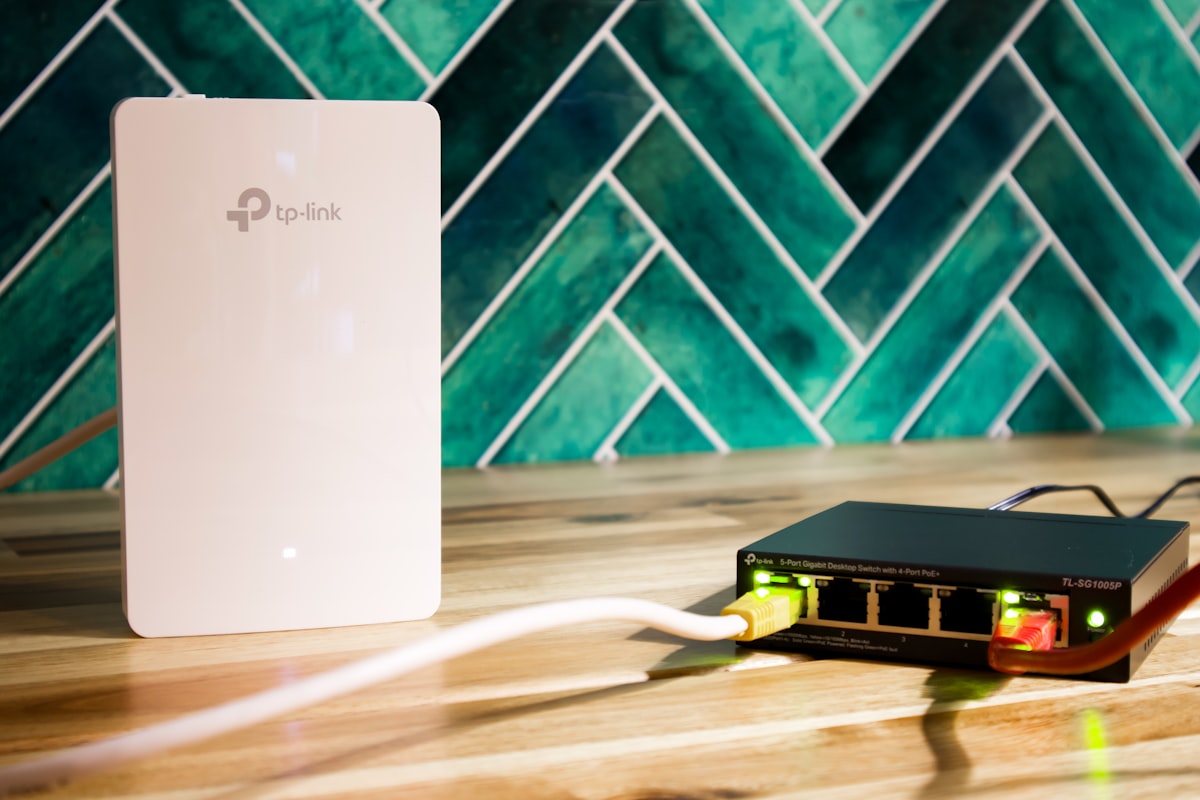

Повільний інтернет часто має несподівану причину – хтось без вашого відома користується вашим Wi-Fi. Перевірити список підключених пристроїв можна за кілька хвилин через панель адміністратора роутера або спеціальні програми. У цій статті ви знайдете покрокові інструкції для популярних моделей роутерів, дізнаєтеся про безкоштовні програми для сканування мережі та отримаєте поради щодо захисту від несанкціонованого доступу.
Зміст
- Найшвидше: як перевірити за 2 хвилини
- Спосіб 1: Через веб-інтерфейс роутера
- Спосіб 2: Програми для сканування мережі
- Спосіб 3: Через мобільний додаток роутера
- Спосіб 4: Командний рядок Windows
- Як розпізнати невідомий пристрій
- Як заблокувати стороннього користувача
- Як захистити Wi-Fi від несанкціонованого доступу
- Що робити, якщо не вдається увійти в налаштування роутера
- FAQ
- Чи може хтось підключитися до мого Wi-Fi, якщо не знає пароль?
- Як часто потрібно перевіряти список підключених пристроїв?
- Чи впливають сторонні підключення на швидкість інтернету?
- Чому пристрій відображається як «Unknown» або «Невідомий»?
- Чи законно користуватися чужим Wi-Fi без дозволу?
- Як дізнатися, який пристрій використовує найбільше трафіку?
- Чи потрібно перезавантажувати роутер після зміни пароля?
- Як перевірити підключення, якщо роутер від провайдера і я не знаю паролів?
- Підсумок
Найшвидше: як перевірити за 2 хвилини
Введіть у браузері адресу 192.168.0.1 або 192.168.1.1, авторизуйтеся (зазвичай admin/admin) і знайдіть розділ «Підключені пристрої» або «DHCP Client List».
Швидка підказка: Найпростіший спосіб – встановити безкоштовний додаток Fing на смартфон і за один дотик побачити всі пристрої у вашій мережі.
| Ситуація | Найкращий спосіб | Час |
|---|---|---|
| Потрібен швидкий огляд | Додаток Fing на смартфоні | 1 хвилина |
| Хочу детальну інформацію | Веб-інтерфейс роутера | 3–5 хвилин |
| Немає доступу до роутера | Wireless Network Watcher на ПК | 2 хвилини |
| Хочу заблокувати пристрій | Налаштування роутера | 5–10 хвилин |
Спосіб 1: Через веб-інтерфейс роутера
Веб-інтерфейс – це вбудована панель керування роутером, яка відкривається у браузері. Тут ви побачите повний список підключених пристроїв з їхніми IP-адресами та MAC-адресами.
Як увійти в панель адміністратора
- Переконайтеся, що ваш комп’ютер або смартфон підключений до Wi-Fi мережі роутера
- Відкрийте будь-який браузер (Chrome, Firefox, Edge)
- У адресному рядку введіть IP-адресу роутера:
- 192.168.0.1 – для більшості D-Link, TP-Link
- 192.168.1.1 – для ASUS, Linksys, деяких TP-Link
- 192.168.1.254 – для деяких провайдерів
- tplinkwifi.net – альтернатива для TP-Link
- my.keenetic.net – для ZyXEL Keenetic
- Введіть логін і пароль (за замовчуванням зазвичай admin/admin або admin/password)
Якщо стандартні дані не підходять, пошукайте наклейку на нижній або задній панелі роутера – там вказані заводські налаштування.
Інструкція для TP-Link
- Перейдіть за адресою 192.168.0.1 або tplinkwifi.net
- Введіть логін і пароль (за замовчуванням admin/admin)
- У меню зліва знайдіть розділ «Wireless» або «Бездротовий режим»
- Перейдіть до пункту «Wireless Statistics» або «Статистика бездротового режиму»
- Тут ви побачите список всіх підключених пристроїв з MAC-адресами
Для нових моделей TP-Link з інтерфейсом Tether:
- Відкрийте вкладку «Network Map» або «Карта мережі» на головній сторінці
- Натисніть на іконку «Clients» або «Клієнти»
- Отримаєте повний список з іменами пристроїв
Інструкція для D-Link
- Перейдіть за адресою 192.168.0.1
- Введіть логін admin, пароль залиште порожнім або введіть admin
- У меню знайдіть розділ «Status» або «Стан»
- Перейдіть до «Wireless Clients» або «Бездротові клієнти»
- Також перевірте «DHCP Client Table» для повного списку
Інструкція для ASUS
- Перейдіть за адресою 192.168.1.1
- Авторизуйтеся (за замовчуванням admin/admin)
- На головній сторінці ви одразу побачите карту мережі з усіма підключеними пристроями
- Для детальної інформації натисніть на іконку пристрою або перейдіть до «Network Map» – «Clients»
Інструкція для ZyXEL Keenetic
- Перейдіть за адресою 192.168.1.1 або my.keenetic.net
- Авторизуйтеся у системі
- На головній сторінці знайдіть розділ «Домашня мережа»
- Натисніть «Пристрої» – побачите повний список з детальною інформацією: назва, MAC-адреса, IP-адреса, обсяг використаного трафіку
Спосіб 2: Програми для сканування мережі
Якщо вам незручно працювати з налаштуваннями роутера, скористайтеся спеціальними програмами. Вони автоматично сканують мережу і показують всі підключені пристрої.
Fing – для смартфонів
Fing – безкоштовний додаток для Android та iOS із десятками мільйонів завантажень.
Як користуватися:
- Завантажте Fing з Google Play або App Store
- Відкрийте додаток і дочекайтеся автоматичного сканування
- Отримаєте список всіх пристроїв з назвами виробників, IP та MAC-адресами
- Натисніть на будь-який пристрій для детальної інформації
Переваги Fing:
- Визначає назву та тип пристрою (смартфон, ноутбук, телевізор)
- Показує виробника за MAC-адресою
- Зберігає історію сканувань
- Сповіщає про нові пристрої в мережі
Wireless Network Watcher – для Windows
Безкоштовна програма від NirSoft, яка не потребує встановлення.
Як користуватися:
- Завантажте програму з офіційного сайту nirsoft.net
- Розпакуйте архів і запустіть файл WNetWatcher.exe
- Програма автоматично просканує мережу
- Ви побачите список пристроїв з IP-адресами, MAC-адресами, назвами та виробниками
Програма також показує, коли пристрій був виявлений вперше і коли востаннє був активний – це допомагає виявити підозрілі підключення.
Спосіб 3: Через мобільний додаток роутера
Більшість сучасних роутерів мають офіційні мобільні додатки:
- TP-Link Tether – для роутерів TP-Link
- D-Link Wi-Fi – для роутерів D-Link
- ASUS Router – для роутерів ASUS
- My Keenetic – для ZyXEL Keenetic
- Netgear Nighthawk – для роутерів Netgear
Переваги мобільних додатків:
- Зручний інтерфейс
- Сповіщення про нові підключення
- Можливість заблокувати пристрій в один дотик
- Не потрібно запам’ятовувати IP-адресу роутера
Спосіб 4: Командний рядок Windows
Цей метод покаже пристрої, з якими ваш комп’ютер нещодавно обмінювався даними.
- Натисніть клавіші Win та R, введіть cmd і натисніть Enter
- Введіть команду: arp -a
- Ви побачите таблицю з IP-адресами та MAC-адресами пристроїв
Цей спосіб не покаже всі пристрої в мережі – лише ті, з якими був обмін даними. Для повного сканування краще використовувати спеціалізовані програми.
Як розпізнати невідомий пристрій
Побачили у списку пристрій, який не можете ідентифікувати? Ось як його розпізнати:
- Перевірте MAC-адресу – перші шість символів вказують на виробника. Введіть їх у пошук Google з додаванням «MAC vendor» і дізнаєтеся, яка компанія виготовила пристрій
- Порахуйте свої пристрої – смартфони, планшети, ноутбуки, Smart TV, ігрові консолі, розумні колонки, принтери, камери спостереження
- Перевірте пристрої гостей – можливо, хтось з родини або друзів підключався до вашого Wi-Fi
- Вимкніть підозрілий пристрій – якщо у списку зникне якийсь запис, ви знайдете відповідність
Поширені «невідомі» пристрої:
- Розумні телевізори та медіаприставки (Xiaomi Mi Box, Apple TV)
- Розумні колонки (Google Home, Amazon Echo)
- Принтери з Wi-Fi
- Робот-пилосос
- Розумні лампочки та розетки
Як заблокувати стороннього користувача
Якщо ви виявили чужий пристрій, є кілька способів його заблокувати.
Спосіб 1: Зміна пароля Wi-Fi
Найпростіший і найефективніший метод:
- Увійдіть у налаштування роутера
- Знайдіть розділ «Wireless Security» або «Бездротова безпека»
- Змініть пароль на новий (мінімум 12 символів, літери, цифри, спецсимволи)
- Збережіть налаштування
Після зміни пароля всі пристрої відключаться. Вам потрібно буде заново підключити свої пристрої з новим паролем.
Спосіб 2: MAC-фільтрація
MAC-фільтрація дозволяє створити список дозволених або заборонених пристроїв за їхніми MAC-адресами.
- Увійдіть у налаштування роутера
- Знайдіть розділ «MAC Filtering» або «Access Control»
- Увімкніть фільтрацію
- Виберіть режим:
- «Білий список» – дозволити підключення лише вказаним пристроям
- «Чорний список» – заборонити підключення вказаним пристроям
- Додайте MAC-адреси і збережіть
Зверніть увагу: досвідчений користувач може підмінити MAC-адресу свого пристрою, тому MAC-фільтрація не є абсолютним захистом.
Спосіб 3: Функція «Чорний список» у роутері
Багато сучасних роутерів мають вбудовану функцію блокування:
- Знайдіть пристрій у списку підключених
- Натисніть на нього і виберіть «Заблокувати» або «Block»
- Пристрій буде додано до чорного списку
Як захистити Wi-Fi від несанкціонованого доступу
Краще запобігти проблемі, ніж боротися з її наслідками. Ось основні правила безпеки:
- Використовуйте надійний пароль – мінімум 12 символів, комбінація великих і малих літер, цифр і спецсимволів
- Виберіть правильний тип шифрування – WPA3 (якщо підтримується) або WPA2-PSK. Уникайте WEP – він легко зламується
- Змініть стандартні налаштування – логін і пароль для входу в панель адміністратора
- Оновлюйте прошивку роутера – виробники регулярно випускають оновлення безпеки
- Вимкніть WPS – ця функція спрощує підключення, але створює вразливість
- Приховайте назву мережі (SSID) – мережа не буде відображатися у списку доступних, але ви зможете підключитися, ввівши назву вручну
- Налаштуйте гостьову мережу – для відвідувачів створіть окрему мережу з обмеженим доступом
Що робити, якщо не вдається увійти в налаштування роутера
Якщо стандартна IP-адреса не працює:
- Дізнайтеся IP-адресу роутера через командний рядок: натисніть клавіші Win та R, введіть cmd, потім введіть команду ipconfig. IP-адреса роутера буде вказана у рядку «Основний шлюз»
- Спробуйте альтернативні адреси: 192.168.0.1, 192.168.1.1, 192.168.2.1, 10.0.0.1
- Перевірте наклейку на роутері – там зазначена правильна адреса
Якщо забули пароль від панелі адміністратора:
- Спробуйте стандартні комбінації: admin/admin, admin/password, admin/(пусто)
- Якщо нічого не підходить – скиньте роутер до заводських налаштувань кнопкою Reset (утримуйте 10–15 секунд)
Увага: скидання видалить всі ваші налаштування, включно з паролем Wi-Fi та назвою мережі.
FAQ
Чи може хтось підключитися до мого Wi-Fi, якщо не знає пароль?
Так, але це складно. Зловмисник може використовувати спеціальні програми для підбору паролів, але якщо у вас надійний пароль (12+ символів) і сучасне шифрування WPA2/WPA3, ймовірність злому мінімальна.
Як часто потрібно перевіряти список підключених пристроїв?
Рекомендується перевіряти раз на місяць або коли помічаєте уповільнення інтернету. Встановіть додаток з функцією сповіщень (наприклад, Fing), щоб отримувати повідомлення про нові підключення.
Чи впливають сторонні підключення на швидкість інтернету?
Так. Кожен підключений пристрій використовує частину пропускної здатності каналу. Особливо це помітно, якщо хтось завантажує великі файли або дивиться відео у високій якості.
Чому пристрій відображається як «Unknown» або «Невідомий»?
Це означає, що роутер не зміг визначити назву пристрою. Зазвичай це стосується пристроїв без функції ідентифікації або налаштованих на приховування інформації. Перевірте MAC-адресу, щоб дізнатися виробника.
Чи законно користуватися чужим Wi-Fi без дозволу?
Ні. В Україні несанкціонований доступ до комп’ютерних мереж є правопорушенням згідно із Кримінальним кодексом. Власник мережі має право заблокувати стороннього користувача.
Як дізнатися, який пристрій використовує найбільше трафіку?
Деякі роутери показують статистику використання трафіку для кожного пристрою у розділі «Traffic Statistics» або «Статистика трафіку». Також цю інформацію можна отримати через програму Fing Premium.
Чи потрібно перезавантажувати роутер після зміни пароля?
Зазвичай достатньо зберегти налаштування – роутер застосує їх автоматично. Але якщо виникають проблеми, перезавантаження не завадить.
Як перевірити підключення, якщо роутер від провайдера і я не знаю паролів?
Зверніться до технічної підтримки вашого провайдера – вони нададуть дані для входу. Також можна використати програми Fing або Wireless Network Watcher, які не потребують доступу до роутера.
Підсумок
Перевірити, хто підключений до вашого Wi-Fi роутера, можна кількома способами: через веб-інтерфейс роутера (найдетальніша інформація), мобільні додатки виробників роутерів або спеціалізовані програми на кшталт Fing та Wireless Network Watcher. Якщо виявили сторонній пристрій – змініть пароль Wi-Fi, налаштуйте MAC-фільтрацію та переконайтеся, що використовуєте шифрування WPA2 або WPA3. Регулярна перевірка підключених пристроїв допоможе вчасно виявити несанкціонований доступ і підтримувати оптимальну швидкість інтернету.


