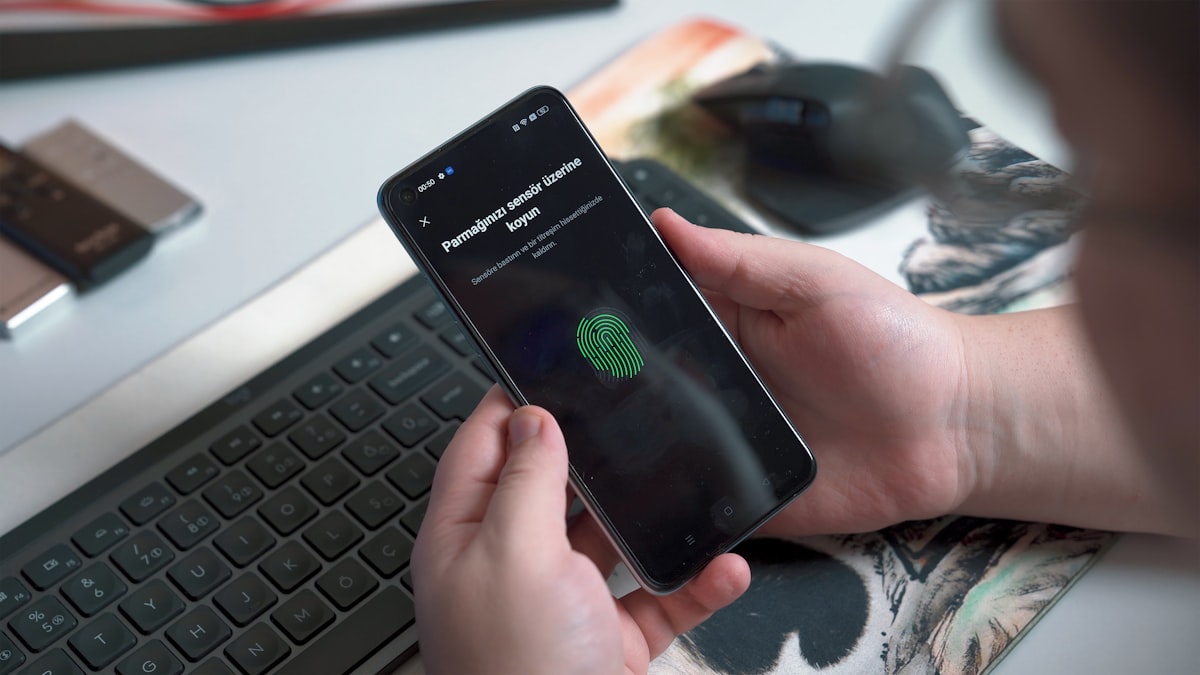

У цій статті розберемо, що таке ключі доступу (passkeys) і як вони змінюють спосіб входу в акаунти. Дізнаєтесь, які сервіси вже підтримують цю технологію, як налаштувати passkeys замість паролів і SMS-кодів, і чому це безпечніше та зручніше за традиційні методи автентифікації. Особливу увагу приділимо українським реаліям та сумісності з популярними пристроями.
Зміст
- Що таке passkeys простими словами
- Як працюють ключі доступу: технічна сторона
- Де вже працюють passkeys: список сервісів
- Як налаштувати passkeys: покрокова інструкція
- Переваги passkeys над паролями та SMS
- Які пристрої підтримують passkeys
- Як перейти з паролів на passkeys
- Що робити, якщо пристрій з passkeys загубився
- Проблеми з passkeys і як їх вирішити
- FAQ
- Висновок
Що таке passkeys простими словами
Passkeys (ключі доступу) – це сучасний спосіб входу в акаунти без паролів і SMS-кодів. Замість того щоб пам’ятати складний пароль або чекати на код у повідомленні, ви використовуєте біометрію (відбиток пальця, Face ID) або PIN-код пристрою.
Ключові відмінності від традиційних методів:
- Немає пароля, який можна забути чи викрасти
- Не потрібно чекати SMS-код (особливо актуально в Україні з проблемами зв’язку)
- Ключі зберігаються локально на пристрої, а не на серверах компаній
- Автоматична синхронізація між вашими пристроями одного виробника
- Захист від фішингу – ключ прив’язаний до конкретного сайту
Passkeys працюють на базі криптографії з відкритим ключем. На вашому пристрої зберігається приватний ключ, а на сервері сервісу – публічний. При вході пристрій підтверджує свою автентичність без передачі самого ключа – схоже на принцип роботи Apple Pay чи Google Pay.
Як працюють ключі доступу: технічна сторона
Технологія passkeys базується на стандарті WebAuthn (Web Authentication), розробленому консорціумом W3C та FIDO Alliance. Цей стандарт використовує криптографію з відкритим ключем для безпечної автентифікації.
Процес створення passkey:
- Ви ініціюєте створення ключа на сайті, що підтримує технологію
- Ваш пристрій генерує унікальну пару ключів: приватний (зберігається локально) і публічний (передається серверу)
- Приватний ключ захищений біометрією або PIN-кодом пристрою
- Сайт отримує лише публічний ключ, який неможливо використати без приватного
Процес входу з passkey:
- Сайт надсилає виклик (challenge) на ваш пристрій
- Пристрій підписує цей виклик приватним ключем після підтвердження біометрією
- Сайт перевіряє підпис публічним ключем і надає доступ
- Жодних паролів чи кодів передано не було
Важливо: приватний ключ ніколи не покидає ваш пристрій і не передається через інтернет. Це робить passkeys стійкими до перехоплення даних, фішингу та витоків баз даних.
Де вже працюють passkeys: список сервісів
Технологія passkeys активно впроваджується великими технологічними компаніями. Станом на початок 2026 року ключі доступу підтримуються сотнями сервісів.
Глобальні сервіси:
- Підтримка passkeys для всіх облікових записів Google
- Можливість входу в Gmail, Диск, YouTube, інші сервіси без пароля
- Синхронізація між Android-пристроями через Google Password Manager
Apple
- Passkeys інтегровані в iCloud Keychain
- Працюють на iPhone, iPad, Mac з iOS 16+ та macOS Ventura+
- Автоматична синхронізація між усіма пристроями Apple
Microsoft
- Підтримка passkeys для акаунтів Microsoft (Outlook, OneDrive, Xbox)
- Інтеграція з Windows Hello (відбиток, PIN, розпізнавання обличчя)
- Робота з Microsoft Authenticator на мобільних пристроях
Meta (Facebook, Instagram)
- Можливість налаштування passkeys для входу в соціальні мережі
- Захист від несанкціонованого доступу навіть при витоку пароля
Інші популярні сервіси:
- Amazon, eBay, PayPal – для покупок без введення пароля
- GitHub, GitLab – для розробників
- LinkedIn, Twitter/X, TikTok – для соціальних мереж
- 1Password, Bitwarden, Dashlane – менеджери паролів також підтримують passkeys
Українські сервіси:
Поки що підтримка passkeys серед українських сервісів обмежена, але ситуація змінюється:
- ПриватБанк тестує технологію для входу в Приват24
- Monobank досліджує можливість впровадження
- Нова пошта, Rozetka та інші великі гравці розглядають перехід
Важливо: навіть якщо український сервіс не підтримує passkeys безпосередньо, ви можете використовувати менеджери паролів (1Password, Bitwarden), які вже підтримують цю технологію.
Як налаштувати passkeys: покрокова інструкція
Налаштування ключа доступу займає 2-3 хвилини. Ось детальна інструкція для різних платформ:
На iPhone та iPad (iOS 16+):
- Відкрийте Налаштування – Паролі
- Увійдіть за допомогою Face ID/Touch ID
- Знайдіть сайт, для якого хочете створити passkey
- Натисніть “Налаштувати passkey” або створіть при першому вході
- Підтвердіть за допомогою Face ID чи Touch ID
- Ключ автоматично збережеться в iCloud Keychain
На Android (Android 14+):
- Відкрийте Налаштування – Google – Менеджер паролів
- Оберіть “Створити passkey” або увійдіть на підтримуваний сайт
- Підтвердіть за допомогою відбитка пальця, розпізнавання обличчя або PIN
- Ключ синхронізується з Google Password Manager
- Доступний на всіх ваших Android-пристроях
На Windows (Windows 11 з Windows Hello):
- Переконайтесь, що налаштовано Windows Hello (відбиток, PIN чи обличчя)
- Увійдіть на сайт, що підтримує passkeys (наприклад, google.com)
- Оберіть “Створити passkey” в налаштуваннях безпеки акаунта
- Підтвердіть через Windows Hello
- Ключ збережеться в обліковому записі Windows
У браузері (Chrome, Edge, Safari, Firefox):
- Увійдіть у свій акаунт на сайті традиційним способом
- Перейдіть у налаштування безпеки або автентифікації
- Знайдіть опцію “Passkeys” або “Ключі доступу”
- Натисніть “Додати” чи “Створити”
- Браузер запропонує зберегти ключ – погодьтесь
- Підтвердіть біометрією чи PIN-кодом пристрою
Поради при налаштуванні:
- Створюйте passkeys на основному пристрої, яким користуєтесь найчастіше
- Не видаляйте старий пароль одразу – залиште як запасний варіант
- Якщо маєте кілька пристроїв, створіть ключі на кожному з них
- Зберігайте резервні коди відновлення доступу, які надає сервіс
Переваги passkeys над паролями та SMS
Ключі доступу мають низку переваг, які роблять їх безпечнішими та зручнішими за традиційні методи.
1. Відсутність паролів, які можна викрасти Зловмисники не можуть викрасти ваш пароль з бази даних, бо його просто немає. Навіть якщо зламають сервер сервісу, отримають лише публічні ключі, які безпечні без приватної частини.
2. Захист від фішингу Passkey прив’язаний до конкретного домену сайту. Якщо шахраї створять фейкову сторінку, ваш пристрій не передасть ключ, бо розпізнає невідповідність адреси. Це автоматичний захист від 90% фішингових атак.
3. Не потрібно пам’ятати складні комбінації Забудьте про “Qwerty123!” чи менеджери паролів. Ваш “пароль” – це ваш відбиток пальця чи обличчя, які ви не забудете.
4. Миттєвий вхід без очікування SMS Особливо актуально для України: не потрібно чекати SMS-код, який може не дійти через проблеми зі зв’язком. Вхід займає секунду.
5. Універсальність між пристроями Passkeys синхронізуються між вашими пристроями одного виробника. Увійшли на iPhone – ключ автоматично доступний на iPad та Mac.
6. Відсутність повторного використання паролів Люди часто використовують один пароль на багатьох сайтах. З passkeys кожен сайт отримує унікальну пару ключів, тому компрометація одного сервісу не загрожує іншим.
7. Захист від SIM-swap атак Шахраї не можуть перенести ваш номер на свою SIM-картку для отримання SMS-кодів, бо passkeys не використовують SMS взагалі.
8. Безпечний спільний доступ Деякі сервіси дозволяють створювати кілька passkeys для одного акаунта (наприклад, для членів сім’ї), без необхідності розкривати основний пароль.
Які пристрої підтримують passkeys
Технологія passkeys підтримується сучасними операційними системами та пристроями. Ось детальна інформація про сумісність:
Apple:
- iPhone з iOS 16 та новіше
- iPad з iPadOS 16 та новіше
- Mac з macOS Ventura (13.0) та новіше
- Apple Watch з watchOS 9+ (для автентифікації, але не для створення)
Android:
- Android 14 та новіше (повна підтримка)
- Android 9-13 (часткова підтримка через Google Play Services)
- Пристрій повинен мати біометричний сенсор або підтримку PIN
Windows:
- Windows 11 (будь-яка версія)
- Windows 10 (часткова підтримка через браузери)
- Наявність Windows Hello (бажано, але не обов’язково)
Браузери:
- Google Chrome (версія 108+)
- Safari (версія 16+)
- Microsoft Edge (версія 108+)
- Firefox (версія 122+)
Важливі нюанси:
- Для роботи passkeys потрібен пристрій з захищеним сховищем (Secure Enclave на Apple, StrongBox на Android)
- Більшість сучасних смартфонів 2022 року випуску та новіше підтримують технологію
- На старих пристроях можна використовувати зовнішні ключі безпеки (YubiKey, Titan Security Key)
- Деякі бюджетні Android-пристрої можуть не мати необхідного апаратного захисту
Перевірка сумісності вашого пристрою:
- Перевірте версію операційної системи в налаштуваннях
- Переконайтесь, що налаштована біометрія чи PIN-код
- Спробуйте створити passkey на тестовому сайті (наприклад, webauthn.io)
- Якщо опція доступна – ваш пристрій підтримує технологію
Як перейти з паролів на passkeys
Перехід на ключі доступу не означає видалення всіх паролів одразу. Рекомендуємо поступову міграцію:
Крок 1: Почніть з найважливіших акаунтів
- Google/Apple ID/Microsoft – ключі доступу до всіх інших сервісів
- Банківські додатки та фінансові сервіси
- Пошта та хмарні сховища з важливими документами
Крок 2: Створіть passkey
- Увійдіть в акаунт звичайним способом
- Перейдіть у налаштування безпеки
- Знайдіть розділ “Passkeys” або “Ключі доступу”
- Створіть новий ключ, підтвердіть біометрією
Крок 3: Перевірте роботу
- Вийдіть з акаунта
- Увійдіть знову, обравши passkeys замість пароля
- Переконайтесь, що все працює коректно
Крок 4: Посильте безпеку
- Видаліть збережені паролі з браузера (якщо більше не потрібні)
- Вимкніть SMS-автентифікацію якщо є passkeys (залиште як резерв)
- Оновіть двофакторну автентифікацію на сучасні методи (TOTP, апаратні ключі)
Крок 5: Створіть резервні ключі
- На додатковому пристрої (планшет, інший телефон)
- Або апаратний ключ безпеки (YubiKey) для критично важливих акаунтів
- Збережіть резервні коди відновлення доступу
Поради для безпечного переходу:
- Не видаляйте старі паролі одразу – залиште на кілька тижнів на випадок проблем
- Створіть passkeys на всіх пристроях, якими користуєтесь регулярно
- Розкажіть про технологію членам сім’ї, якщо вони користуються спільними акаунтами
- Перевірте, що синхронізація між пристроями працює (особливо для Apple та Google екосистем)
Що робити, якщо пристрій з passkeys загубився
Одне з найпоширеніших занепокоєнь: що станеться з доступом до акаунтів, якщо телефон з усіма passkeys загубився чи вкрали? Є кілька способів відновлення.
Варіант 1: Синхронізація через хмару
Якщо ви користуєтесь екосистемою Apple, Google чи Microsoft:
- Passkeys синхронізуються через iCloud, Google Password Manager, Microsoft Account
- На новому пристрої увійдіть у свій обліковий запис
- Всі ключі автоматично з’являться після синхронізації
- Процес займає кілька хвилин після налаштування нового пристрою
Варіант 2: Резервні коди відновлення
При налаштуванні двофакторної автентифікації більшість сервісів надають резервні коди:
- Зберігайте ці коди окремо (не на телефоні)
- Використовуйте їх для входу при втраті основного пристрою
- Після використання обов’язково згенеруйте нові
Варіант 3: Альтернативні методи входу
До переходу на passkeys переконайтесь, що налаштовані альтернативні способи:
- Додатковий email для відновлення
- Прив’язаний номер телефона (для SMS-кодів як резерв)
- Інший пристрій з тим самим акаунтом (планшет, комп’ютер)
Варіант 4: Апаратні ключі безпеки
Для критично важливих акаунтів (банки, пошта, хмара) використовуйте фізичні ключі:
- YubiKey, Titan Security Key, інші FIDO2-сумісні пристрої
- Працюють незалежно від телефона
- Зберігайте в безпечному місці або на іншому фізичному носії
Варіант 5: Відновлення через службу підтримки
Якщо всі інші методи недоступні:
- Зверніться до служби підтримки сервісу
- Доведете власність акаунта за допомогою документів, історії платежів, інших прив’язаних даних
- Процес може зайняти кілька днів
- Після відновлення одразу налаштуйте нові passkeys та резервні методи
Запобіжні заходи:
- Маючи кілька пристроїв, створюйте passkeys на кожному з них
- Регулярно експортуйте чи зберігайте резервні коди
- Для сімейних акаунтів налаштуйте passkeys на пристроях декількох членів сім’ї
- Розгляньте можливість використання менеджера паролів з підтримкою passkeys (1Password, Bitwarden)
Проблеми з passkeys і як їх вирішити
Хоча технологія надійна, іноді можуть виникати труднощі. Ось найчастіші проблеми та їх вирішення.
Проблема: Сайт не пропонує створити passkey
Причини:
- Сайт ще не підтримує технологію
- Використовуєте несумісний браузер чи пристрій
- Не увійшли в акаунт звичайним способом перед створенням ключа
Рішення:
- Перевірте список підтримуваних сервісів на webauthn.io
- Оновіть браузер до останньої версії
- Спершу увійдіть з паролем, потім шукайте налаштування passkeys
- Деякі сайти називають це “безпарольний вхід” чи “WebAuthn”
Проблема: Passkey не працює на новому пристрої
Причини:
- Ключ не синхронізувався з хмари
- Пристрій належить до іншої екосистеми (Android замість iPhone)
- Не налаштована біометрія на новому пристрої
Рішення:
- Переконайтесь, що увійшли в той самий обліковий запис (Apple ID, Google Account)
- Дочекайтесь синхронізації (може зайняти кілька хвилин)
- Налаштуйте біометрію чи PIN-код на новому пристрої
- Якщо екосистеми різні – створіть новий passkey на цьому пристрої
Проблема: Біометрія не спрацьовує
Причини:
- Змінилися відбитки пальців (порізи, сухість)
- Face ID не розпізнає вас в темряві або з окулярами
- Сенсор забруднений
Рішення:
- Використайте PIN-код як альтернативу (він також захищає passkey)
- Переналаштуйте біометрію в параметрах пристрою
- Додайте додаткові відбитки або альтернативні зображення для Face ID
- Переконайтесь, що сенсор чистий і сухий
Проблема: Passkey створився, але вхід не працює
Причини:
- Проблеми з синхронізацією між пристроями
- Сайт оновив систему безпеки, ключ застарів
- Конфлікт між старим паролем і новим ключем
Рішення:
- Видаліть старий passkey і створіть новий
- Очистіть кеш браузера та cookies для цього сайту
- Спробуйте увійти в режимі інкогніто
- Перевірте, що увімкнена синхронізація паролів у браузері
Проблема: Страх втратити доступ до всіх акаунтів
Рішення:
- Не поспішайте видаляти старі паролі – залиште їх як резерв
- Створіть passkeys на декількох пристроях
- Запишіть резервні коди відновлення
- Використовуйте менеджер паролів, який підтримує passkeys (додатковий шар резерву)
- Розгляньте покупку апаратного ключа безпеки (YubiKey) для найважливіших акаунтів
Проблема: Різні пристрої – різні екосистеми
Ситуація: iPhone для особистого, Android для роботи, Windows-ноутбук
Рішення:
- Створіть окремі passkeys на кожному пристрої для тих самих акаунтів
- Більшість сервісів дозволяють мати кілька ключів для одного акаунта
- Використовуйте кросплатформові менеджери паролів (1Password, Bitwarden)
- Деякі сервіси підтримують сканування QR-кода для входу з іншого пристрою
FAQ
Чи можна використовувати passkeys на кількох пристроях?
Так, більшість сервісів дозволяють створювати кілька passkeys для одного акаунта. Ви можете мати окремий ключ на iPhone, Android-пристрої та комп’ютері. При цьому всі вони матимуть доступ до одного акаунта.
Чи безпечніше passkeys за двофакторну автентифікацію через SMS?
Так, значно безпечніше. SMS-коди можуть перехопити, а телефонні номери – перенести на іншу SIM-картку (SIM-swap атаки). Passkeys не використовують SMS і прив’язані до конкретного пристрою, що робить їх стійкими до таких атак.
Чи можу я поділитися акаунтом з членом сім’ї через passkeys?
Так, але з обережністю. Ви можете створити окремий passkey на пристрої члена сім’ї, і він зможе входити в акаунт. Однак це означає, що він матиме такий самий повний доступ, як і ви. Для спільного використання краще використовувати функції “Сімейний доступ”, які пропонують багато сервісів.
Що станеться з моїми passkeys, якщо я скину налаштування телефона?
Якщо passkeys зберігалися в хмарі (iCloud, Google), вони відновляться після входу в обліковий запис на сброшеному пристрої. Однак краще мати резервні коди чи додаткові passkeys на інших пристроях перед скиданням.
Чи працюють passkeys без інтернету?
Частково. Для входу на пристрої, де вже є passkey, інтернет не потрібен – автентифікація відбувається локально. Однак для першого налаштування чи синхронізації між пристроями потрібне з’єднання.
Чи можу я відключити passkeys і повернутися до паролів?
Так, майже всі сервіси дозволяють видалити passkeys і повернутися до традиційних паролів. Зазвичай це робиться в розділі налаштувань безпеки акаунта. Однак рекомендуємо залишити passkeys як основний спосіб, а пароль – як резервний.
Чи підтримують українські банки passkeys?
Станом на початок 2026 року пряма підтримка обмежена, але ситуація змінюється. ПриватБанк тестує технологію для Приват24. До повного впровадження рекомендуємо використовувати біометричний вхід у банківських додатках, який працює за схожим принципом.
Чи потрібно платити за використання passkeys?
Ні, технологія безкоштовна. Вона вбудована в сучасні операційні системи та браузери. Вам не потрібно купувати додаткове програмне забезпечення чи підписки.
Чи можуть зловмисники викрасти мої passkeys через вірус?
Ні, passkeys зберігаються в захищеному апаратному сховищі пристрою (Secure Enclave, TPM), до якого немає доступу навіть для шкідливих програм. Приватний ключ ніколи не покидає цей захищений чіп.
Що робити, якщо я забув PIN-код пристрою і не можу використати passkeys?
В цьому випадку потрібно відновлювати доступ до пристрою за допомогою облікового запису (Apple ID, Google Account). Після відновлення налаштувань passkeys синхронізуються з хмари. Для входу в акаунти в період відновлення використовуйте резервні коди або зверніться до служби підтримки сервісів.
Висновок
Passkeys – це революція в способі входу в акаунти, яка робить життя в цифровому світі безпечнішим та зручнішим. Технологія вже повноцінно працює в екосистемах Google, Apple та Microsoft, а підтримка поширюється на все більше сервісів щодня.
Варто перейти на passkeys, якщо:
- Втомились запам’ятовувати десятки складних паролів
- Хочете захистити акаунти від фішингу та SIM-swap атак
- Цінуєте швидкий вхід без очікування SMS-кодів
- Користуєтесь сучасними пристроями Apple, Google чи Microsoft
- Подорожуєте і не хочете залежати від SMS-роумінгу
Можна почекати з переходом, якщо:
- Користуєтесь старими пристроями без підтримки технології
- Регулярно переставляєте SIM-картку між різними телефонами
- Потрібна можливість швидко входити на чужих пристроях
- Боїтесь втратити доступ при поломці єдиного пристрою
Найрозумніша стратегія для більшості користувачів – поступовий перехід. Почніть з найважливіших акаунтів (пошта, хмарні сховища), створіть passkeys на всіх своїх пристроях, залиште старі паролі як резерв і отримайте додатковий рівень зручності та безпеки. Технологія вже дозріла для повсякденного використання, і ігнорувати її означає продовжувати ризикувати власною цифровою безпекою заради застарілих звичок.


