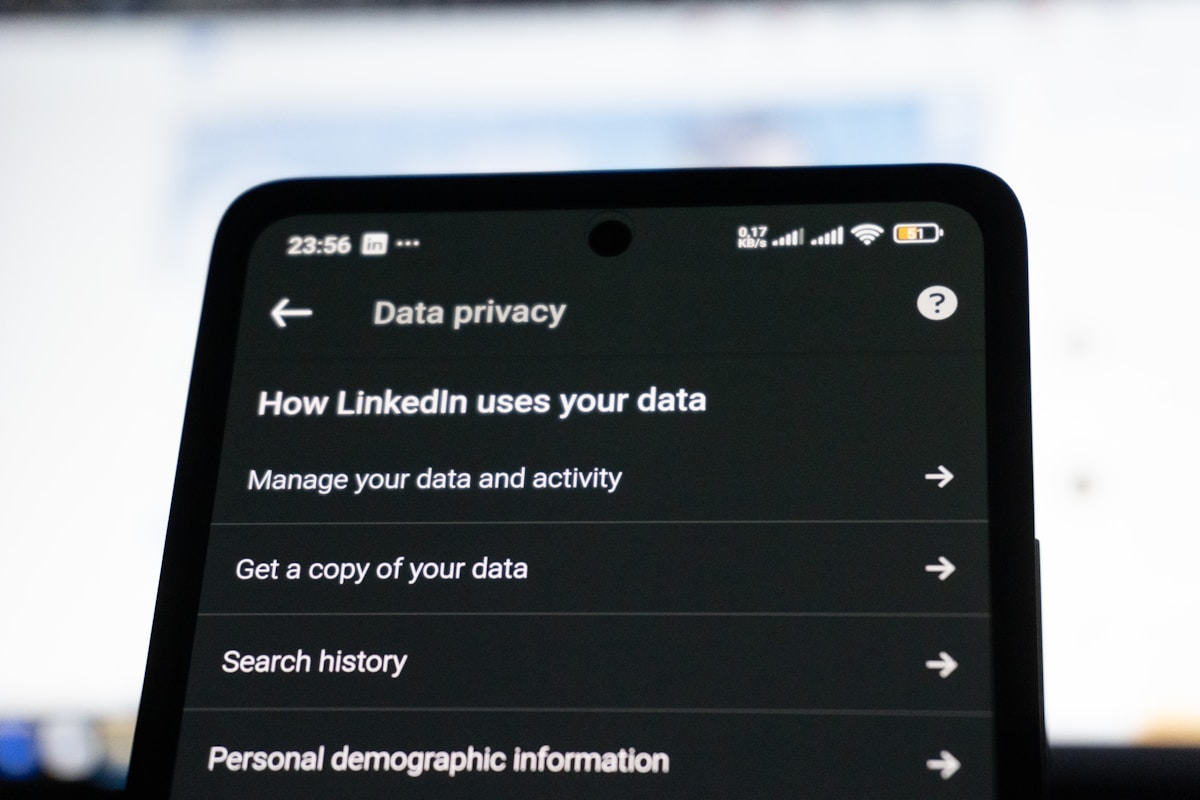

Купівля нового смартфона – це завжди приємна подія, але перш ніж почати активно ним користуватися, варто приділити кілька хвилин налаштуванню приватності. Android 14 пропонує низку вбудованих інструментів для захисту ваших даних, розумного керування дозволами додатків та контролю над тим, якими особистою інформацією ви ділитеся. У цій статті я розповім про вісім найважливіших налаштувань, які допоможуть зробити ваш пристрій безпечнішим без шкоди для зручності користування.
Зміст
- Найшвидше: основні налаштування за 5 хвилин
- 1. Перевірте панель приватності
- 2. Налаштуйте дозволи для додатків
- 3. Увімкніть вибірковий доступ до фото
- 4. Керуйте дозволами на сповіщення
- 5. Ознайомтеся з розділом Безпека й конфіденційність
- 6. Перевірте Google Play Захист
- 7. Налаштуйте Знайти пристрій
- 8. Захистіть екран блокування
- Що робити, якщо деякі налаштування недоступні
- FAQ
- Підсумок
Найшвидше: основні налаштування за 5 хвилин
Якщо у вас обмаль часу, ось три дії з максимальним ефектом: відкрийте панель приватності та перевірте, які додатки нещодавно отримували доступ до камери та мікрофона, встановіть дозволи на сповіщення лише для додатків, якими дійсно користуєтеся, і увімкніть двофакторну автентифікацію для облікового запису Google.
Швидка підказка: більшість налаштувань приватності зосереджено в меню Налаштування – Безпека й конфіденційність.
| Ситуація | Найкраще рішення | Час |
|---|---|---|
| Новий смартфон | Перевірити всі 8 налаштувань | 15-20 хвилин |
| Оновлення до Android 14 | Ознайомитися з новими функціями | 10 хвилин |
| Підозра на витік даних | Перевірити панель приватності | 3-5 хвилин |
1. Перевірте панель приватності
Панель приватності – це централізоване місце, де Android 14 показує, які додатки та коли отримували доступ до ваших даних. Це один із найкорисніших інструментів для контролю над приватністю.
Як відкрити: Налаштування – Безпека й конфіденційність – Конфіденційність – Панель приватності.
Що перевірити:
- Історію доступу до камери та мікрофона за останні 24 години
- Які додатки використовували ваше місцезнаходження
- Додатки, що мали доступ до контактів та повідомлень
- Неочікувану активність підозрілих програм
Порада: якщо бачите, що якийсь додаток отримував доступ до даних, коли ви ним не користувалися, це привід перевірити його дозволи або видалити.
2. Налаштуйте дозволи для додатків
Android 14 пропонує детальний контроль над тим, якими функціями пристрою можуть користуватися встановлені додатки. Це фундаментальне налаштування для захисту вашої приватності.
Основні дозволи, які варто перевірити:
Камера та мікрофон:
- Дозволяти лише під час використання додатка
- Запитувати щоразу (для менш довірених програм)
- Заборонити повністю, якщо не потрібні
Місцезнаходження:
- Дозволяти завжди – лише для навігаційних додатків
- Дозволяти лише під час використання – для більшості додатків
- Надавати приблизне місцезнаходження – чудова альтернатива точним координатам для соціальних мереж
Контакти, SMS, телефон:
- Надавати лише додаткам, яким це дійсно потрібно
- Перевіряти, чи не мають доступу ігри та розважальні додатки
Як змінити: Налаштування – Додатки – Обрати додаток – Дозволи.
3. Увімкніть вибірковий доступ до фото
Одна з найкращих нововведень Android 14 – можливість надавати додаткам доступ не до всієї галереї, а лише до обраних фото та відео. Це захищає ваші особисті спогади від недобросовісних додатків.
Як це працює:
- Замість повного доступу до медіафайлів ви обираєте конкретні фото
- Додаток бачить лише те, що ви дозволили
- Можна змінити вибір у будь-який момент
Як налаштувати:
- Коли додаток запитує доступ до медіафайлів, оберіть «Обрати фото» замість «Дозволити доступ до всіх фото»
- Відмітьте лише ті зображення, якими хочете поділитися
- У майбутньому можете змінити вибір у Налаштуваннях – Конфіденційність – Дозволи на фото та відео
4. Керуйте дозволами на сповіщення
У Android 14 додатки повинні явно запитувати дозвіл на надсилання сповіщень – це допомагає уникнути спаму та зайвого відволікання.
Рекомендації щодо налаштування:
Дозволити сповіщення:
- Месенджери (Viber, Telegram, Signal)
- Додатки банків та фінансів
- Календар та нагадування
Заборонити або обмежити:
- Ігри (окрім критичних повідомлень)
- Розважальні додатки
- Магазини та промоційні сервіси
Як налаштувати: Налаштування – Сповіщення – Обрати додаток – вимкнути або налаштувати типи сповіщень.
5. Ознайомтеся з розділом Безпека й конфіденційність
У Android 13 та новіших версіях Google об’єднав налаштування безпеки та приватності в один зручний розділ. Це дає повний огляд стану захисту вашого пристрою.
Що тут можна знайти:
- Огляд поточного статусу безпеки
- Рекомендації щодо покращення захисту
- Швидкий доступ до оновлень системи
- Статус Google Play Захисту
- Інформація про безпеку облікового запису
Як відкрити: Налаштування – Безпека й конфіденційність.
Корисна функція: якщо бачите попередження або рекомендації (жовті або червоні позначки), обов’язково розгляньте їх – це може стосуватися неактивних оновлень безпеки або інших важливих питань.
6. Перевірте Google Play Захист
Google Play Захіст – це вбудована система сканування, яка перевіряє додатки на наявність шкідливого коду та підозрілої поведінки. У Android 14 цей інструмент став ще ефективнішим.
Що робить Play Захист:
- Автоматично сканує всі встановлені додатки
- Перевіряє додатки перед встановленням
- Може надсилати вам звіти про знайдені загрози
- Пропонує видалити підозрілі програми
Як перевірити налаштування:
- Відкрийте додаток Google Play Маркет
- Натисніть на фото профілю – Play Захист
- Перевірте, що функція «Сканувати додатки за допомогою Play Захисту» увімкнена
- Опціонально: увімкніть «Надсилати невідомі додатки», щоб допомагати Google покращувати захист
7. Налаштуйте Знайти пристрій
Функція «Знайти пристрій» (раніше «Знайти мій пристрій») допомагає знайти втрачений або вкрадений смартфон, а також дистанційно заблокувати його або стерти дані.
Обов’язкові налаштування:
Увімкнути службу:
- Переконайтеся, що функція активна: Налаштування – Безпека й конфіденційність – Пошук пристроїв
- Перевірте, що пристрій відображається у вашому обліковому записі Google
Додатковий захист:
- Увімкніть віддалене блокування та стирання даних
- Переконайтеся, що місцезнаходження увімкнено для цієї служби
- Додайте номер телефону для зворотного зв’язку на екрані блокування
Як користуватися: зайдіть на сайт google.com/android/find з будь-якого браузера, щоб побачити місце розташування пристрою, пролунати сигнал, заблокувати або стерти дані.
8. Захистіть екран блокування
Екран блокування – це перша лінія захисту ваших даних. Android 14 пропонує кілька способів зробити його безпечнішим.
Методи розблокування за пріоритетом безпеки:
- Пін-код (6+ цифр) – найбільш збалансований варіант
- Пароль – найбезпечніший, особливо якщо містить різні типи символів
- Відбиток пальця – зручний, але можна обдурити
- Розпізнавання обличчя – найменш надійний метод
Налаштування приватності на екрані блокування:
- Сховати чутливі сповіщення (показувати лише загальну інформацію)
- Вимкнути повідомлення на заблокованому екрані взагалі
- Не показувати вміст сповіщень до розблокування
Як налаштувати: Налаштування – Безпека й конфіденційність – Блокування пристрою – Параметри блокування.
Що робити, якщо деякі налаштування недоступні
Не всі функції Android 14 доступні на кожному пристрої. Ось типові причини та рішення:
Проблема: відсутній розділ «Безпека й конфіденційність»
- Причина: виробник використовує стару версію Android або змінену оболонку
- Рішення: шукайте налаштування окремо в розділах «Безпека» та «Конфіденційність»
Проблема: немає функції вибіркового доступу до фото
- Причина: додаток ще не оновлено для підтримки цієї функції
- Рішення: оновіть додаток через Play Маркет або обмежте доступ до всієї галереї
Проблема: деякі дозволи відсутні в меню
- Причина: виробник пристрою приховав або переніс деякі налаштування
- Рішення: скористайтеся пошуком у Налаштуваннях або зверніться до інструкції виробника
Проблема: Google Play Захист не активний
- Причина: можливо, вимкнено в налаштуваннях Play Маркету або пристрій сертифікований не для вашого регіону
- Рішення: перевірте активацію в Play Маркеті або встановіть антивірус від стороннього розробника
FAQ
Чи потрібно встановлювати антивірус на Android 14?
Для більшості користувачів вбудованого Google Play Захисту достатньо. Якщо ж ви встановлюєте додатки з поза Play Маркету або хочете додатковий контроль, можна встановити перевірений антивірус на кшталт Malwarebytes або Bitdefender.
Чи можуть додатки працювати без дозволів?
Базові функції працюють без дозволів, але для доступу до камери, мікрофона, контактів, місцезнаходження або файлової системи додаток повинен явно отримати ваш дозвіл. Без нього функціональність буде обмежена.
Як дізнатися, що додаток отримує доступ до мікрофона чи камери?
У Android 14 з’являється індикатор у верхній частині екрана (зелена точка або іконка), коли активні камера або мікрофон. Також ви можете перевірити історію доступу в панелі приватності.
Чи варто давати додаткам доступ до місцезнаходження «завжди»?
Дуже рідко. Це потрібно лише навігаційним додаткам, трекерам активності або додаткам для пошуку сім’ї. Для всіх інших обирайте «Лише під час використання» або «Запитувати щоразу».
Як захистити дані при втраті телефону?
Окрім функції «Знайти пристрій», увімкніть шифрування даних (зазвичай активне за замовчуванням), встановіть надійний пін-код або пароль на екран блокування та увімкніть автоматичне стирання даних після кількох невдалих спроб розблокування (доступно в деяких виробників).
Чи впливають налаштування приватності на час автономної роботи?
Так, позитивно. Обмеження доступу додатків до місцезнаходження та фонової активності, а також вимкнення зайвих сповіщень може продовжити час роботи батареї на 10-20%.
Чи можна повністю приховати сповіщення на екрані блокування?
Так. Перейдіть до Налаштування – Сповіщення – Сповіщення на заблокованому екрані та оберіть «Не показувати сповіщення взагалі» або «Приховати чутливий вміст».
Підсумок
Налаштування приватності в Android 14 дають вам повний контроль над тим, які дані доступні додаткам та як використовується ваш пристрій. Витрачені 15-20 хвилин на початку заощадять набагато більше часу та нервів у майбутньому, захистивши ваші фото, переписку та іншу чутливу інформацію.
Головне, що варто зробити прямо зараз:
- Перевірити панель приватності та історію доступу додатків
- Обмежити дозволи для соціальних мереж та ігор
- Увімкнути або перевірити функцію «Знайти пристрій»
- Встановити надійний метод розблокування
Не забувайте періодично повертатися до цих налаштувань – особливо після встановлення нових додатків. Ваша приватність варта цих зусиль.


