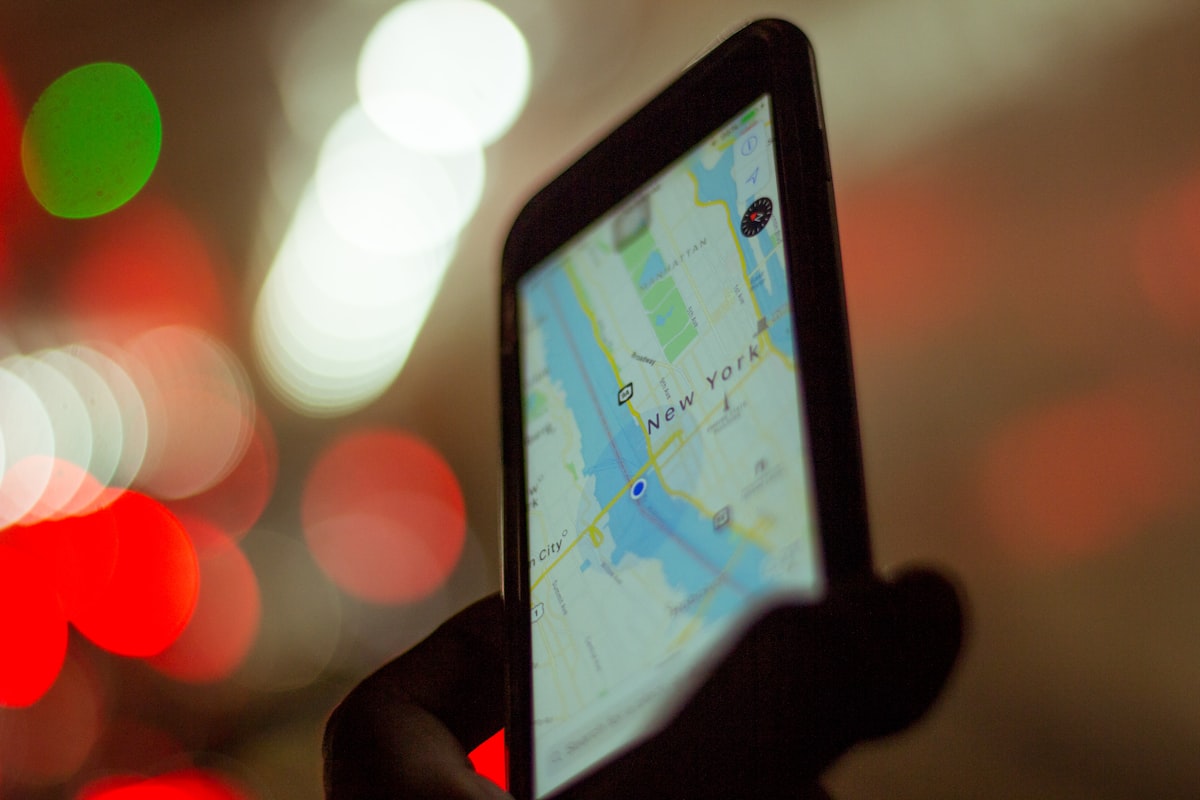

Загубили телефон, а він вимкнений або без мережі? Ще кілька років тому це означало б майже гарантовану втрату. Але сучасні технології офлайн-пошуку дозволяють знайти пристрій навіть без Wi-Fi та мобільного інтернету – і навіть коли батарея розрядилася. У цій статті розглянемо, як працює офлайн-пошук на Android (Find My Device Network) та iPhone (Find My Network), як його налаштувати заздалегідь і що робити, коли телефон уже зник.
Зміст
- Найшвидше: головне про офлайн-пошук
- Як працює офлайн-пошук телефону
- Офлайн-пошук на Android: Find My Device Network
- Офлайн-пошук на iPhone: Find My Network
- Офлайн-пошук на Samsung: SmartThings Find
- Порівняння офлайн-пошуку: Android, iPhone, Samsung
- Що робити, якщо офлайн-пошук не працює
- Додаткові способи знайти телефон без інтернету
- Як підготуватися до втрати телефону заздалегідь
- FAQ
- Підсумок
Найшвидше: головне про офлайн-пошук
Сучасні смартфони можна знайти навіть без підключення до інтернету завдяки краудсорсинговим мережам пристроїв – ваш загублений телефон передає своє місцезнаходження через Bluetooth на інші пристрої поблизу, які потім надсилають ці дані на сервер.
Швидка підказка: Офлайн-пошук працює лише якщо ви налаштували його заздалегідь. Перевірте налаштування прямо зараз, поки телефон у вас.
| Ситуація | Найкращий спосіб | Час на пошук |
|---|---|---|
| Android без інтернету | Find My Device Network | Залежить від густоти мережі |
| iPhone вимкнений | Find My Network | До 24 годин після вимкнення |
| Samsung без мережі | SmartThings Find | Залежить від Galaxy-пристроїв поблизу |
| Телефон вдома без звуку | Голосова команда або дзвінок | 1–2 хвилини |
| Батарея розрядилася | Остання відома локація | Миттєво |
Як працює офлайн-пошук телефону
Традиційний пошук телефону вимагав активного підключення до інтернету – пристрій мав надіслати свої GPS-координати на сервер. Але що робити, коли Wi-Fi немає, мобільні дані вимкнені або батарея сіла?
Рішення – краудсорсингова мережа пристроїв. Ось як це працює:
- Ваш загублений телефон періодично випромінює Bluetooth-сигнал (BLE – Bluetooth Low Energy)
- Інші пристрої поблизу (чужі смартфони, планшети) вловлюють цей сигнал
- Ці пристрої-помічники анонімно передають приблизне місцезнаходження вашого телефону на сервер
- Ви бачите локацію у застосунку для пошуку
Весь процес зашифрований – ні власники пристроїв-помічників, ні навіть Apple чи Google не можуть дізнатися, чий саме телефон вони допомогли знайти.
У Apple ця мережа налічує сотні мільйонів пристроїв, у Google – понад мільярд Android-смартфонів. Завдяки такій густоті шанси знайти телефон у населеному пункті досить високі.
Офлайн-пошук на Android: Find My Device Network
Google запустив оновлену мережу Find My Device Network у квітні 2024 року. Вона використовує понад мільярд Android-пристроїв версії 9.0 і вище для пошуку загублених телефонів, планшетів, навушників та Bluetooth-трекерів.
Як увімкнути офлайн-пошук на Android
Щоб офлайн-пошук працював, потрібно налаштувати його заздалегідь:
- Відкрийте Налаштування на телефоні
- Перейдіть до розділу Безпека та конфіденційність (або Google → Знайти пристрій)
- Оберіть Знайти пристрій (Find My Device)
- Увімкніть перемикач Знайти пристрій
- Натисніть Мережа пошуку пристроїв (Find My Device network)
- Оберіть режим участі в мережі:
- Вимкнено – офлайн-пошук не працюватиме
- Без мережі – ваш телефон допомагає шукати інші пристрої лише в людних місцях
- З мережею (рекомендовано) – повна участь у мережі, найкращі шанси знайти ваш пристрій
Додатково перевірте:
- Увімкніть Точність геолокації Google (Google Location Accuracy)
- Дозвольте сканування Bluetooth та Wi-Fi у фоні
- Переконайтеся, що акаунт Google активний на пристрої
Для Pixel 8, Pixel 8 Pro та новіших моделей доступна функція пошуку навіть після повного вимкнення телефону – спеціальний чіп продовжує випромінювати сигнал протягом кількох годин.
Як знайти загублений Android без інтернету
Коли телефон зник:
- Відкрийте сайт android.com/find або застосунок Find My Device на іншому пристрої
- Увійдіть в акаунт Google, пов’язаний із загубленим телефоном
- Оберіть потрібний пристрій зі списку
- На карті з’явиться:
- Поточне місцезнаходження (якщо телефон онлайн)
- Остання відома локація (якщо офлайн)
- Приблизне місцезнаходження від мережі Find My Device (якщо сигнал зловили інші пристрої)
Доступні дії:
- Відтворити звук – телефон задзвонить на повній гучності навіть у беззвучному режимі
- Заблокувати пристрій – встановіть повідомлення на екрані блокування
- Стерти дані – крайній захід, якщо телефон точно не повернути
Офлайн-пошук на iPhone: Find My Network
Apple впровадила офлайн-пошук ще в iOS 13 і постійно вдосконалює його. Мережа Find My Network використовує сотні мільйонів пристроїв Apple по всьому світу.
Як налаштувати офлайн-пошук на iPhone
- Відкрийте Налаштування
- Натисніть на своє ім’я (Apple ID) вгорі екрана
- Оберіть Локатор (Find My)
- Натисніть Знайти iPhone (Find My iPhone)
- Увімкніть усі три перемикачі:
- Знайти iPhone – базова функція пошуку
- Мережа Локатора (Find My network) – офлайн-пошук через інші пристрої
- Надіслати останню геопозицію – автоматично надсилає локацію перед розрядкою батареї
Для iPhone 11 і новіших моделей офлайн-пошук працює навіть після вимкнення телефону – пристрій залишається в режимі низького енергоспоживання та продовжує випромінювати Bluetooth-сигнал до 24 годин.
Як знайти загублений iPhone без інтернету
- Відкрийте застосунок Локатор (Find My) на іншому пристрої Apple або зайдіть на icloud.com/find
- Увійдіть зі своїм Apple ID
- Оберіть вкладку Пристрої
- Знайдіть свій iPhone у списку
Статуси пристрою:
- Зелена точка – телефон онлайн, локація актуальна
- Сіра точка – телефон офлайн, показано останню відому локацію
- Напис «Локація знайдена» – мережа Find My виявила пристрій через інші пристрої Apple
Доступні функції:
- Відтворити звук
- Позначити як втрачений (Lost Mode) – заблокувати та показати повідомлення
- Стерти цей пристрій – видалити всі дані
Офлайн-пошук на Samsung: SmartThings Find
Samsung має власну систему пошуку – SmartThings Find, яка працює паралельно з Google Find My Device. Мережа Galaxy Find Network використовує пристрої Samsung по всьому світу.
Як налаштувати:
- Відкрийте Налаштування
- Перейдіть до Біометричні дані та безпека (або Безпека та конфіденційність)
- Оберіть Захист втраченого пристрою (Lost device protection)
- Увімкніть Офлайн-пошук (Offline finding)
- Дозвольте використання геолокації
Особливості SmartThings Find:
- Працює з телефонами, планшетами, годинниками та навушниками Samsung
- Підтримує трекери Galaxy SmartTag та SmartTag+
- Інтегрується з розумним домом SmartThings
Для пошуку:
- Відкрийте застосунок SmartThings або зайдіть на findmymobile.samsung.com
- Увійдіть в акаунт Samsung
- Оберіть пристрій та перегляньте його локацію
Порівняння офлайн-пошуку: Android, iPhone, Samsung
| Функція | Android (Google) | iPhone (Apple) | Samsung |
|---|---|---|---|
| Назва мережі | Find My Device Network | Find My Network | Galaxy Find Network |
| Кількість пристроїв у мережі | Понад 1 млрд | Сотні мільйонів | Мільйони Galaxy-пристроїв |
| Пошук вимкненого телефону | Pixel 8+ (кілька годин) | iPhone 11+ (до 24 годин) | Обмежено |
| Сторонні трекери | Так (Chipolo, Pebblebee) | Так (AirTag, сторонні) | Galaxy SmartTag |
| Веб-інтерфейс | android.com/find | icloud.com/find | findmymobile.samsung.com |
| Мінімальна версія ОС | Android 9.0 | iOS 13 | Android 8.0 |
Що робити, якщо офлайн-пошук не працює
Іноді система показує, що пристрій недоступний. Ось можливі причини та рішення:
Причина 1: Офлайн-пошук не був увімкнений Рішення: На жаль, ретроактивно це не виправити. На майбутнє – перевірте налаштування всіх своїх пристроїв прямо зараз.
Причина 2: Телефон у малолюдному місці Рішення: Краудсорсинговий пошук залежить від наявності інших пристроїв поблизу. У сільській місцевості чи лісі шанси нижчі. Зачекайте – можливо, хтось пройде поблизу.
Причина 3: Батарея повністю розрядилася давно Рішення: Перевірте останню відому локацію. Для більшості телефонів пошук після вимкнення обмежений кількома годинами.
Причина 4: Зловмисник скинув налаштування Рішення: Зверніться в поліцію з IMEI-кодом телефону. Також заблокуйте SIM-карту через оператора.
Причина 5: Bluetooth вимкнено на загубленому пристрої Рішення: Офлайн-пошук не працюватиме. Використовуйте останню відому локацію.
Додаткові способи знайти телефон без інтернету
Якщо вбудовані системи не допомогли:
IMEI-код Кожен телефон має унікальний IMEI – 15-значний ідентифікатор. Запишіть його заздалегідь (наберіть *#06# або перегляньте в налаштуваннях). З IMEI можна:
- Звернутися до мобільного оператора для блокування
- Подати заяву в поліцію
- Перевірити, чи не з’явився телефон на майданчиках продажу
Історія геолокації Google Якщо у вас Android і була увімкнена історія місцезнаходжень:
- Відкрийте timeline.google.com
- Перегляньте останні переміщення пристрою
Камери відеоспостереження Якщо знаєте приблизне місце втрати – зверніться до власників найближчих камер або поліції.
Соціальні мережі та месенджери Опублікуйте повідомлення про втрату з описом телефону та контактами для зв’язку. Іноді чесні люди повертають знахідки.
Як підготуватися до втрати телефону заздалегідь
Найкращий час налаштувати захист – до того, як щось станеться:
- Увімкніть офлайн-пошук (інструкції вище для вашої системи)
- Запишіть IMEI-код та збережіть в надійному місці
- Налаштуйте автоматичне резервне копіювання даних
- Увімкніть двофакторну автентифікацію для акаунтів
- Встановіть складний PIN-код або пароль
- Активуйте біометричну автентифікацію (відбиток пальця, Face ID)
- Налаштуйте автоблокування екрана через 30 секунд бездіяльності
Для додаткового захисту розгляньте Bluetooth-трекери:
- AirTag для екосистеми Apple
- Galaxy SmartTag для Samsung
- Tile, Chipolo для універсального використання
FAQ
Чи працює офлайн-пошук, якщо телефон у літаковому режимі? Так, але лише якщо Bluetooth залишився увімкненим. У літаковому режимі Bluetooth можна вмикати окремо, і тоді офлайн-пошук працюватиме.
Як далеко від телефону може бути пристрій-помічник? Bluetooth Low Energy працює на відстані до 100 метрів на відкритому просторі, але реально – 10–30 метрів у приміщенні. Головне – щоб поблизу був хоча б один пристрій з увімкненим пошуком.
Чи можуть зловмисники вимкнути офлайн-пошук? Для вимкнення функції потрібно розблокувати телефон. Якщо встановлений надійний пароль – зловмисник не зможе швидко деактивувати пошук. На iPhone для вимкнення Find My потрібен пароль Apple ID.
Скільки заряду споживає офлайн-пошук у фоні? Мінімально – Bluetooth Low Energy спеціально розроблений для низького енергоспоживання. Вплив на батарею практично непомітний.
Чи працює офлайн-пошук за кордоном? Так, мережі Find My Device та Find My працюють глобально. Головне – наявність інших пристроїв поблизу.
Що робити, якщо телефон знайшла інша людина? Використайте режим Lost Mode (Позначити як втрачений) – на екрані з’явиться ваше повідомлення з контактами. Також можна віддалено заблокувати пристрій.
Чи можна знайти телефон, який скинули до заводських налаштувань? Ні, скидання видаляє прив’язку до акаунту і вимикає функції пошуку. Але на сучасних пристроях скидання без пароля власника заблоковано.
Як часто оновлюється локація в офлайн-режимі? Залежить від трафіку пристроїв поблизу. У людних місцях – кожні кілька хвилин, у тихих районах – рідше або взагалі не оновлюється.
Підсумок
Офлайн-пошук телефону – потужна технологія, яка може врятувати ваш пристрій навіть без інтернет-з’єднання. Головне правило: налаштуйте все заздалегідь, поки телефон у вас.
Основні кроки:
- Увімкніть офлайн-пошук у налаштуваннях (Find My Device на Android, Find My на iPhone)
- Запишіть IMEI-код
- Перевірте, чи активний пошук на всіх ваших пристроях
Якщо телефон уже зник – не панікуйте. Зайдіть на відповідний сайт пошуку, перевірте останню локацію та використовуйте функції блокування. І пам’ятайте: навіть якщо пристрій не вдалося знайти, заздалегідь зроблене резервне копіювання збереже ваші дані.


