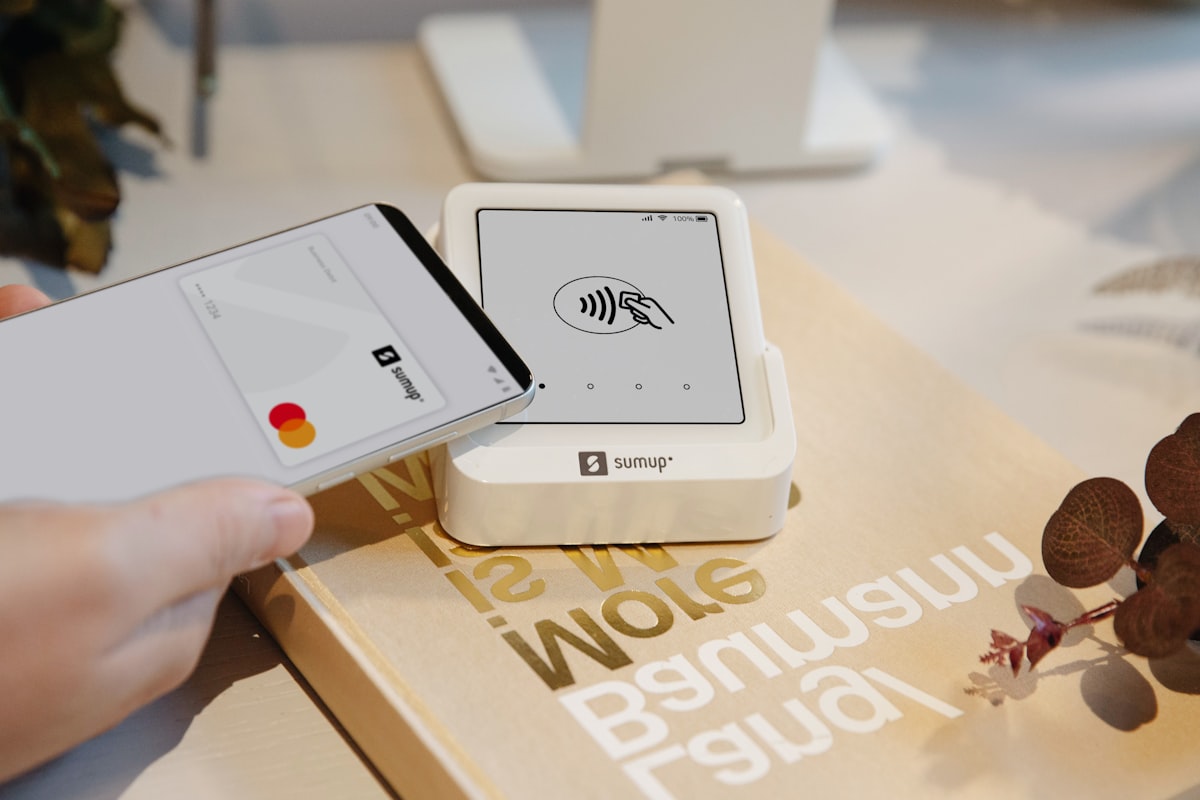

Більшість власників смартфонів знають про NFC лише як про спосіб оплати покупок у магазинах. Проте ця технологія здатна на значно більше – від автоматизації повсякденних задач до миттєвого обміну контактами. У цій статті розглянемо п’ять практичних способів використання NFC, які зроблять ваше життя зручнішим. Матеріал буде корисним як новачкам, які щойно дізналися про наявність NFC у своєму телефоні, так і досвідченим користувачам, які шукають нові ідеї для застосування цієї технології.
Зміст
- Що таке NFC і як це працює
- 1. Автоматизація розумного дому за допомогою NFC-міток
- 2. Цифрові візитівки та миттєвий обмін контактами
- 3. Швидке підключення Bluetooth-пристроїв
- 4. Автоматичне підключення гостей до Wi-Fi
- 5. Автоматизація рутинних дій на смартфоні
- Як почати користуватися NFC-мітками
- Поширені помилки та як їх уникнути
- FAQ
- Підсумок
Що таке NFC і як це працює
NFC (Near Field Communication) – це технологія бездротового зв’язку малого радіусу дії, яка працює на відстані до 10 сантиметрів. На відміну від Bluetooth чи Wi-Fi, з’єднання відбувається майже миттєво – достатньо піднести смартфон до іншого пристрою або спеціальної мітки.
Технологія працює у трьох режимах:
- Режим зчитування/запису – смартфон читає або записує дані на NFC-мітку
- Режим емуляції карти – телефон працює як безконтактна картка (саме так працює оплата)
- Режим peer-to-peer – два пристрої обмінюються даними між собою
Для використання NFC-міток не потрібен інтернет – уся інформація зберігається безпосередньо на мітці. Це робить технологію надійною та енергоефективною.
1. Автоматизація розумного дому за допомогою NFC-міток
NFC-мітки перетворюють звичайний смартфон на універсальний пульт керування розумним домом. Замість того щоб відкривати додатки та шукати потрібні кнопки, ви просто підносите телефон до мітки – і все відбувається автоматично.
Практичні сценарії використання
Мітка біля вхідних дверей може вмикати світло у передпокої, вимикати режим охорони та запускати улюблену музику. Мітка на тумбочці біля ліжка здатна вимикати все освітлення в квартирі, активувати будильник та вмикати режим «Не турбувати».
На кухні NFC-мітка запустить таймер для приготування їжі та увімкне освітлення робочої зони. У дитячій кімнаті – обмежить час використання гаджетів або ввімкне нічник.
Як налаштувати
На iPhone використовуйте застосунок «Команди» (Shortcuts). Створіть автоматизацію, оберіть тригер «NFC-мітка» та запрограмуйте потрібні дії. Підтримка фонового зчитування NFC доступна на iPhone XS, XR та новіших моделях.
На Android встановіть застосунок Tasker або NFC Tools. Ці програми дозволяють записати на мітку будь-яку послідовність дій – від зміни налаштувань телефону до керування пристроями розумного дому через Home Assistant чи Google Home.
2. Цифрові візитівки та миттєвий обмін контактами
Паперові візитки часто губляться або залишаються без уваги. NFC-візитки вирішують цю проблему: контакти миттєво зберігаються у телефоні співрозмовника.
Як це працює
NFC-візитка містить мітку з вашими контактними даними у форматі vCard. Коли співрозмовник підносить свій смартфон, телефон автоматично пропонує зберегти контакт. Жодних додатків встановлювати не потрібно – технологія працює на будь-якому сучасному смартфоні.
Варіанти реалізації
Можна придбати готову NFC-візитку – пластикову або металеву картку з вбудованим чипом. Вартість таких карток починається від 100–150 гривень. Існують також сервіси, які дозволяють створити цифровий профіль з посиланнями на соцмережі, портфоліо та календар для призначення зустрічей.
Бюджетний варіант – придбати звичайну NFC-мітку (від 10–15 гривень) та наклеїти її на звичайну візитку або чохол телефону. Запрограмувати мітку можна безкоштовними застосунками NFC Tools або TagWriter.
Що можна додати до цифрової візитки
- Контактні дані (ім’я, телефон, email)
- Посилання на LinkedIn, Instagram чи інші соцмережі
- Адресу офісу з посиланням на карту
- Посилання на особистий сайт або портфоліо
- QR-код як резервний варіант для старих телефонів
3. Швидке підключення Bluetooth-пристроїв
Процедура з’єднання Bluetooth-пристроїв часто дратує – потрібно вмикати режим пошуку, чекати виявлення пристрою, вводити PIN-код. NFC спрощує це до одного дотику.
Як працює NFC-паринг
Багато сучасних Bluetooth-колонок, навушників та інших аксесуарів мають вбудовану NFC-мітку. Достатньо піднести телефон до позначки NFC на пристрої – і з’єднання встановиться автоматично. Bluetooth увімкнеться сам, пристрої знайдуть один одного та з’єднаються за секунду.
Які пристрої підтримують NFC-паринг
- Бездротові навушники (Sony, JBL, Sennheiser та інші)
- Портативні Bluetooth-колонки
- Автомобільні аудіосистеми
- Бездротові клавіатури та миші
- Фітнес-браслети та смарт-годинники
Шукайте позначку NFC або логотип N-Mark на корпусі пристрою. Зазвичай це невелика точка або прямокутник з літерою N.
Лайфхак для авто
Якщо ваша автомагнітола підтримує Bluetooth, але не має NFC, наклейте програмовану NFC-мітку на тримач для телефону. Налаштуйте її на автоматичне підключення до магнітоли та запуск навігації чи музичного плеєра. Тепер щоразу, коли ви сідаєте в авто та кладете телефон на тримач, все налаштується само.
4. Автоматичне підключення гостей до Wi-Fi
Замість того щоб диктувати гостям складний пароль від Wi-Fi або шукати папірець з записаним паролем, можна створити NFC-мітку для автоматичного підключення до мережі.
Як створити Wi-Fi мітку
Встановіть застосунок NFC Tools (доступний для Android та iOS). Оберіть функцію «Write» та тип запису «Wi-Fi network». Введіть назву мережі (SSID), тип шифрування (зазвичай WPA2) та пароль. Запишіть дані на чисту NFC-мітку.
Наклейте мітку на видноті – біля роутера, на холодильнику чи в передпокої. Коли гість піднесе телефон до мітки, з’явиться пропозиція підключитися до Wi-Fi – без необхідності вводити пароль вручну.
Порада щодо безпеки
Для гостей краще створити окрему гостьову мережу Wi-Fi з обмеженим доступом. Більшість сучасних роутерів підтримують таку функцію. Так ви поділитеся інтернетом, не розкриваючи пароль до основної мережі та не даючи доступ до локальних пристроїв.
5. Автоматизація рутинних дій на смартфоні
NFC-мітки можуть запускати будь-які автоматизації на смартфоні – від зміни налаштувань до відкриття певних застосунків. Ось кілька практичних ідей.
Робочий режим
Мітка на робочому столі в офісі може вмикати беззвучний режим, вимикати особисті сповіщення та відкривати робочий календар або поштову скриньку. Наприкінці дня – відновлювати звичайні налаштування.
Спортивний режим
Мітка на спортивній сумці або біля входу до спортзалу запустить застосунок для тренувань, увімкне Bluetooth для підключення навушників та активує режим «Не турбувати».
Нічний режим
Мітка на тумбочці біля ліжка вимкне Wi-Fi та мобільні дані (для економії батареї), активує будильник, увімкне нічний режим екрана та запустить застосунок для медитації або білого шуму.
Режим водіння
Мітка в автомобілі може вмикати Bluetooth, запускати навігатор з маршрутом додому або на роботу, активувати режим «Не турбувати» та починати відтворення подкасту чи музики.
Як почати користуватися NFC-мітками
Що знадобиться
Смартфон з NFC – перевірте наявність у налаштуваннях телефону (Налаштування > Підключення > NFC). У багатьох смартфонах середнього та преміум-сегменту останніх років ця функція вже є.
NFC-мітки – продаються на маркетплейсах та в магазинах електроніки. Найпопулярніші типи:
- NTAG213 – 144 байти пам’яті, достатньо для простих задач (Wi-Fi, посилання, контакт)
- NTAG215 – 504 байти, підходить для більшості сценаріїв
- NTAG216 – 888 байтів, для складних автоматизацій з великим обсягом даних
Ціна за набір з 10–20 міток зазвичай складає 150–300 гривень.
Застосунки для програмування міток
- NFC Tools (Android, iOS) – безкоштовний, інтуїтивний інтерфейс
- TagWriter by NXP (Android) – від виробника NFC-чипів
- Команди/Shortcuts (iOS) – вбудований застосунок Apple
Покрокова інструкція
- Увімкніть NFC у налаштуваннях телефону
- Встановіть застосунок для програмування (наприклад, NFC Tools)
- Оберіть тип запису (URL, контакт, Wi-Fi, автоматизація)
- Введіть потрібні дані
- Піднесіть чисту мітку до задньої панелі телефону
- Дочекайтеся підтвердження запису
Поширені помилки та як їх уникнути
Телефон не зчитує мітку – переконайтеся, що NFC увімкнено в налаштуваннях. Спробуйте підносити телефон різними частинами задньої панелі – антена NFC розташована у різних місцях залежно від моделі.
Мітка не записується – можливо, вона вже захищена від запису або пошкоджена. Деякі дешеві мітки мають обмежену кількість циклів перезапису.
Автоматизація не спрацьовує – на iPhone перевірте, чи увімкнено «Команди» у фоновому режимі. На Android надайте застосунку всі необхідні дозволи.
Мітка працює нестабільно – на металевих поверхнях звичайні NFC-мітки можуть працювати погано. Для таких випадків існують спеціальні мітки з феритовим екраном.
FAQ
Чи безпечно використовувати NFC?
Так, NFC вважається відносно безпечною технологією завдяки малому радіусу дії (до 10 см). Водночас, як і з будь-яким бездротовим зв’язком, варто дотримуватися базових правил безпеки: не торкатися невідомих міток і не підтверджувати підозрілі дії. Для додаткового захисту можна налаштувати підтвердження або пароль для окремих автоматизацій.
Чи споживає NFC багато батареї?
Ні, NFC споживає мінімум енергії. Модуль активується лише під час зчитування або запису, а в режимі очікування майже не впливає на час роботи батареї.
Скільки разів можна перезаписувати NFC-мітку?
Більшість сучасних міток (NTAG213, NTAG215, NTAG216) підтримують понад 100 000 циклів перезапису. Цього вистачить на роки активного використання.
Чи працює NFC без інтернету?
Так, для базових функцій (зчитування міток, обмін контактами, підключення Bluetooth) інтернет не потрібен. Проте для автоматизацій розумного дому може знадобитися з’єднання з домашньою мережею.
Чи можна зчитати NFC-мітку через чохол?
У більшості випадків так, якщо чохол не металевий і не надто товстий. Тонкі силіконові та пластикові чохли зазвичай не створюють перешкод.
Які смартфони підтримують NFC?
Практично всі сучасні смартфони середнього та преміум-класу. На Android це більшість пристроїв Samsung, Xiaomi, OnePlus, Google Pixel та інших виробників. На iOS – iPhone 6 і новіші (з обмеженнями), повноцінна підтримка – з iPhone XS/XR.
Чи можна використовувати одну мітку для різних дій?
Так, але тільки якщо налаштувати різні автоматизації на різних телефонах. Сама мітка зберігає один набір даних, проте застосунки на кшталт Shortcuts чи Tasker можуть по-різному реагувати на одну й ту саму мітку.
Підсумок
NFC у смартфоні – це значно більше, ніж просто спосіб оплати покупок. За допомогою недорогих міток можна автоматизувати розумний дім, миттєво ділитися контактами, підключати Bluetooth-пристрої одним дотиком, спрощувати підключення гостей до Wi-Fi та запускати складні автоматизації на телефоні.
Почніть з простого – придбайте кілька NFC-міток та спробуйте один зі сценаріїв з цієї статті. Коли відчуєте зручність технології, ідеї для нових застосувань з’являться самі.


