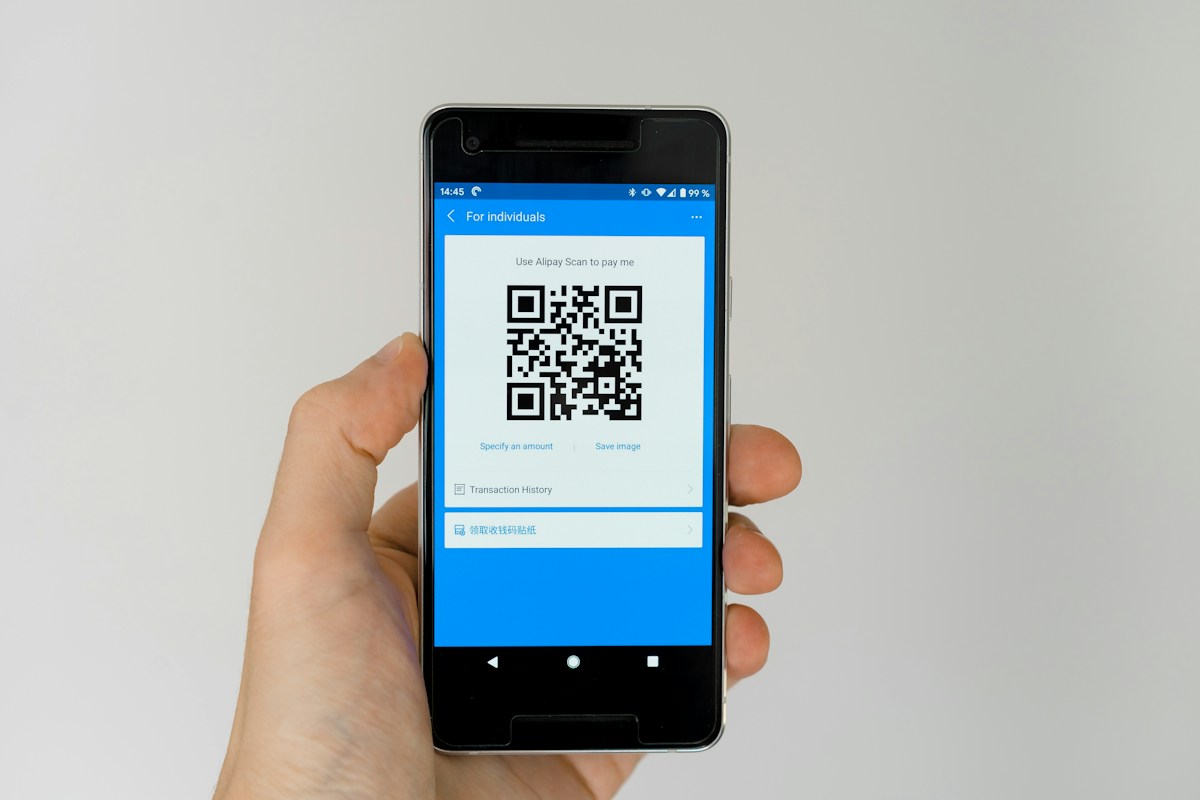

QR-коди міцно увійшли в наше повсякдення – меню в кафе, оплата в магазинах, реєстрація на події, перевірка товарів. Та раптом камера телефону відмовляється фокусуватися на коді, зображення залишається розмитим, а сканер «не бачить» інформацію. У цій статті розберемо основні причини проблеми та способи її вирішення для iPhone і Android-пристроїв.
Зміст
- Найшвидше рішення
- Чому камера не фокусується на QR-коді
- Як швидко виправити проблему на iPhone
- Рішення для Android-пристроїв
- Поширені помилки користувачів
- Що робити, якщо нічого не допомагає
- FAQ
- Підсумок
Найшвидше рішення
Віддаліть телефон від QR-коду на 15-20 см. Сучасні смартфони, особливо iPhone 14 Pro та новіші, мають макрооб’єктиви з мінімальною відстанню фокусування 10-15 см. Якщо тримати телефон надто близько – камера просто не може зібратися з фокусом.
Швидка підказка: якщо QR-код маленький або роздрукований на низькоякісному принтері, спробуйте збільшити яскравість екрана чи змінити кут освітлення.
| Ситуація | Найкраще рішення | Час |
|---|---|---|
| Розмитий код при наближенні | Віддалити телефон на 15-20 см | 5 сек |
| Камера «шукає» фокус постійно | Перезапустити додаток камери | 10 сек |
| Не сканує в темряві | Увімкнути ліхтарик | 3 сек |
| iPhone 14/15/16 Pro – макро не вмикається | Торкнутися об’єктива ручним фокусом | 5 сек |
| Постійно розмито на Android | Очистити об’єктив і перезавантажити телефон | 2 хв |
Чому камера не фокусується на QR-коді
1. Мінімальна відстань фокусування
Сучасні флагмани, зокрема iPhone 14/15/16 Pro, мають ультраширококутні камери з макрорежимом. Мінімальна відстань для чіткого зображення – близько 10-15 см. Якщо піднести телефон ближче, автофокус «зламується» і зображення стає розмитим.
2. Забруднення чи подряпини на об’єктиві
Пальці, пил, краплі води або жирний наліт на склах камери – одна з найчастіших причин. Особливо це помітно при зйомці дрібних деталей QR-коду.
3. Програмні збої iOS чи Android
Після оновлення системи або при роботі великої кількості додатків у фоні камера може працювати некоректно. Часто проблема зникає після перезавантаження.
4. Недостатнє освітлення
У темряві чи при штучному освітленні з низькою CRI (індексом передачі кольорів) камера може не розрізняти контрастні переходи QR-коду, що ускладнює фокусування.
5. Пошкоджений або низькоякісний QR-код
Розмитий друк, зморшки на папері, відблиски від ламінації або занадто маленький розмір коду – все це створює додаткові перешкоди для камери.
6. Конфлікти сторонніх додатків
Деякі додатки для сканування QR-кодів погано оптимізовані під нові версії iOS та Android, що призводить до проблем із фокусуванням навіть за наявності справної камери.
Як швидко виправити проблему на iPhone
Спосіб 1: Змінити відстань до коду
iPhone 14 Pro і новіші моделі автоматично перемикаються на макрооб’єктив при наближенні. Якщо цього не відбувається:
- Віддаліть телефон на 15-20 см від QR-коду
- Дочекайтеся, поки з’явиться жовта рамка фокусування
- Якщо рамка не з’являється – наблизьтеся та одразу віддаліться, щоб стрибнути фокус
Спосіб 2: Очистити об’єктиви
Використайте м’яку мікрофібру для очищення всіх об’єктивів на задній панелі. Особливу увагу приділіть ультраширококутному об’єктиву – саме він працює при скануванні на близькій відстані.
Спосіб 3: Перезапустити додаток Камери
- Згорніть додаток Камери (проведіть вгору з нижньої частини екрана)
- Підніміть палець, коли побачите мініатюру додатка
- Запустіть Камеру знову
Спосіб 4: Перезавантажити iPhone
Якщо проблема програмна:
- iPhone з Face ID: натисніть і утримуйте бічну кнопку та кнопку гучності, потім проведіть «Вимкнути живлення»
- iPhone з кнопкою Home: натисніть і утримуйте бічну кнопку, проведіть слайдер
Зачекайте 30 секунд і ввімкніть телефон знову.
Спосіб 5: Використати ручне керування фокусом
У нативній камері iOS це недоступно, але сторонні додатки (наприклад, Halide або Camera+) дозволяють вручну налаштувати фокус. Це корисно, коли автофокус «б’ється» між об’єктами.
Спосіб 6: Оновити iOS
Перейдіть в Налаштування → Загальні → Оновлення ПЗ. Apple регулярно випускає патчі для покращення роботи камери.
Рішення для Android-пристроїв
Спосіб 1: Активувати макрорежим вручну
На багатьох Android-смартфонах (Samsung Galaxy, Xiaomi, OPPO) є окремий режим «Макро» чи «Макрозйомка»:
- Відкрийте додаток камери
- Проведіть вліво/вправо для пошуку режиму «Макро»
- Активуйте його перед скануванням
Спосіб 2: Очистити кеш додатка камери
Програмні збої часто вирішуються очищенням кешу:
- Налаштування → Додатки → Камера
- Натисніть «Сховище та кеш»
- Оберіть «Очистити кеш»
Спосіб 3: Перевірити дозволи додатка
Переконайтеся, що додаток камери має всі необхідні дозволи:
- Налаштування → Додатки → Камера → Дозволи
- Активуйте: Камера, Мікрофон, Сховище, Місцезнаходження (опціонально)
Спосіб 4: Скинути налаштування камери
На Samsung та деяких інших брендах можна скинути налаштування до заводських в межах додатка:
- Відкрийте Камеру → Налаштування → Скинути налаштування
Спосіб 5: Використати сторонній QR-сканер
Якщо нативна камера працює некоректно, спробуйте спеціалізовані додатки:
- QR & Barcode Scanner (Gamma Play)
- Barcode Scanner (ZXing Team)
- Google Lens – вбудований в Google Додаток
Ці програми часто краще оптимізовані для розпізнавання кодів у складних умовах.
Поширені помилки користувачів
Помилка 1: Тримають телефон надто близько
Багато користувачів намагаються «зловити» код впритул, як це робили зі старими телефонами. Сучасні смартфони потребують дистанції 10-20 см.
Помилка 2: Не чистять об’єктив регулярно
Жирні відбитки пальців або пил можуть повністю «засліпити» автофокус, особливо при штучному освітленні.
Помилка 3: Сканують у повній темряві
Камера потребує світла для розпізнавання контрастів. У повній темряві навіть найкращі смартфони матимуть проблеми.
Помилка 4: Ігнорують оновлення системи
Apple та Google регулярно випускають патчі для покращення роботи камери ігороючи їх, ви залишаєте помилки невиправленими.
Помилка 5: Використовують пошкоджений QR-код
Якщо код зморщений, подряпаний або надрукований з низькою роздільною здатністю – жоден телефон його не зчитає.
Що робити, якщо нічого не допомагає
Перевірка апаратних проблем
Якщо програмні рішення не спрацювали, ймовірна апаратна несправність:
- Механічне пошкодження об’єктива: падіння телефону могло змістити лінзи
- Потрапляння вологи: конденсат всередині модуля камери
- Знос механізму автофокусу: рідко, але трапляється на пристроях 3+ років
Звернення до сервісного центру
Якщо підозрюєте апаратну проблему:
- Зробіть резервну копію даних
- Зверніться до авторизованого сервісу (Apple Store, Samsung Service Center)
- Опишіть проблему: «Камера не фокусується на близьких об’єктах, розмиття на відстані до 20 см»
Діагностика займає 15-30 хвилин, ремонт – від 1 до 5 днів залежно від складності.
Альтернативні способи зчитування
Поки телефон в ремонті або якщо проблема тимчасова:
- Використайте інший смартфон
- Сфотографуйте QR-код і розпізнайте через Google Lens на комп’ютері
- Попросіть продавця/офіціанта ввести дані вручну
FAQ
Чому iPhone 15 Pro не фокусується на QR-кодах впритул?
Мінімальна відстань фокусування ультраширококутного об’єктива становить близько 10-15 см. При наближенні камера автоматично перемикається на макрорежим, але якщо тримати телефон ще ближче – фокус «зламується».
Чи можна відключити макрорежим на iPhone?
Так, починаючи з iOS 15.2: **Налаштування → Камера → Макро». Перемикач «Автоматично» вимкніть. Тепер макро активуватиметься лише вручну.
Чому QR-код не сканується, хоча чітко видно?
Можливі причини: низька контрастність (бліді кольори), відблиски від ламінації, пошкодження коду, або він веде на неіснуюче посилання. Спробуйте змінити кут освітлення.
Чи допомагає перезавантаження телефону при проблемах з фокусом?
Так, у 70-80% випадків програмних збоїв просте перезавантаження вирішує проблему. Це очищує оперативну пам’ять і перезапускає драйвери камери.
Який додаток найкраще сканує QR-коди на Android?
Google Lens – найточніший і швидкий варіант. Він вбудований у Google Додаток або доступний окремо. Альтернативи: QR & Barcode Scanner, Barcode Scanner від ZXing.
Чи потрібен інтернет для сканування QR-кодів?
Ні, якщо код містить текстову інформацію (візитка, WiFi-пароль). Так, якщо це посилання – для переходу на сайт потрібне з’єднання.
Чому після оновлення iOS камера стала гірше фокусуватися?
Можливий програмний баг у новій версії. Спробуйте: перезавантажити телефон, скинути налаштування камери (Налаштування → Загальні → Скинути → Скинути всі налаштування), або зачекати на наступний патч від Apple.
Чи можна сканувати QR-код з фотографії в галереї?
Так. На iPhone: відкрийте фото → натисніть і утримуйте QR-код → оберіть дію. На Android: використайте Google Lens у додатку Google Фото.
Підсумок
Проблема з фокусуванням камери на QR-кодах – це зазвичай не несправність, а особливість роботи сучасних смартфонів. Основні причини: неправильна відстань (надто близько), забруднення об’єктива або програмний збій. У 90% випадків допомагає просте віддалення телефону на 15-20 см і очищення скла камери. Якщо проблема повторюється регулярно – перевірте налаштування макрорежиму та оновіть систему. При підозрі на апаратну поломку звертайтеся до сервісного центру.


