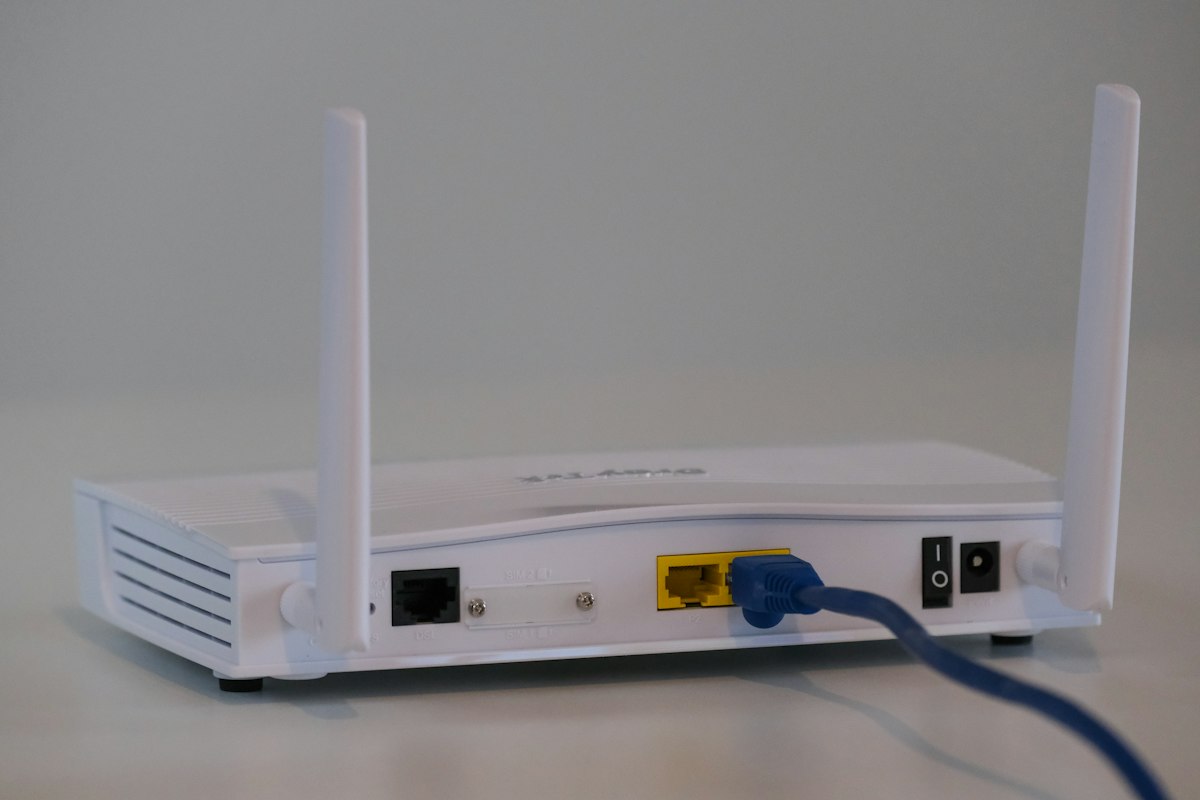

Напевно, кожен стикався з ситуацією: вдень YouTube працює ідеально, а ввечері чи вночі відео починає підвисати, якість падає до 360p або навіть 144p. Ця стаття допоможе вам зрозуміти справжні причини такої поведінки, навчить правильно тестувати швидкість інтернету в різний час доби та підкаже, як довести провайдеру, що він не виконує умови договору. Матеріал буде корисний усім, хто платить за інтернет і хоче отримувати заявлену швидкість цілодобово.
Зміст
- Найшвидше: чому YouTube гальмує саме ввечері
- Що таке пікові години та як вони впливають на швидкість
- Яка швидкість потрібна для YouTube без буферизації
- Як правильно перевірити швидкість інтернету
- Покрокова інструкція тестування за годинами
- Основні причини буферизації YouTube вночі
- Що робити, якщо провайдер занижує швидкість
- Як оптимізувати домашню мережу для стабільного перегляду
- FAQ
Найшвидше: чому YouTube гальмує саме ввечері
YouTube буферизується вночі переважно через перевантаження мережі провайдера у пікові години (з 19:00 до 23:00), коли більшість абонентів одночасно дивляться відео, грають в онлайн-ігри та завантажують контент.
Швидка підказка: перш ніж звинувачувати провайдера, проведіть серію тестів швидкості в різний час доби – це допоможе зрозуміти, де саме виникає проблема.
| Ситуація | Ймовірна причина | Рішення |
|---|---|---|
| Гальмує лише ввечері | Перевантаження мережі провайдера | Зафіксувати тестами, звернутися до провайдера |
| Гальмує постійно | Недостатня швидкість тарифу або проблема з обладнанням | Перевірити роутер, оновити тариф |
| Гальмує лише YouTube | Можливе обмеження трафіку до сервісу | Спробувати VPN, звернутися до провайдера |
| Гальмує по Wi-Fi, але не по кабелю | Проблема з бездротовою мережею | Налаштувати роутер, змінити канал |
Що таке пікові години та як вони впливають на швидкість
Пікові години інтернету – це період максимального навантаження на мережу провайдера. В Україні це зазвичай проміжок з 19:00 до 23:00 у будні дні та з 18:00 до 00:00 у вихідні. Саме в цей час більшість людей повертаються додому з роботи та починають активно користуватися інтернетом.
Механізм простий: уявіть автомагістраль з обмеженою кількістю смуг. Вдень машин небагато – усі їдуть швидко. У годину пік утворюються затори. Так само працює й інтернет-канал провайдера.
Що відбувається під час пікових годин:
- Загальна пропускна здатність ділиться між більшою кількістю абонентів
- Швидкість кожного окремого підключення знижується
- Збільшується затримка (пінг)
- Відео починає буферизуватися через нестачу даних
Важливо розуміти: навіть якщо ви платите за 100 Мбіт/с, це максимальна швидкість, яку провайдер зобовʼязується надати за оптимальних умов. У договорі часто вказано «до 100 Мбіт/с», що дозволяє провайдеру легально надавати меншу швидкість у пікові періоди.
Яка швидкість потрібна для YouTube без буферизації
YouTube адаптує якість відео до вашої швидкості інтернету. Ось мінімальні вимоги для комфортного перегляду:
| Якість відео | Мінімальна швидкість | Рекомендована швидкість |
|---|---|---|
| 360p (SD) | 0.7 Мбіт/с | 1.5 Мбіт/с |
| 480p (SD) | 1.1 Мбіт/с | 2.5 Мбіт/с |
| 720p (HD) | 2.5 Мбіт/с | 5 Мбіт/с |
| 1080p (Full HD) | 5 Мбіт/с | 10 Мбіт/с |
| 1440p (2K) | 10 Мбіт/с | 20 Мбіт/с |
| 2160p (4K) | 20 Мбіт/с | 35–45 Мбіт/с |
Якщо у вас тариф на 50 Мбіт/с, а ввечері YouTube не тягне навіть 720p – це явна ознака проблеми. Швидкість падає нижче 2.5 Мбіт/с, хоча ви платите за значно більше.
Важливий нюанс: ці цифри стосуються одного пристрою. Якщо у вас вдома одночасно хтось дивиться Netflix, хтось грає в онлайн-гру, а хтось завантажує файли – потрібно підсумувати потреби всіх користувачів.
Як правильно перевірити швидкість інтернету
Не всі тести швидкості однаково корисні. Ось найнадійніші сервіси для перевірки:
Speedtest.net (Ookla)
Найпопулярніший сервіс у світі. Автоматично обирає найближчий сервер, показує швидкість завантаження, вивантаження та пінг. Є застосунок для смартфонів.
Перейдіть на speedtest.net та натисніть кнопку «Go». Тест займе 30–60 секунд.
Fast.com (Netflix)
Сервіс від Netflix, який фокусується на швидкості завантаження – найважливішому параметрі для стрімінгу. Простий інтерфейс без зайвих налаштувань.
Відкрийте fast.com – тест запуститься автоматично. Натисніть «Показати більше інформації» для деталей.
Google Speed Test
Просто введіть у пошуку Google запит «speed test» – зʼявиться вбудований тест прямо в результатах пошуку.
Nperf.com
Європейський сервіс з серверами в Україні. Показує не лише швидкість, але й стабільність зʼєднання.
Правила коректного тестування:
- Підключіть компʼютер кабелем до роутера (не через Wi-Fi)
- Закрийте всі програми, що використовують інтернет
- Переконайтеся, що інші пристрої в мережі не завантажують дані
- Проведіть тест 2–3 рази для усереднення результату
- Запишіть точний час кожного тестування
Покрокова інструкція тестування за годинами
Щоб зібрати докази для провайдера або просто зрозуміти закономірність, потрібно провести серію тестів протягом доби.
Крок 1: Підготуйте таблицю
Створіть простий документ зі стовпцями: дата, час, швидкість завантаження, швидкість вивантаження, пінг, сервіс тестування.
Крок 2: Виберіть часові проміжки
Рекомендовані години для тестування:
- 08:00–10:00 (ранок, низьке навантаження)
- 12:00–14:00 (обід, середнє навантаження)
- 18:00–19:00 (початок пікових годин)
- 20:00–21:00 (пік навантаження)
- 22:00–23:00 (продовження піку)
- 00:00–01:00 (нічний час, низьке навантаження)
Крок 3: Проводьте тести регулярно
Тестуйте принаймні 3–5 днів поспіль, щоб отримати обʼєктивну картину. Один день може бути нерепрезентативним через технічні роботи або випадкові збої.
Крок 4: Порівняйте з тарифом
Якщо ваш тариф – 100 Мбіт/с, а вночі показує 10–15 Мбіт/с – це падіння на 85–90%. Це суттєве відхилення, яке варто зафіксувати.
Крок 5: Збережіть скриншоти
Робіть скриншоти кожного тесту з видимими датою та часом. Це стане доказовою базою для звернення до провайдера.
Приклад заповнення таблиці:
| Дата | Час | Завантаження | Вивантаження | Пінг | Примітка |
|---|---|---|---|---|---|
| 15.01 | 09:00 | 94 Мбіт/с | 92 Мбіт/с | 8 мс | Норма |
| 15.01 | 14:00 | 87 Мбіт/с | 85 Мбіт/с | 10 мс | Норма |
| 15.01 | 20:30 | 23 Мбіт/с | 45 Мбіт/с | 35 мс | Падіння |
| 15.01 | 22:00 | 18 Мбіт/с | 40 Мбіт/с | 42 мс | Критичне падіння |
Основні причини буферизації YouTube вночі
1. Перевантаження каналу провайдера
Найпоширеніша причина. Провайдер має обмежену пропускну здатність магістрального каналу. У пікові години цієї пропускної здатності не вистачає на всіх абонентів.
Ознаки: швидкість падає приблизно в один і той самий час щодня, проблема масова (скаржаться сусіди).
2. Обмеження (тротлінг) відеотрафіку
Деякі провайдери навмисно обмежують швидкість для певних сервісів – YouTube, Netflix, торентів. Це дозволяє їм економити на магістральному трафіку.
Ознаки: інші сайти працюють нормально, швидкість в тесті висока, але YouTube все одно гальмує.
Як перевірити: скористайтеся VPN-сервісом. Якщо через VPN YouTube працює швидше – провайдер обмежує трафік до цього сервісу.
3. Перевантаження домашньої Wi-Fi мережі
У багатоквартирних будинках десятки роутерів працюють на одних і тих самих частотах. Увечері, коли всі вдома, виникає взаємна інтерференція.
Ознаки: по кабелю все працює нормально, проблема лише з Wi-Fi.
4. Застаріле або перевантажене обладнання
Старий роутер може не справлятися з обробкою сучасного трафіку. Особливо це стосується дешевих моделей, які провайдери надають безкоштовно.
Ознаки: проблеми виникають при підключенні кількох пристроїв одночасно.
5. Проблеми на стороні YouTube
Рідко, але трапляється. YouTube може мати технічні проблеми з серверами, що обслуговують ваш регіон.
Як перевірити: подивіться статус сервісу на downdetector.com або пошукайте скарги в соцмережах.
Що робити, якщо провайдер занижує швидкість
Зберіть докази
Перш ніж скаржитися, підготуйте:
- Таблицю з результатами тестів за 5–7 днів
- Скриншоти тестів з датою та часом
- Копію вашого договору з вказаною швидкістю
- Квитанції про оплату
Зверніться до техпідтримки
Зателефонуйте на гарячу лінію провайдера. Чітко опишіть проблему: «Згідно з договором, моя швидкість – 100 Мбіт/с. У період з 19:00 до 23:00 швидкість падає до 15–20 Мбіт/с, що підтверджується тестами на speedtest.net».
Попросіть зафіксувати звернення та надати номер заявки.
Напишіть офіційну претензію
Якщо усне звернення не допомогло, подайте письмову претензію. Вкажіть:
- Номер договору та дату укладення
- Заявлену швидкість за тарифом
- Фактичну швидкість у пікові години (з доказами)
- Вимогу: усунути проблему або перерахувати оплату
Цей розділ має інформаційний характер і не є юридичною консультацією. У спірних випадках проконсультуйтеся з юристом.
Провайдер має відповісти у строки, визначені законом або договором.
Зверніться до регулятора
Якщо провайдер ігнорує претензії, можна подати скаргу до Національної комісії, що здійснює державне регулювання у сферах електронних комунікацій (НКЕК). На офіційному сайті є форма для електронних звернень.
Розгляньте зміну провайдера
Іноді найпростіше рішення – змінити провайдера. Перед цим:
- Дізнайтесь у сусідів, хто яким провайдером користується
- Почитайте відгуки в локальних групах у соцмережах
- Уточніть умови розірвання поточного договору
Як оптимізувати домашню мережу для стабільного перегляду
Навіть якщо провайдер не винен, є способи покращити ситуацію вдома.
Оптимізуйте Wi-Fi
- Розмістіть роутер у центрі квартири, подалі від стін та металевих предметів
- Перейдіть на частоту 5 ГГц, якщо роутер підтримує – вона менш завантажена
- Змініть Wi-Fi канал вручну на менш зайнятий (використовуйте програму WiFi Analyzer)
- Оновіть прошивку роутера до останньої версії
Використовуйте кабельне підключення
Для пристрою, на якому дивитесь відео, підключіться кабелем Ethernet. Це забезпечить стабільніше зʼєднання без впливу сусідніх мереж.
Обмежте інші пристрої
У налаштуваннях роутера можна встановити пріоритет трафіку (QoS) для пристрою, на якому дивитесь YouTube. Це допоможе, щоб інші девайси не «забирали» всю швидкість.
Знизьте якість відео вручну
Якщо проблема тимчасова, можна вручну встановити якість 720p або 480p замість автоматичного режиму. Натисніть шестерню під відео, виберіть «Якість» і встановіть потрібне значення. Детальніше про налаштування якості відео читайте в офіційній довідці YouTube.
Використовуйте функцію завантаження
YouTube Premium дозволяє завантажувати відео заздалегідь. Завантажте контент вдень, коли швидкість висока, і дивіться ввечері без буферизації.
Що робити, якщо нічого не допомагає
Якщо ви перевірили все вищезазначене, а YouTube досі гальмує:
- Перезавантажте роутер – іноді найпростіше рішення працює
- Очистіть кеш браузера або застосунку YouTube
- Спробуйте інший браузер або пристрій
- Тимчасово вимкніть блокувальник реклами – інколи він заважає роботі програвача YouTube
- Перевірте, чи не оновлюється система або програми у фоновому режимі
- Перезавантажте пристрій повністю
Якщо YouTube гальмує лише в браузері, але нормально працює в застосунку (або навпаки) – проблема в конкретному програмному забезпеченні, а не в інтернеті.
FAQ
Чому YouTube гальмує, а Speedtest показує нормальну швидкість?
Це може означати, що провайдер обмежує трафік саме до серверів YouTube (тротлінг), або що сервер тестування знаходиться ближче, ніж сервери YouTube. Спробуйте тест на fast.com – він перевіряє швидкість до серверів Netflix, які ближчі до реальних умов стрімінгу.
Чи може роутер бути причиною буферизації?
Так. Застарілі роутери можуть не справлятися з сучасним навантаженням, особливо якщо підключено багато пристроїв. Рекомендовано використовувати роутери зі стандартом Wi-Fi 5 (802.11ac) або Wi-Fi 6 (802.11ax).
Яку швидкість інтернету замовляти для сімʼї з 4 осіб?
Для комфортного використання (стрімінг, ігри, відеодзвінки одночасно) рекомендується тариф від 100 Мбіт/с. Якщо плануєте дивитися 4K-контент на кількох пристроях – від 200 Мбіт/с.
Чи законно провайдеру обмежувати швидкість YouTube?
Це залежить від умов договору та чинного законодавства. Якщо підозрюєте обмеження для конкретного сервісу, зафіксуйте результати тестів (з VPN і без), зверніться до провайдера письмово та, за потреби, проконсультуйтеся з юристом.
Як дізнатися, чи тротлить провайдер YouTube?
Найпростіший спосіб – підключитися через VPN і порівняти швидкість. Якщо через VPN YouTube працює значно краще – провайдер імовірно обмежує трафік. Інший варіант – використати сервіс Wehe (wehe.meddle.mobi), який спеціалізується на виявленні тротлінгу.
Чи впливає погода на швидкість інтернету?
Для кабельного підключення (оптоволокно, Ethernet) – практично ні. Для ADSL та мобільного інтернету – так, особливо під час сильних дощів або грози.
Скільки разів на тиждень потрібно тестувати швидкість?
Для звичайного моніторингу достатньо 1–2 рази на тиждень у різний час. Якщо готуєте претензію до провайдера – щодня протягом тижня в декількох часових проміжках.
Що краще: скаржитися провайдеру чи одразу змінити його?
Спочатку варто звернутися до провайдера – можливо, проблему вирішать. Якщо після 2–3 звернень протягом місяця ситуація не покращилася – час шукати альтернативу.
Підсумок
Буферизація YouTube ввечері та вночі – поширена проблема, яка здебільшого виникає через перевантаження мережі провайдера у пікові години. Щоб зрозуміти причину та вирішити проблему, проведіть серію тестів швидкості в різний час доби, порівняйте результати з вашим тарифом і зафіксуйте відхилення. Якщо провайдер не забезпечує заявлену швидкість – зверніться з документальними доказами до техпідтримки, а за потреби – подайте офіційну претензію. Паралельно оптимізуйте домашню мережу: використовуйте кабельне підключення, налаштуйте роутер та обмежте навантаження від інших пристроїв. Памʼятайте: ви платите за послугу і маєте право отримувати її в повному обсязі.


