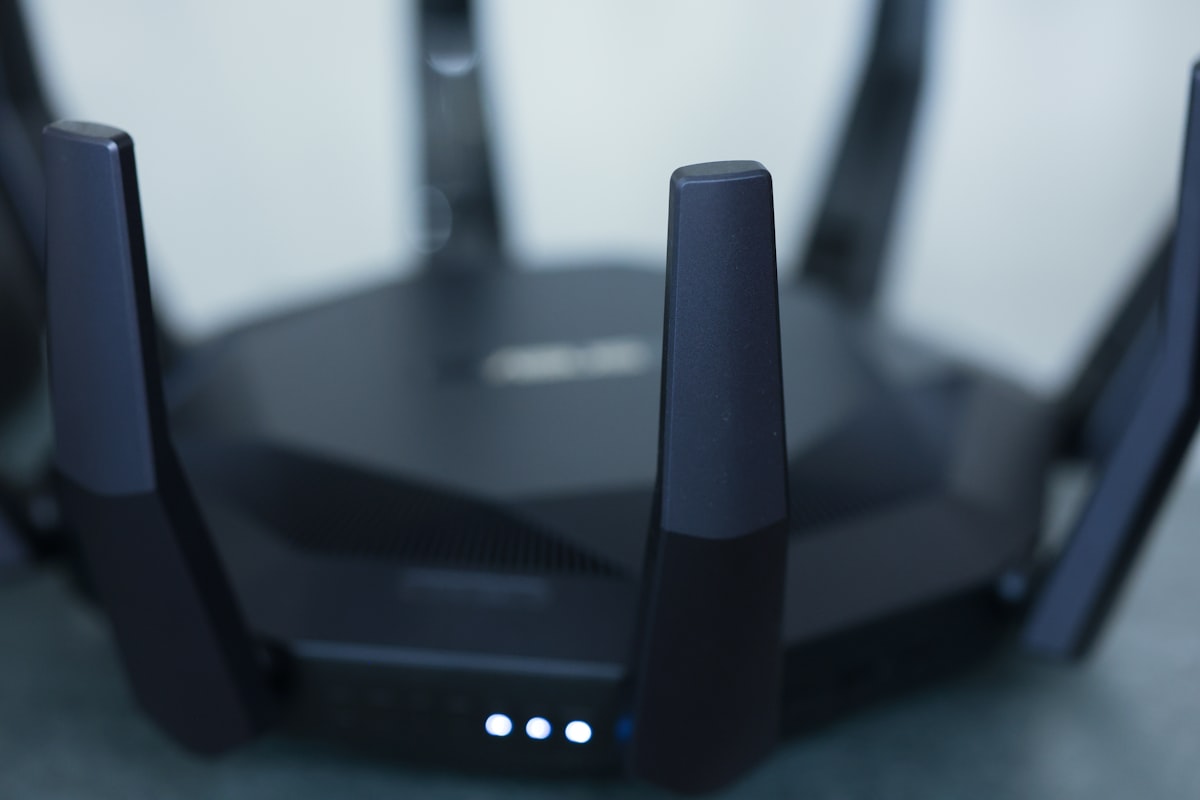

Ви напевно помічали, що вдень інтернет літає, а ввечері – починає гальмувати саме тоді, коли хочете подивитися фільм чи пограти онлайн. Це явище знайоме більшості українських користувачів і має цілком логічні пояснення. У цій статті розберемо, чому швидкість Wi-Fi падає у вечірні години та які прості дії допоможуть повернути стабільне з’єднання без жодних витрат на нове обладнання. Отримаєте практичні інструкції з налаштування роутера, оптимізації каналів та усунення перешкод, які працюють навіть у багатоквартирних будинках із щільною застройкою.
Зміст
- Найшвидше вирішення для вечірніх лагів
- Чому Wi-Fi сповільнюється саме ввечері
- 10 способів прискорити Wi-Fi без покупки роутера
- 1. Перемістіть роутер у центральну точку
- 2. Змініть Wi-Fi канал на менш завантажений
- 3. Перейдіть на діапазон 5 ГГц
- 4. Увімкніть QoS для пріоритетних задач
- 5. Оновіть прошивку роутера
- 6. Правильно спрямуйте антени
- 7. Видаліть джерела перешкод
- 8. Відключіть непотрібні пристрої
- 9. Перезавантажуйте роутер регулярно
- 10. Використовуйте кабель для стаціонарних пристроїв
- Що робити, якщо жоден спосіб не допомагає
- FAQ
- Висновок
Найшвидше вирішення для вечірніх лагів
Найшвидше: перезавантажте роутер, відключіть від мережі пристрої, якими не користуєтесь, та підключіть комп’ютер або телевізор безпосередньо кабелем – це одразу звільнить значну частину каналу.
Швидка підказка: основні причини вечірнього сповільнення та швидкі рішення.
| Ситуація | Причина | Швидке рішення | Час |
|---|---|---|---|
| Відео буферизується, зависають дзвінки | Перевантаження мережі сусідами | Перейдіть на канал 10, 11 або 12 | 5 хв |
| Ігри лагають, високий пінг | Багато пристроїв у мережі | Увімкніть QoS для ігрового трафіку | 10 хв |
| Сигнал слабкий у кімнаті | Невдале розташування роутера | Підніміть роутер на 1,5–2 метри | 2 хв |
| Періодичні обриви з’єднання | Застаріла прошивка | Оновіть firmware роутера | 15 хв |
| Повільний інтернет на всіх пристроях | Конфлікт із мікрохвильовкою | Перенесіть роутер подалі від кухні | 3 хв |
Чому Wi-Fi сповільнюється саме ввечері
Існує кілька ключових причин, через які швидкість інтернету падає у вечірні години:
Мережеве перевантаження (конгестія). Це головний винуватець. У вечірній час пік – з 18:00 до 23:00 – усі сусіди одночасно дивляться стрімінг, грають онлайн, працюють віддалено. У багатоквартирних будинках десятки роутерів працюють на однакових частотах, створюючи «пробку» на ефірі.
Збільшення навантаження вдома. Ввечері всі члени сім’ї вдома: хтось дивиться YouTube на телевізорі, хтось грає на консолі, хтось веде відеодзвінок. Кожен пристрій «відкушує» частину загальної швидкості.
Інтерференція від побутової техніки. Мікрохвильові печі, бездротові телефони, Bluetooth-пристрої працюють на частоті 2,4 ГГц і створюють перешкоди для Wi-Fi саме тоді, коли ви користуєтесь ними найбільше – під час приготування вечері чи вечірнього відпочинку.
Теплове навантаження роутера. Після цілого дня роботи обладнання нагрівається, що може знижувати продуктивність, особливо якщо роутер стоїть у закритому просторі без вентиляції.
10 способів прискорити Wi-Fi без покупки роутера
1. Перемістіть роутер у центральну точку
Розташування – це 50% успіху. Багато хто ставить роутер біля вікна, у кутку або за шафою, що кардинально зменшує покриття.
Оптимальне місце:
- Центр квартири або будинку
- Висота 1,5–2 метри від підлоги
- Відкрите просторе місце без товстих стін навколо
- Подалі від металевих предметів та дзеркал
Що уникати:
- Встановлення всередині шафи, на полиці за телевізором
- Розміщення на підлозі
- Близькість до холодильника, пральної машини (метал блокує сигнал)
- Місця поруч із акваріумом (вода поглинає радіохвилі)
2. Змініть Wi-Fi канал на менш завантажений
У діапазоні 2,4 ГГц доступно 13 каналів, але переважна більшість роутерів за замовчуванням використовують канали 1, 6 або 9. Увечері ці канали перетворюються на «пробки».
Як змінити канал:
- Увійдіть у налаштування роутера через браузер (адреса зазвичай 192.168.0.1 або 192.168.1.1)
- Знайдіть розділ «Бездротовий режим» або «Wi-Fi налаштування»
- Вимкніть автоматичний вибір каналу
- Встановіть канал 10, 11 або 12 – статистично вони найменш завантажені в українських багатоквартирних будинках
- Збережіть налаштування та перезавантажте роутер
Порада: використовуйте мобільний додаток WiFi Analyzer (Android) або AirPort Utility (iOS), щоб просканувати навколишні мережі та знайти найвільніший канал у вашому конкретному випадку.
3. Перейдіть на діапазон 5 ГГц
Сучасні роутери підтримують два діапазони: 2,4 ГГц (дальній, але повільніший) та 5 ГГц (швидший, але з меншим радіусом).
Переваги 5 ГГц увечері:
- Менше сусідських мереж – багато старих роутерів його не підтримують
- Ширші канали – менше інтерференції
- Швидкість передачі даних вища
Як перейти:
- У налаштуваннях роутера увімкніть опцію «Dual Band» або «5 ГГц”
- Підключіть пристрої, що підтримують 5 ГГц (смартфони, ноутбуки, смарт-ТБ), до відповідної мережі
- Залиште 2,4 ГГц лише для старих пристроїв та гаджетів, що далеко від роутера
Важливо: якщо роутер далеко від пристрою або багато стін на шляху – 5 ГГц може працювати гірше, ніж 2,4 ГГц.
4. Увімкніть QoS для пріоритетних задач
Quality of Service (QoS) – це технологія, що дозволяє пріоритезувати трафік. З її допомогою можна зробити так, щоб відеодзвінок або онлайн-гра працювали стабільно навіть коли хтось інший качає торренти.
Налаштування QoS:
- Зайдіть у налаштування роутера
- Знайдіть розділ QoS, «Пріоритет пристроїв» або «Керування трафіком”
- Встановіть високий пріоритет для:
- Відеодзвінків (Zoom, Skype, Google Meet)
- Онлайн-ігор
- Стрімінгових сервісів
- Низький пріоритет – для оновлень ПЗ, торрентів, хмарних резервних копій
Результат: навіть при повному завантаженні каналу ваші важливі задачі отримуватимуть необхідну ширину.
5. Оновіть прошивку роутера
Виробники регулярно випускають оновлення, що покращують стабільність, виправляють помилки та оптимізують продуктивність.
Процес оновлення:
- Увійдіть у веб-інтерфейс роутера
- Знайдіть розділ «Система», «Адміністрування» або «Оновлення”
- Натисніть «Перевірити оновлення”
- Якщо доступна нова версія – встановіть її
- Деякі роутери підтримують автоматичне оновлення – увімкніть цю опцію
Увага: під час оновлення не вимикайте живлення роутера – це може пошкодити пристрій.
6. Правильно спрямуйте антени
Якщо ваш роутер має зовнішні антени, їхнє положення впливає на покриття.
Оптимальне спрямування:
- Одну антену направте вертикально вгору (90°) – для покриття на одному поверсі
- Другу антену розташуйте горизонтально або під кутом 45° – для покриття між поверхами
- Якщо антен три – спрямуйте їх зіркою під кутами 120° один до одного
Принцип: Wi-Fi сигнал випромінюється перпендикулярно до антени. Вертикальна антена дає горизонтальне покриття.
7. Видаліть джерела перешкод
Побутова техніка може створювати суттєві перешкоди для Wi-Fi.
Що перемістити подалі від роутера:
- Мікрохвильову піч (працює на 2,4 ГГц)
- Бездротові телефони DECT
- Bluetooth-колонки та навушники
- Дитячі радіоняні
- Металеві меблі та предмети декору
Додатково: електропроводка у стінах, особливо старого зразка, може екранувати сигнал. Спробуйте змінити висоту розташування роутера – іноді на 30–50 см угору або вниз суттєво покращує ситуацію.
8. Відключіть непотрібні пристрої
Кожен підключений пристрій – навіть той, яким не користуються – споживає частину ресурсів роутера.
Що відключити:
- Старі смартфони, що лежать у шухляді
- Планшети дітей, якими не користуються
- Смарт-ТБ, якщо дивитесь звичайне телебачення
- Ігрові консолі у режимі очікування
- Розумні розетки та лампочки, що не потребують постійного з’єднання
Порада: раз на тиждень переглядайте список підключених пристроїв у налаштуваннях роутера та видаляйте ті, якими не користуєтесь.
9. Перезавантажуйте роутер регулярно
Роутер – це міні-комп’ютер, який працює 24/7. З часом у пам’яті накопичуються помилки, з’єднання «зависають», продуктивність падає.
Оптимальний графік:
- Раз на тиждень – повне вимкнення на 30 секунд
- Або налаштуйте автоматичне перезавантаження у нічний час (більшість сучасних роутерів мають цю функцію)
Як налаштувати автоперезавантаження:
- У налаштуваннях роутера знайдіть «Системні інструменти” або «Обслуговування”
- Встановіть час (наприклад, 4:00 ночі) та дні
- Роутер перезавантажуватиметься автоматично, коли ніхто не користується інтернетом
10. Використовуйте кабель для стаціонарних пристроїв
Найефективніший спосіб звільнити Wi-Fi – підключити дротом пристрої, що не переміщуються.
До чого підключити кабель:
- Стаціонарний комп’ютер
- Смарт-ТБ або ТВ-приставку
- Ігрову консоль
- Робочий ноутбук, якщо працюєте за столом
Переваги:
- Максимальна швидкість без втрат
- Стабільне з’єднання без перешкод
- Звільнення Wi-Fi для мобільних пристроїв
Тип кабелю: для домашнього використання достатньо стандартного Ethernet-кабелю категорії 5e або 6 (коштує копійки, але дає гігабітну швидкість).
Що робити, якщо жоден спосіб не допомагає
Якщо ви спробували всі вищеперелічені методи, а швидкість увечері все одно низька – проблема може бути глибшою.
Перевірте навантаження на провайдера:
- Протестуйте швидкість через кабель безпосередньо до роутера
- Якщо швидкість низька навіть по дроту – це проблема на лінії провайдера
- Зверніться до техпідтримки з результатами тестів
Можливі рішення від провайдера:
- Перехід на оптичне з’єднання (FTTH) замість DSL або кабельного інтернету
- Зміна тарифу на вищий
- Перевірка якості лінії техніком
Альтернативні варіанти:
- Мобільний інтернет як резерв для вечірніх годин (сучасні 4G/5G тарифи часто дають стабільну швидкість)
- Mesh-система Wi-Fi (якщо таки доведеться витратитись – це дешевше за новий потужний роутер і дає краще покриття)
FAQ
Чому швидкість Wi-Fi падає саме о 20:00? Це час пік, коли більшість людей повертаються з роботи та починають активно використовувати інтернет. До того ж у цей час сусіди також дивляться відео, що створює перевантаження на загальних каналах у багатоквартирних будинках.
Чи допоможе нова антена для роутера? У деяких випадках так, особливо якщо потрібно покрити великий будинок. Але спочатку спробуйте змінити положення існуючих антен та оптимізувати розташування роутера – це безкоштовно і часто дає кращий результат.
Чи впливає погода на швидкість Wi-Fi ввечері? Прямого впливу на Wi-Fi немає, але сильні дощі та грози можуть впливати на зовнішні кабелі провайдера, що знижує загальну швидкість інтернету.
Чому 5 ГГц швидший, але сигнал слабший? Діапазон 5 ГГц використовує вищу частоту, що дозволяє передавати більше даних, але такі хвилі гірше проходять крізь стіни та інші перешкоди. Тому для великих квартир 2,4 ГГц іноді стабільніший.
Чи шкодить постійне перезавантаження роутеру? Ні, це навпаки корисно. Регулярне перезавантаження очищає пам’ять, закриває «завислі” з’єднання та запобігає перегріву. Головне – робити це коректно через налаштування або кнопку живлення, а не просто витягуючи шнур із розетки.
Скільки пристроїв можуть одночасно працювати в Wi-Fi мережі? Залежить від роутера. Бюджетні моделі впевнено тягнуть 10–15 пристроїв, середній сегмент – до 25–30, преміальні – 50+. Але навіть якщо роутер підтримує багато з’єднань, загальна швидкість ділиться між усіма.
Чи допоможе репітер або підсилювач сигналу? Репітер розширить покриття, але знизить швидкість наполовину, оскільки використовує ту саму частоту для зв’язку з роутером та клієнтами. Для великих площ краще mesh-система або додатковий роутер у режимі точки доступу.
Чи може сусідський роутер блокувати мій сигнал? Так, якщо сусід використовує потужний роутер на тих самих каналах. Рішення – зміна каналу на менш завантажений (канали 10–12) або перехід на 5 ГГц, де конкуренція менша.
Висновок
Вечірнє сповільнення Wi-Fi – це не вирок, а задача з багатьма рішеннями. Найчастіше достатньо простих дій: оптимального розташування роутера, зміни Wi-Fi каналу на менш завантажений та використання діапазону 5 ГГц для вимогливих задач. Увімкнення QoS допоможе розподілити пріоритети між членами сім’ї, а регулярне перезавантаження підтримуватиме стабільність з’єднання.
Пам’ятайте: перед тим як витрачати гроші на новий роутер, варто спробувати безкоштовні методи оптимізації. У більшості випадків це повертає комфортну швидкість навіть у вечірні години пікового навантаження. А якщо проблема на боці провайдера – жоден роутер, навіть найдорожчий, її не вирішить.


