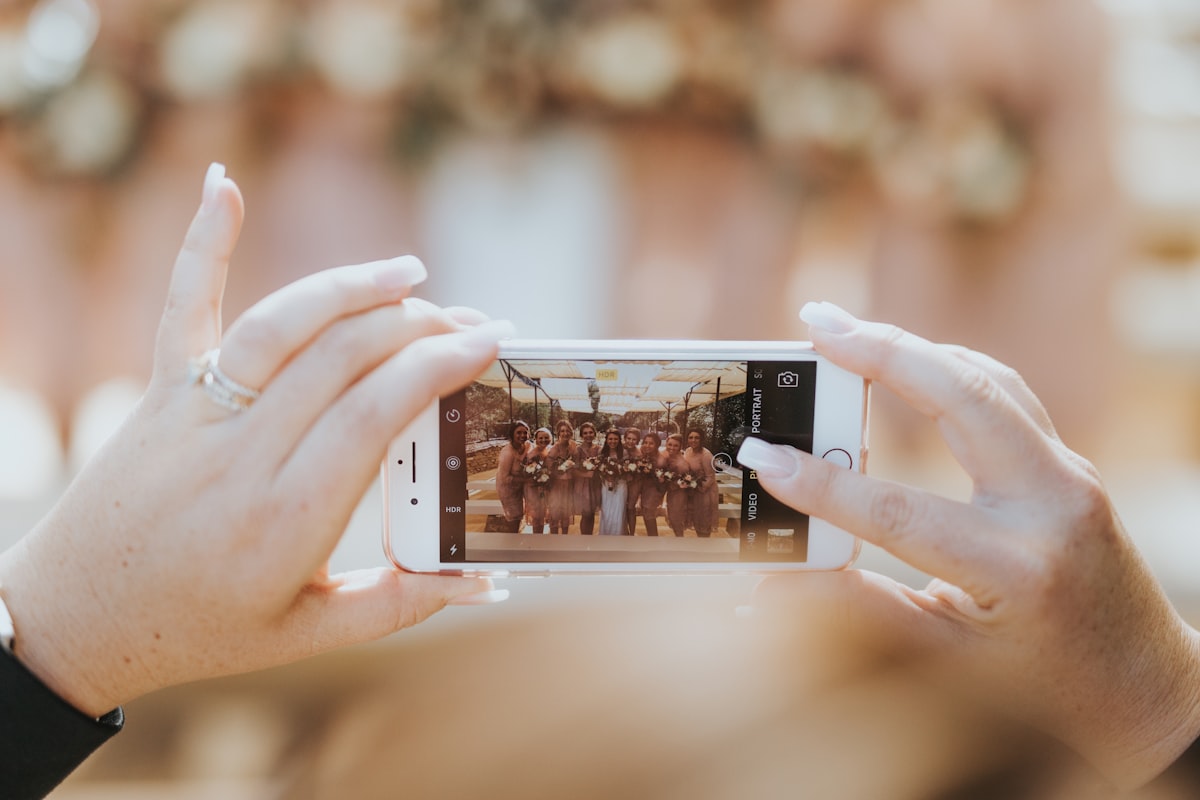

Надіслали друзям фото з відпустки через WhatsApp, а вони отримали розмиту картинку замість чіткого кадру? Це типова ситуація для мільйонів користувачів месенджерів. У цій статті розберемося, чому так відбувається, як працює стиснення зображень у популярних додатках і що з цим можна зробити. Матеріал буде корисний усім, хто хоче зберігати якість знімків при пересиланні – від звичайних користувачів до фотографів-аматорів.
Зміст
- Чому месенджери стискають фотографії
- Як працює стиснення зображень у WhatsApp
- Порівняння стиснення у різних месенджерах
- Як надіслати фото без втрати якості у WhatsApp
- Як надіслати фото без стиснення у Telegram
- Як зберегти якість фото у Viber
- Альтернативні способи передачі якісних зображень
- FAQ
- Підсумок
Чому месенджери стискають фотографії
Щодня через популярні месенджери передаються мільярди фотографій. Telegram і Viber також обробляють величезні обсяги зображень. При такому навантаженні без стиснення сервери просто не витримали б, а користувачі з повільним інтернетом годинами чекали б завантаження одного знімка.
Основні причини стиснення:
- Економія трафіку – особливо важливо для мобільного інтернету з обмеженим пакетом
- Швидкість доставки – стиснене фото завантажується за секунди навіть на слабкому з’єднанні
- Зменшення навантаження на сервери – обробка мільярдів файлів потребує величезних ресурсів
- Економія пам’яті на пристроях користувачів – телефони не забиваються гігабайтами медіафайлів
Проблема в тому, що алгоритми стиснення жертвують якістю заради розміру. І часто роблять це занадто агресивно.
Як працює стиснення зображень у WhatsApp
WhatsApp використовує JPEG-стиснення з втратами. Це означає, що частина інформації про зображення безповоротно видаляється.
Що відбувається з вашим фото
Коли ви надсилаєте знімок через WhatsApp у стандартному режимі:
- Роздільна здатність зменшується до приблизно 960×1280 пікселів (раніше було ще менше – 920×1280)
- Застосовується агресивне JPEG-стиснення з якістю близько 70-80%
- Видаляються метадані EXIF (інформація про камеру, геолокація, дата зйомки)
- Колірний профіль конвертується в sRGB
Для порівняння: сучасні смартфони знімають фото з роздільною здатністю 12-50 мегапікселів. Фото з iPhone у форматі 3024×4032 пікселів після стиснення WhatsApp зменшується майже в 10 разів за кількістю пікселів.
Режим HD у WhatsApp
З 2023 року WhatsApp додав опцію HD-якості. При її активації:
- Роздільна здатність зберігається до 3024×4032 пікселів
- Стиснення все одно застосовується, але менш агресивно
- Файл залишається значно меншим за оригінал
У 2024 році з’явилася можливість встановити HD-режим за замовчуванням у налаштуваннях. Для цього перейдіть у Налаштування – Сховище та дані – Якість завантаження медіафайлів.
Порівняння стиснення у різних месенджерах
| Месенджер | Стандартна роздільна здатність | Максимальна роздільна здатність | Ліміт файлу |
|---|---|---|---|
| 960×1280 px | 3024×4032 px (HD) | 2 ГБ (документ) | |
| Telegram | Стиснення до ~1280 px | Без обмежень (файлом) | 2 ГБ |
| Viber | Залежить від налаштувань | Оригінал (файлом) | 200 МБ |
| Signal | Помірне стиснення | Оригінал (файлом) | 100 МБ |
Telegram і Viber також стискають фото за замовчуванням, але пропонують зручніші способи надсилання без втрати якості.
Як надіслати фото без втрати якості у WhatsApp
Спосіб 1: Використати HD-режим
- Відкрийте чат з потрібним контактом
- Натисніть іконку скріпки (Android) або кнопку «Плюс» (iPhone)
- Виберіть фото з галереї
- Перед надсиланням натисніть іконку HD у верхній частині екрана
- Підтвердіть вибір HD-якості
- Надішліть фото
Спосіб 2: Надіслати як документ (без стиснення)
Цей метод дозволяє надіслати фото взагалі без стиснення:
На Android:
- Відкрийте чат
- Натисніть скріпку
- Виберіть “Документ”
- Знайдіть потрібне фото у файловому менеджері (зазвичай у папці DCIM або Pictures)
- Надішліть
На iPhone:
- Спочатку збережіть фото у додаток “Файли” (через меню “Поділитися” – “Зберегти у файли”)
- У WhatsApp натисніть «Плюс» – “Документ”
- Виберіть збережений файл
- Надішліть
При надсиланні як документа зберігаються:
- Повна роздільна здатність
- Оригінальний розмір файлу
- Метадані EXIF (якщо вони були)
Ліміт – 2 ГБ на файл, що достатньо навіть для RAW-файлів з професійних камер.
Спосіб 3: Встановити HD за замовчуванням
- Відкрийте Налаштування WhatsApp
- Перейдіть у розділ “Сховище та дані”
- Знайдіть пункт “Якість завантаження медіа”
- Виберіть “HD-якість” для фото
Після цього всі фото надсилатимуться в HD без додаткових дій.
Як надіслати фото без стиснення у Telegram
Telegram пропонує найзручніший спосіб серед популярних месенджерів.
Надсилання як файл
На телефоні:
- Відкрийте чат
- Натисніть іконку скріпки
- Виберіть “Файл”
- Натисніть “Галерея” або знайдіть фото у файловій системі
- Виберіть потрібні знімки
- Надішліть
Альтернативний спосіб:
- Виберіть фото звичайним способом через скріпку
- Натисніть три крапки у верхньому правому куті
- Виберіть “Надіслати без стиснення”
На комп’ютері:
- Перетягніть фото у вікно чату
- У діалоговому вікні виберіть “Надіслати як файл”
Telegram дозволяє надсилати файли до 2 ГБ і зберігає абсолютно всі дані оригіналу.
Як зберегти якість фото у Viber
Viber має вбудоване налаштування якості фотографій.
Налаштування якості за замовчуванням
- Відкрийте Viber
- Перейдіть у “Більше” (три крапки внизу)
- Відкрийте “Налаштування”
- Виберіть “Дані та мультимедіа”
- Натисніть “Якість фото”
- Встановіть “Відмінна”
Надсилання як файл
- У чаті натисніть три крапки внизу екрана
- Виберіть “Відкрити файл”
- Знайдіть потрібне фото
- Надішліть
Альтернативні способи передачі якісних зображень
Якщо вам потрібно передати багато фотографій у високій якості, розгляньте альтернативи:
Хмарні сховища
- Google Фото – безкоштовно до 15 ГБ, зручне створення посилань для поширення
- Google Диск – підходить для будь-яких файлів
- iCloud – оптимально для користувачів Apple
- Dropbox – кросплатформенне рішення
Просто завантажте фото у хмару і надішліть посилання через месенджер.
Спеціалізовані сервіси
- WeTransfer – до 2 ГБ безкоштовно, файли зберігаються 7 днів
- Filemail – до 5 ГБ безкоштовно
Пряма передача
- AirDrop (між пристроями Apple) – миттєва передача без втрати якості
- Bluetooth – повільно, але працює без інтернету
- USB-кабель – найнадійніший спосіб для великих обсягів
FAQ
Чому фото з WhatsApp виглядає розмито на комп’ютері?
Фото, надіслане у стандартній якості, має роздільну здатність близько 960×1280 пікселів. На екрані смартфона це може виглядати прийнятно, але на великому моніторі пікселі стають помітними. Використовуйте HD-режим або надсилайте як документ.
Чи стискає Telegram фото за замовчуванням?
Так, при звичайному надсиланні через галерею Telegram застосовує стиснення. Щоб зберегти якість, надсилайте фото як файл.
Скільки місця займає HD-фото у WhatsApp?
HD-фото з WhatsApp зазвичай займає 1-3 МБ залежно від вмісту зображення. Оригінал з сучасного смартфона може важити 5-15 МБ.
Чи можна відновити якість уже надісланого фото?
Ні, втрачена при стисненні інформація не відновлюється. Якщо вам потрібна якісна версія, попросіть відправника надіслати фото повторно як документ.
Чому метадані фото зникають після надсилання?
Месенджери видаляють EXIF-дані з міркувань приватності – там може бути геолокація, модель пристрою та інша особиста інформація. При надсиланні як документ метадані зберігаються.
Який месенджер найкраще зберігає якість фото?
Telegram дозволяє найзручніше надсилати фото без стиснення. WhatsApp і Viber також мають таку можливість, але потребують додаткових дій.
Чи впливає стиснення на фото для друку?
Так, фото зі стандартним стисненням WhatsApp непридатне для якісного друку на форматі більше 10×15 см. Для друку надсилайте оригінали як документи.
Чому відео також втрачає якість у месенджерах?
Відео стискається ще агресивніше через більший розмір файлів. WhatsApp у стандартному режимі знижує якість до 480p, у HD-режимі – до 720p. Для передачі відео в оригінальній якості також використовуйте надсилання як документ.
Підсумок
Месенджери стискають фотографії для економії трафіку та прискорення доставки. WhatsApp зменшує роздільну здатність у 10 разів і застосовує агресивне JPEG-стиснення. Telegram і Viber працюють аналогічно.
Щоб зберегти якість, надсилайте фото як документ – це працює у всіх популярних месенджерах. У WhatsApp можна також увімкнути HD-режим за замовчуванням. Для передачі великої кількості знімків зручніше використовувати хмарні сховища з посиланням.
Головне – пам’ятати: якщо якість критична, не покладайтеся на стандартне надсилання через месенджер.


