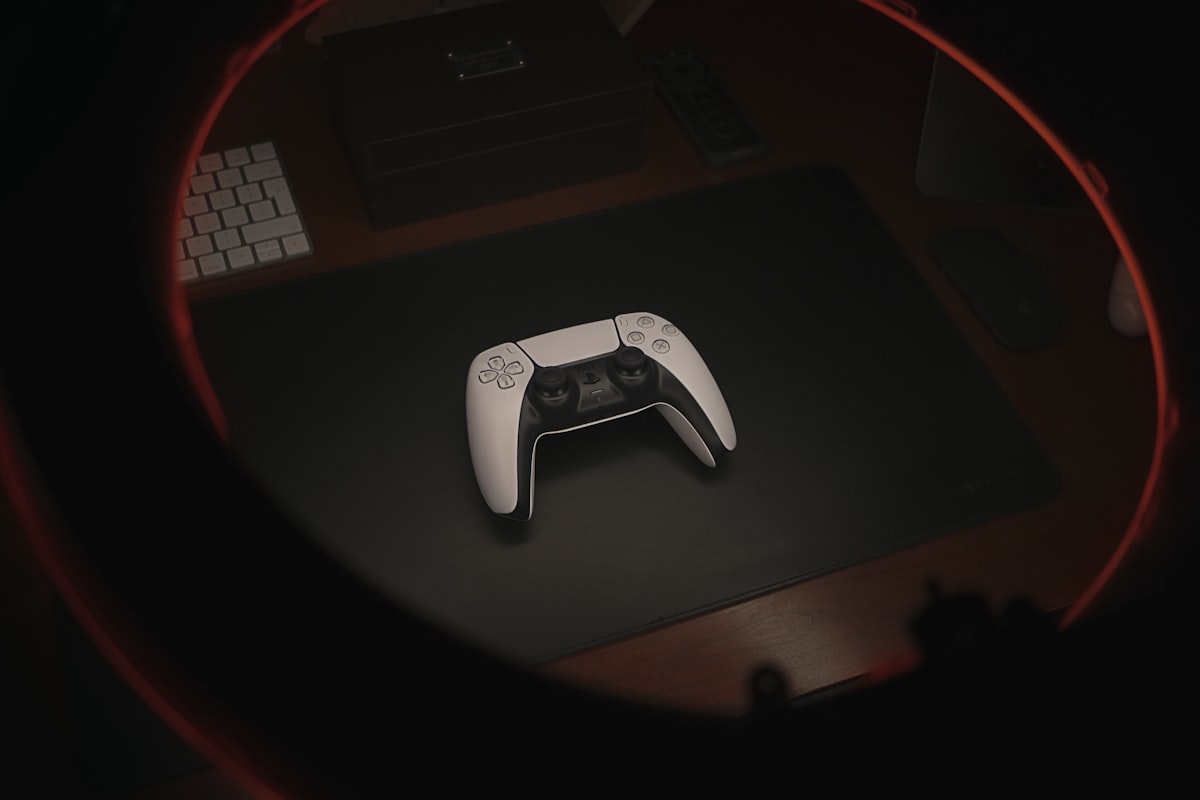

Геймпад DualSense від Sony став одним із найпопулярніших контролерів завдяки тактильному відгуку та адаптивним куркам. Але на ПК він працює не так ідеально, як на PlayStation 5 – потрібно правильно налаштувати підключення та обрати оптимальний спосіб з’єднання. У цій статті я детально розповім про різницю між дротовим та бездротовим підключенням, реальні показники затримки введення та як отримати повну функціональність контролера в іграх на Windows. Матеріал буде корисний як новачкам, так і досвідченим геймерам, які хочуть оптимізувати свій ігровий сетап.
Зміст
- Найшвидше: який спосіб підключення обрати
- Дротове підключення через USB
- Бездротове підключення через Bluetooth
- Порівняння затримки: USB vs Bluetooth
- Налаштування DualSense у Steam
- Використання DS4Windows та DualSenseX
- Оновлення прошивки контролера
- Що робити, якщо DualSense не працює
- FAQ
- Чи потрібні додаткові драйвери для DualSense на Windows?
- Яка реальна різниця в затримці між USB та Bluetooth?
- Чи працюють тактильний відгук та адаптивні курки на ПК?
- Чому DualSense швидко розряджається через Bluetooth?
- Чи можна використовувати DualSense одночасно з мишею та клавіатурою?
- Як підключити кілька контролерів DualSense до одного ПК?
- Чи сумісний DualSense Edge з ПК?
- Чому Steam показує DualSense як «PS4 Controller»?
- Висновок
Найшвидше: який спосіб підключення обрати
Для більшості користувачів оптимальним буде дротове підключення через USB-C кабель. Воно забезпечує стабільну роботу, мінімальну затримку та не потребує додаткових налаштувань. Bluetooth варто обирати лише якщо вам критично важлива свобода руху або ви граєте на відстані від комп’ютера.
Швидка підказка: якщо плануєте грати переважно через Steam, достатньо просто підключити кабель – платформа автоматично розпізнає DualSense і налаштує його для більшості ігор.
| Ситуація | Найкращий спосіб | Очікувана затримка |
|---|---|---|
| Конкурентні шутери та файтинги | USB-кабель | 3–5 мс |
| Синглплеєр та казуальні ігри | Bluetooth | 6–10 мс |
| Гра на відстані від ПК (2+ метри) | Bluetooth | 6–10 мс |
| Максимальна стабільність | USB-кабель | 3–5 мс |
| Ігри поза Steam | USB + DS4Windows | 4–6 мс |
Дротове підключення через USB
Що потрібно для підключення
Для дротового підключення DualSense до ПК потрібен кабель USB Type-A на USB Type-C (або USB-C на USB-C, якщо ваш комп’ютер має такий порт). Кабель з комплекту PlayStation 5 підходить ідеально. Головне – переконатися, що кабель підтримує передачу даних, а не лише зарядку. Дешеві кабелі з маркетплейсів часто бувають «зарядними» і не передають сигнал контролера.
Драйвери встановлювати не потрібно – Windows 10 (версія 1903 і новіші) та Windows 11 розпізнають DualSense автоматично через стандартний протокол HID.
Покрокова інструкція
- Візьміть USB-кабель з підтримкою передачі даних
- Підключіть роз’єм USB-C до геймпада
- Підключіть інший кінець до вільного USB-порту комп’ютера
- Дочекайтесь, поки Windows встановить драйвери (зазвичай 5–10 секунд)
- Світлова панель контролера засвітиться блакитним кольором
Перевірити підключення можна в налаштуваннях Windows: Параметри → Bluetooth і пристрої → Пристрої. Контролер відображатиметься як «Wireless Controller» або «DualSense Wireless Controller».
Переваги та недоліки USB-підключення
Переваги:
- Мінімальна затримка введення (3–5 мс)
- Стабільне з’єднання без відключень
- Одночасна зарядка під час гри
- Не потрібен Bluetooth-адаптер
- Працює одразу, без налаштувань
Недоліки:
- Обмежена свобода руху
- Займає USB-порт
- Потрібен якісний кабель достатньої довжини
Бездротове підключення через Bluetooth
Офіційна інструкція PlayStation (Bluetooth-парування DualSense)
Вимоги до Bluetooth-адаптера
DualSense використовує стандартний протокол Bluetooth 4.0, але для оптимальної роботи рекомендую адаптер із підтримкою Bluetooth 5.0. Це забезпечить нижчу затримку та стабільніше з’єднання.
Перевірені адаптери, які добре працюють з DualSense:
- TP-Link UB500 – оптимальне співвідношення ціни та якості
- TP-Link UB5A – новіша версія з покращеною антеною
- Intel AX200/AX210 (вбудовані у багато ноутбуків)
Уникайте дешевих noname-адаптерів – вони часто мають проблеми з затримкою та стабільністю з’єднання.
Якщо у вас ноутбук із вбудованим Bluetooth, спершу спробуйте підключити через нього. Сучасні модулі Intel та Realtek зазвичай працюють добре.
Як підключити DualSense по Bluetooth
- Переконайтесь, що геймпад вимкнено (світлова панель не горить)
- Затисніть одночасно кнопки Create (ліва маленька) та PS (центральна) і тримайте близько 3 секунд
- Світлова панель почне швидко блимати синім – контролер у режимі сполучення
- На комп’ютері відкрийте Параметри → Bluetooth і пристрої → Додати пристрій
- Виберіть «Bluetooth»
- Знайдіть у списку «Wireless Controller» або «DualSense Wireless Controller»
- Натисніть на нього для сполучення
- Після успішного підключення світлова панель засвітиться постійним кольором
Наступного разу для підключення достатньо натиснути кнопку PS на геймпаді – він автоматично з’єднається з комп’ютером.
Переваги та недоліки Bluetooth
Переваги:
- Повна свобода руху
- Не займає USB-порти
- Зручно для гри на дивані або з відстані
Недоліки:
- Вища затримка порівняно з USB (на 2–5 мс)
- Потрібен якісний Bluetooth-адаптер
- Можливі відключення при слабкому сигналі
- Контролер швидше розряджається
- Деякі функції (тактильний відгук, адаптивні курки) можуть працювати з обмеженнями
Порівняння затримки: USB vs Bluetooth
Реальні виміри затримки введення
Незалежні тести зазвичай показують такі орієнтовні значення затримки для DualSense на ПК:
| Спосіб підключення | Середня затримка | Мінімальна | Максимальна |
|---|---|---|---|
| USB (стандартний) | 4–5 мс | 3 мс | 7 мс |
| USB (з розгоном polling rate) | 1,8–2 мс | 1,5 мс | 3 мс |
| Bluetooth 5.0 | 6–8 мс | 4 мс | 12 мс |
| Bluetooth 4.0 | 8–12 мс | 6 мс | 20 мс |
Для порівняння: контролер Xbox Series через USB має затримку 4–6 мс, через фірмовий бездротовий адаптер Xbox – 2–4 мс.
Коли різниця відчутна
Різниця у 3–5 мілісекунд між USB та Bluetooth здається мізерною, але в деяких ситуаціях вона критична:
- Конкурентні шутери (CS2, Valorant, Apex Legends) – кожна мілісекунда важлива для точності прицілювання
- Файтинги (Street Fighter 6, Tekken 8, Mortal Kombat) – комбо та парирування вимагають точного таймінгу
- Ритм-ігри (Beat Saber, Osu!) – синхронізація з музикою критична
Для казуальних ігор, RPG, стратегій та більшості синглплеєрних проєктів різниця у 5 мс практично непомітна.
Якщо ви прагнете мінімальної затримки, існує можливість «розгону» частоти опитування (polling rate) контролера через додаткові драйвери. Це може знизити затримку USB-підключення приблизно до 1,8–2 мс, але потребує ручних налаштувань у DS4Windows.
Налаштування DualSense у Steam
Увімкнення підтримки PlayStation
Steam має вбудовану підтримку DualSense, але її потрібно активувати:
- Відкрийте Steam і перейдіть у Налаштування (Steam → Налаштування)
- Виберіть розділ «Контролер»
- Натисніть «Загальні налаштування контролера»
- Увімкніть «Підтримка контролера PlayStation»
- За бажанням увімкніть «Підтримка розширених функцій PlayStation» для тактильного відгуку
Після цього Steam розпізнаватиме DualSense у всіх іграх бібліотеки та дозволить налаштовувати призначення кнопок для кожної гри окремо.
Калібрування стіків та курків
Для точного налаштування стіків:
- У налаштуваннях контролера виберіть «Калібрування»
- Виконайте калібрування стіків за інструкціями на екрані
- Налаштуйте мертві зони (Dead Zone) – зручно почати з 5% і коригувати за потребою
Для курків можна налаштувати:
- Повний хід для перегонів та симуляторів
- Короткий хід курка (Hair Trigger) для шутерів – зменшує глибину натискання
Ігри з нативною підтримкою DualSense
Деякі PC-ігри підтримують унікальні функції DualSense (тактильний відгук та адаптивні курки) без додаткових налаштувань:
- Death Stranding Director’s Cut
- Spider-Man Remastered та Miles Morales
- Returnal
- God of War
- Ratchet & Clank: Rift Apart
- Horizon: Zero Dawn та Forbidden West
- Final Fantasy XVI
- Alan Wake 2
- Call of Duty (серія, через Bluetooth)
- Metro Exodus Enhanced Edition
- Assassin’s Creed: Valhalla та Mirage
- F1 23 та F1 24
- Fortnite
У цих іграх тактильний відгук та опір курків працюють подібно до PlayStation 5, створюючи додаткове занурення.
Використання DS4Windows та DualSenseX
Коли потрібні сторонні програми
Сторонні програми знадобляться у таких випадках:
- Гра не розпізнає DualSense (старі ігри, ігри поза Steam)
- Потрібна емуляція контролера Xbox для сумісності
- Хочете налаштувати адаптивні курки в іграх без нативної підтримки
- Потрібен розгін частоти опитування (polling rate) для мінімальної затримки
Налаштування DS4Windows
DS4Windows – безкоштовна програма з відкритим кодом, яка емулює контролер Xbox та надає розширені налаштування:
- Завантажте DS4Windows з офіційного сайту (github.com/Ryochan7/DS4Windows)
- Розпакуйте архів та запустіть DS4Windows.exe
- При першому запуску програма запропонує встановити драйвер ViGEmBus – погодьтесь
- Підключіть DualSense – він з’явиться у списку контролерів
- За замовчуванням контролер емулюється як Xbox 360 – це забезпечує сумісність з більшістю ігор
Корисні налаштування в DS4Windows:
- Output Mode (режим виводу): можна обрати емуляцію Xbox 360 або DualShock 4
- Polling Rate (частота опитування): збільшення до 1000 Гц зменшує затримку
- Touchpad: налаштування сенсорної панелі як миші або додаткових кнопок
Важливо: якщо використовуєте DS4Windows разом зі Steam, можуть виникнути конфлікти (подвійне введення). Вимкніть підтримку PlayStation у Steam або використовуйте HidHide, щоб приховати реальний контролер.
DualSenseX для адаптивних курків
DualSenseX – платна програма (є безкоштовна версія з обмеженнями), яка дозволяє налаштовувати адаптивні курки та тактильний відгук в іграх без нативної підтримки:
- Завантажте DualSenseX з Microsoft Store або офіційного сайту
- Підключіть геймпад через USB (рекомендовано) або Bluetooth
- Створіть профіль для гри
- Налаштуйте опір курків: жорсткість, точку опору, вібрацію
- Увімкніть емуляцію для ігор, що не підтримують DualSense
Програма також дозволяє «обманути» ігри, які підтримують функції DualSense лише при дротовому підключенні, змусивши їх працювати через Bluetooth.
Оновлення прошивки контролера
Sony періодично випускає оновлення прошивки для DualSense, які покращують стабільність та можуть впливати на затримку. Оновити прошивку на ПК можна через офіційну програму:
- Завантажте «PlayStation Accessories» з сайту PlayStation (controller.dl.playstation.net)
- Встановіть та запустіть програму
- Підключіть DualSense через USB-кабель
- Програма автоматично перевірить наявність оновлень
- Якщо оновлення доступне, натисніть «Оновити»
- Не відключайте кабель під час оновлення (займає 1–2 хвилини)
Оновлення прошивки безпечне та рекомендоване – воно може виправити проблеми з підключенням та покращити роботу контролера.
Що робити, якщо DualSense не працює
Якщо контролер не визначається або працює некоректно, спробуйте такі рішення:
Причина 1: Windows не розпізнає контролер
- Спробуйте інший USB-порт (бажано USB 3.0)
- Перевірте, чи кабель підтримує передачу даних
- Оновіть Windows до останньої версії
- Перезавантажте комп’ютер
Причина 2: Контролер підключається, але не працює в іграх
- Увімкніть підтримку PlayStation у налаштуваннях Steam
- Для ігор поза Steam встановіть DS4Windows
- Перевірте, чи немає конфлікту між Steam Input та DS4Windows
Причина 3: Bluetooth-підключення нестабільне
- Оновіть драйвери Bluetooth-адаптера
- Зменшіть відстань між контролером та адаптером
- Вимкніть інші Bluetooth-пристрої для зменшення інтерференції
- Спробуйте інший Bluetooth-адаптер (рекомендую TP-Link UB500)
Причина 4: Висока затримка введення
- Перейдіть на дротове підключення
- Вимкніть вертикальну синхронізацію (V-Sync) у грі
- Увімкніть ігровий режим на моніторі або телевізорі
- Збільшіть частоту опитування (polling rate) через DS4Windows
Причина 5: Тактильний відгук або адаптивні курки не працюють
- Перевірте, чи гра підтримує ці функції
- Підключіть контролер через USB (деякі ігри підтримують функції лише по кабелю)
- Увімкніть «Підтримка розширених функцій PlayStation» у Steam
- Для ігор поза Steam використовуйте DualSenseX
Скидання контролера до заводських налаштувань:
- На задній панелі контролера знайдіть маленький отвір біля логотипа Sony
- Вставте скріпку або голку та натисніть кнопку всередині на 5 секунд
- Після скидання підключіть контролер заново
FAQ
Чи потрібні додаткові драйвери для DualSense на Windows?
Ні, Windows 10 (1903+) та Windows 11 розпізнають DualSense автоматично через стандартний HID-драйвер. Сторонні програми потрібні лише для розширених функцій або сумісності зі старими іграми.
Яка реальна різниця в затримці між USB та Bluetooth?
В середньому USB-підключення має затримку 4–5 мс, Bluetooth – 6–10 мс. Різниця у 3–5 мс критична для конкурентних ігор, але непомітна для казуального геймінгу.
Чи працюють тактильний відгук та адаптивні курки на ПК?
Так, але лише в іграх із нативною підтримкою (переважно Sony-ексклюзиви та деякі AAA-проєкти). Для інших ігор можна використовувати DualSenseX.
Чому DualSense швидко розряджається через Bluetooth?
Бездротове підключення споживає більше енергії через постійну передачу даних. Очікувана автономність – 10–12 годин активної гри. Для довших сесій рекомендую USB-підключення або зарядну станцію.
Чи можна використовувати DualSense одночасно з мишею та клавіатурою?
Так, Windows підтримує одночасну роботу кількох пристроїв введення. У деяких іграх можна комбінувати контролер для руху та мишу для прицілювання.
Як підключити кілька контролерів DualSense до одного ПК?
Через USB можна підключити скільки завгодно контролерів (обмежується кількістю портів). Через Bluetooth – залежить від адаптера, зазвичай 4–7 пристроїв. Steam та DS4Windows підтримують кілька контролерів одночасно.
Чи сумісний DualSense Edge з ПК?
Так, DualSense Edge повністю сумісний з ПК і підтримується Steam та DS4Windows. Його унікальні функції (змінні стіки, перепризначення кнопок) працюють через офіційну програму PlayStation Accessories.
Чому Steam показує DualSense як «PS4 Controller»?
Це нормально для старіших версій Steam або при використанні DS4Windows в режимі емуляції DualShock 4. На функціональність це не впливає.
Висновок
DualSense – чудовий контролер для ПК-геймінгу, який потребує мінімальних зусиль для налаштування. Для оптимальної роботи рекомендую дротове USB-підключення – воно забезпечує найнижчу затримку та стабільність без додаткових налаштувань. Bluetooth варто обирати лише якщо свобода руху важливіша за мінімальну затримку введення.
Steam Input покриває потреби більшості користувачів, автоматично налаштовуючи контролер для ігор з бібліотеки. Для старих ігор, проєктів поза Steam або розширених налаштувань використовуйте DS4Windows. А якщо хочете отримати тактильний відгук та адаптивні курки в іграх без нативної підтримки, DualSenseX стане в нагоді.
Не забувайте оновлювати прошивку контролера через офіційну програму Sony – це може виправити проблеми та покращити загальну роботу пристрою.