
Геймери часто стикаються з ситуацією, коли улюблений ноутбук починає грітися, шумати як турбіна, а FPS у грах різко падає. Це явище називається тротлінгом – система навмисно знижує продуктивність, щоб уникнути перегріву компонентів. У цій статті ми розберемо, як самостійно визначити, чи винен пил у системі охолодження, зношена термопаста, або ж проблема в програмних налаштуваннях лімітів потужності. Ви отримаєте чіткий алгоритм дій, який допоможе повернути ноутбуку колишню продуктивність без зайвих витрат.
Зміст
- Найшвидше: що перевірити першим ділом
- Що таке тротлінг і чому він з’являється
- Основні причини перегріву
- Як діагностувати проблему
- Покрокове вирішення проблеми
- Профілактика перегріву
- Що робити, якщо проблема не зникає
- FAQ
- Чи нормально, що ігровий ноутбук гріється до 85°C?
- Часто треба міняти термопасту?
- Чи допомагає охолоджуюча підставка?
- Чому після чистки ноутбук ще більше гріється?
- Чи можна використовувати рідкий метал замість термопасти?
- Чи варто знімати Turbo Boost для зниження температури?
- Чи впливає оновлення Windows на температуру?
- Як зрозуміти, що гріється саме процесор, а не відеокарта?
- Підсумок
Найшвидше: що перевірити першим ділом
Якщо ноутбук почав грітися раптово, спершу перевірте вентиляційні отвори на задній панелі та збоку – вони можуть бути забиті пилом, килимом або просто прилягати до м’якої поверхні, що блокує доступ повітря. Потім запустіть моніторинг температури через HWiNFO64 або MSI Afterburner під час гри: якщо процесор чи відеокарта сягають 90-95°C і продуктивність падає – це тротлінг.
Швидка підказка:
| Ситуація | Ймовірна причина | Що робити |
|---|---|---|
| Ноутбук гарячий, але працював нормально рік тому | Пил або термопаста | Чистка, заміна пасти |
| Перегрів після оновлення BIOS/драйверів | Змінені ліміти потужності | Скинути налаштування, відкотити оновлення |
| Гріється тільки під час ігор, в простої нормально | Нормальна робота або слабке охолодження | Перевірка вентиляції, підставка |
| Температура стрибає, кулери шумлять на максимумі | Забиті радіатори | Чистка системи охолодження |
| Ноутбук новий, але гріється сильно | Заводська паста або ліміти | Переклеювання або зниження лімітів |
Що таке тротлінг і чому він з’являється
Тротлінг (throttling) – це механізм захисту процесора та відеокарти від перегріву. Коли температура компонента наближається до критичної позначки (зазвичай 95-100°C для процесорів Intel та AMD, 83-90°C для відеокарт NVIDIA), система автоматично знижує частоти та напругу, щоб уникнути пошкодження чіпа.
У реальності це виглядає так: гра спочатку йде плавно на високих налаштуваннях, але через 10-30 хвилин FPS падає, з’являються фрізи, зображення починає «підвисати». Одночасно кулери починають працювати на максимальних обертах, видаючи сильний шум. Це класична картина тротлінгу.
Проблема в тому, що сучасні ігрові ноутбуки спочатку проектуються під обмежені габарити. Компактний корпус не може забезпечити таку ж ефективність охолодження, як повноцінний десктоп. Тому будь-яке погіршення тепловідводу швидко призводить до зниження продуктивності.
Основні причини перегріву
Пил і забиті вентиляційні отвори
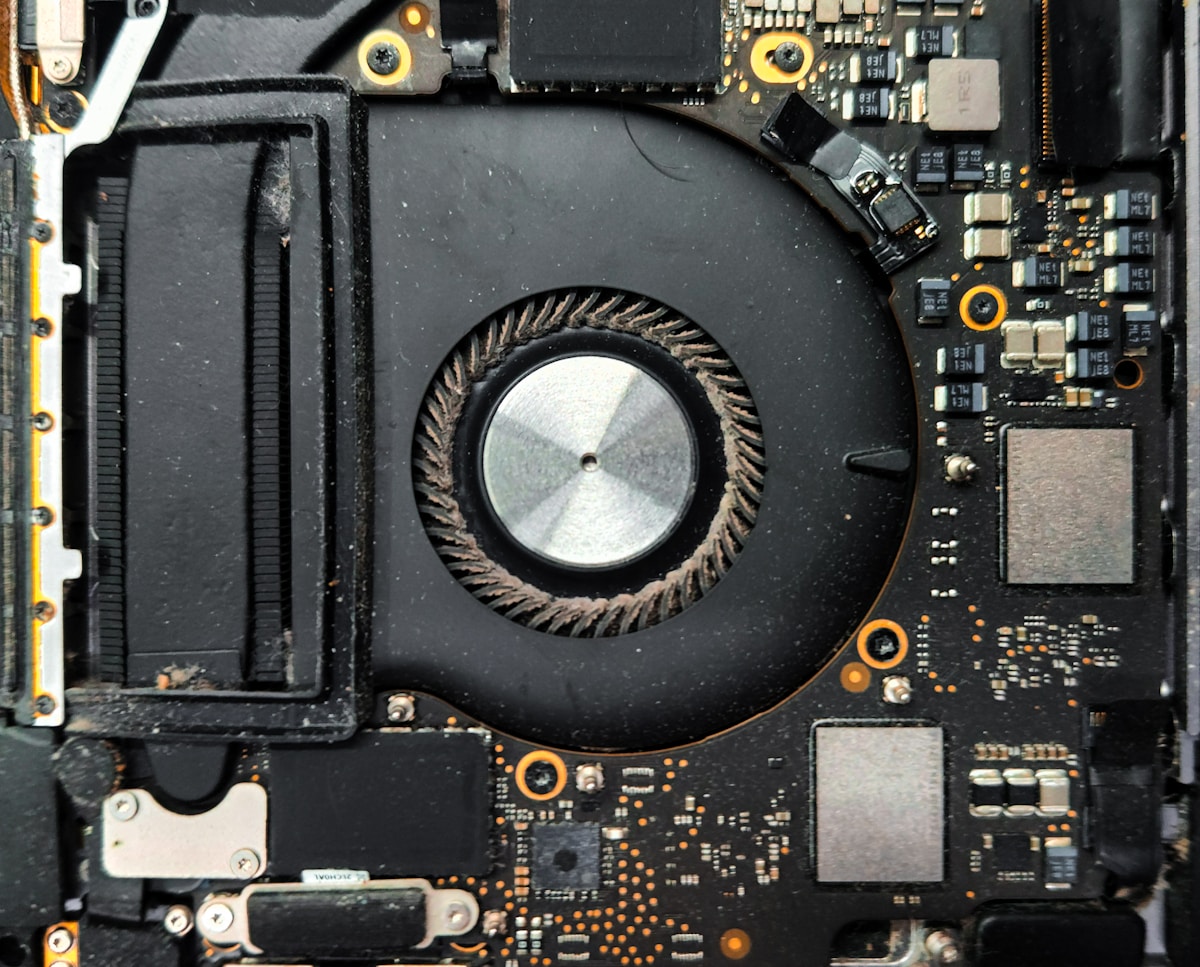
Пил – найпоширеніша причина перегріву ноутбуків, яким більше року. Вентиляційні отвори розташовані збоку, ззаду або знизу корпусу, і через них всередину потрапляє повітря разом з пиловими частинками. З часом пил утворює щільний шар на радіаторах і вентиляторах, перетворюючись на ковдру, що блокує теплообмін.
Ознаки забитої системи охолодження:
- Кулери шумлять постійно, навіть у простої
- Повітря, що виходить з отворів, гаряче або майже відсутнє
- Температура швидко зростає під навантаженням
- Вентилятори обертаються на максимумі, але охолодження неефективне
Досвід показує, що навіть після пів року активного використання в приміщенні зі звичайним рівнем запиленості усередині ноутбука накопичується помітний шар пилу.
Висохла або неякісна термопаста
Термопаста – це теплопровідна речовина, яка заповнює мікроскопічні нерівності між поверхнею процесора або відеочіпа та мідною трубкою системи охолодження. Завдяки високій теплопровідності вона ефективно передає тепло від чіпа до радіатора.
З часом (зазвичай через 2-4 роки) термопаста висихає, кришталізується та втрачає свої властивості. Тепловий контакт погіршується, і чіп починає грітися сильніше при тій же потужності.
Ознаки проблеми з термопастою:
- Різке підвищення температури порівняно з минулим періодом
- Нерівномірний нагрів – одна зон гарячіша за інші
- Температура процесора стрибає миттєво під навантаженням
- Після чистки пилу проблема не зникає
На жаль, багато виробників економлять на термопасті, наносячи її занадто товстим або занадто тонким шаром, або використовуючи дешеві склади з низькою теплопровідністю.
Термопрокладки
Термопрокладки – це спеціальні пластини з теплопровідного матеріалу, які забезпечують контакт між мідними трубками та радіатором, а також охолоджують компоненти VRM (система живлення), відеопам’ять та інші елементи. Вони мають певну товщину і з часом можуть деформуватися, висихати або розсипатися.
Якщо прокладки втратили еластичність або розсипалися, охолодження цих компонентів погіршується, що може впливати на загальну стабільність системи та спричиняти тротлінг.
Ліміти потужності в BIOS та софті
Сучасні процесори та відеокарти мають гнучке управління потужністю. Виробники ноутбуків часто встановлюють агресивні ліміти PL1/PL2 (Power Limit) для процесорів, щоб втиснути максимальну продуктивність у компактний корпус. Але з часом, коли система охолодження зношується, ці ліміти стають занадто високими.
Оновлення BIOS, драйверів або Windows можуть змінити ці налаштування. Іноді новіша версія BIOS призначена для свіжих ноутбуків з кращою системою охолодження, а на вашій моделі вона призводить до перегріву.
Ознаки проблем з лімітами:
- Тротлінг з’явився після оновлення програмного забезпечення
- Процесор намагається працювати на 4.5-5 ГГц, але негайно перегрівається
- Проблема зникає при роботі від батареї (коли ліміти нижчі)
Як діагностувати проблему
Програмний моніторинг
Для точної діагностики потрібно використовувати спеціалізований софт. Найкраще підходять HWiNFO64 (безкоштовний, найдетальніший) та MSI Afterburner (зручний для моніторингу в іграх).
Що перевіряти:
- Температури процесора (CPU) – дивіться на середні значення по всім ядрам. Норма під навантаженням: 75-85°C. Критично: вище 90°C.
- Температури відеокарти (GPU) – норма: 70-80°C. Критично: вище 85°C.
- Частоти CPU – якщо вони падають з номінальних 3.5-5 ГГц до 1.5-2 ГГц під навантаженням – це тротлінг.
- Thermal Throttling – у HWiNFO64 є окремі індикатори, які показують, чи активувався захист від перегріву.
- Потужність (CPU Package Power) – порівняйте реальну потужність із заявленою. Якщо вона обмежена на рівні 15-25W замість 45-65W – ліміти занадто низькі або система захищається від перегріву.
Алгоритм тестування:
- Запустіть моніторинг температури та частот
- Запустіть гру або стрес-тест (FurMark для GPU, Prime95 для CPU)
- Спостерігайте 15-20 хвилин
- Зафіксуйте максимальні температури та поведінку частот
Візуальна перевірка
Якщо є можливість розібрати ноутбук (або хоча б зняти нижню кришку), це дасть багато інформації:
- Пил на вентиляторах – видно навіть без повної розбирання, часто пил збирається на лопатках вентилятора
- Стан термопасти – при знятті системи охолодження можна оцінити, чи вона висохла або розпалася
- Термопрокладки – перевірте, чи вони деформовані, розсипані або зміщені
- Цілісність теплових трубок – хоча рідше, але трубки можуть пошкодитися при ударі
Покрокове вирішення проблеми
Крок 1: Чистка системи охолодження
Для початку спробуйте простіший варіант:
- Вимкніть ноутбук та від’єднайте від живлення
- Використовуйте балончик з стисненим повітрям для продувки вентиляційних отворів
- Дуйте назовні (щоб пил виходив, а не застрягав глибше)
- Повторіть з різних кутів
Повна чистка (якщо маєте досвід розбирання):
- Зніміть нижню кришку ноутбука
- Від’єднайте роз’єми вентиляторів
- Викрутіть систему охолодження
- Очистіть радіатори та вентилятори від пилу м’якою щіткою
- Продуйте балончиком
- Перед збіркою обов’язково замініть термопасту
Крок 2: Заміна термопасти
Це найефективніший спосіб знизити температури на 10-20°C, особливо якщо ноутбукові більше 2 років.
Що потрібно:
- Якісна термопаста (Thermal Grizzly Kryonaut, Noctua NT-H1, Arctic MX-4, Cooler Master MasterGel)
- Ізопропіловий спирт 99% для очищення
- М’яка мікрофібра або безворсові серветки
- Пластикова карта для розподілу пасти
Процес:
- Розберіть ноутбук та зніміть систему охолодження
- Очистіть стару пасту з процесора та чіпа GPU спиртом
- Очистіть поверхню мідних трубок
- Нанесіть невелику краплю нової пасти (розміром з горошину) на центр чіпа
- Встановіть систему охолодження, розподіляючи пасту рівномірно тиском
- Не перетягуйте гвинти – затягуйте хрест-навхрест по черзі
Важливо: Не наносьте занадто багато пасти – зайве тільки погіршить теплопровідність.
Крок 3: Заміна термопрокладок
Якщо розбираєте ноутбук, варто оновити й прокладки:
- Купуйте якісні прокладки Thermal Grizzly або аналоги
- Виміряйте товщину старих перед покупкою (зазвичай 0.5-2 мм)
- Не використовуйте китайські дешеві прокладки – вони плавляться
Крок 4: Налаштування лімітів потужності
Якщо апаратні методи не допомогли або проблема в програмних налаштуваннях:
Через ThrottleStop (для Intel):
- Завантажте ThrottleStop (безкоштовно)
- Натисніть FIVR
- Зменшіть Turbo Ratio Limits на 2-4 множники (наприклад, з 45 до 40)
- У вкладці TPL зменшіть Power Limit на 5-10W
Через BIOS:
- Шукайте пункти CPU Power Limit, PL1, PL2, Turbo Boost Power Max
- Зменшуйте значення поступово, тестуючи температури
Для AMD:
- Використовуйте Ryzen Controller
- Зменшуйте TDP (Thermal Design Power) на 5-10W
Для GPU:
- MSI Afterburner – зменште Power Limit на 5-10%
- Зниження частоти ядра на 100-200 МГц суттєво знизить температуру
Крок 5: Покращення зовнішнього охолодження
- Підставка з кулерами – не дивлячись на скептицизм, якісна підставка може знизити температуру на 3-5°C за рахунок кращого доступу повітря
- Підйом ноутбука – навіть звичайні пробки під кути ноутбука покращують циркуляцію повітря знизу
- Кімнатна температура – грайте в прохолодному приміщенні, у спеку температури ноутбука будуть вищими на 5-10°C
Профілактика перегріву
Регулярний догляд:
- Продувайте вентиляційні отвори балончиком з повітрям раз на 3-6 місяців
- Робіть повну чистку та заміну пасти кожні 2-3 роки
- Не використовуйте ноутбук на м’яких поверхнях (ліжко, диван), які блокують вентиляцію
Експлуатація:
- Оновлюйте драйвери чіпсета та управління живленням
- Слідкуйте за фоновими програмами, які навантажують CPU
- Використовуйте режим «Баланс» або «Економія енергії» в Windows для неігрових задач
- Для ігор використовуйте максимальні профілі продуктивності, але зі зниженими лімітами якщо є перегрів
Моніторинг:
- Тримайте HWiNFO64 або аналог на другому моніторі під час довгих ігрових сесій
- Налаштуйте оповіщення про критичну температуру
Що робити, якщо проблема не зникає
Якщо після всіх маніпуляцій ноутбук все ще перегрівається:
Перевірте ці пункти:
- Неправильна збірка – переконайтесь, що система охолодження щільно прилягає до чіпів, гвинти затягнуті рівномірно
- Зношені вентилятори – підшипники в кулерах з часом зношуються, оберти падають, кулери гудуть. Лікується заміною вентиляторів
- Пошкодження теплових трубок – якщо ноутбук падав, трубки могли деформуватися або втратити герметичність
- Відвал відеочіпа – при критичному перегріві BGA-кріплення GPU може пошкодитися. Потребує реболінгу або заміни плати
- Заводський дефект – деякі моделі (особливо перші ревізії) мають недоліки в системі охолодження
Коли звертатись до сервісу:
- Якщо немає досвіду розбирання
- Якщо ноутбук на гарантії (самостійне втручання анулює гарантію)
- Якщо підозрюєте апаратну поломку (відвал чіпа, пошкоджена плата)
- Якщо після заміни пасти температура стала ще гіршою – можливо, пошкодили чіп або неправильно встановили систему охолодження
Тимчасові рішення для постійного перегріву:
- Андервольтинг – зниження напруги живлення CPU/GPU на 50-100 мВ через ThrottleStop або MSI Afterburner. Це знижує температури на 5-10°C без втрати продуктивності
- Ліміт FPS – обмежте частоту кадрів у грі до 30 або 60 FPS замість необмеженого значення. GPU буде працювати менше, грітися менше
- Зниження налаштувань графіки – менше навантаження на GPU = менше тепла
FAQ
Чи нормально, що ігровий ноутбук гріється до 85°C?
Так, для сучасних ігрових ноутбуків температура до 85°C під навантаженням вважається нормальною. Проблема починається при 90°C і вище, коли активується тротлінг. Але якщо ваш ноутбук раніше працював при 75°C, а зараз сягає 85°C – це привід для чистки.
Часто треба міняти термопасту?
Рекомендується замінювати термопасту кожні 2-3 роки активної експлуатації. Якщо ноутбук використовується цілодобово або в запиленому приміщенні – кожні 1.5-2 роки. Деякі якісні пасти (наприклад, рідкі метали) тримаються довше, але їх застосування в ноутбуках ризиковане через рухомість.
Чи допомагає охолоджуюча підставка?
Якісна підставка з турбінами може знизити температуру на 3-7°C, особливо якщо вона підсилює приплив холодного повітря знизу. Але це не заміна чистці та заміні пасти – тільки допоміжний засіб.
Чому після чистки ноутбук ще більше гріється?
Ймовірно, систему охолодження встановлено неправильно: гвинти перетягнуті або недотягнуті, термопасти недостатньо або занадто багато, термопрокладки забули встановити назад, захисна плівка з нової системи охолодження не знята. Перевірте збірку ще раз.
Чи можна використовувати рідкий метал замість термопасти?
У ноутбуках це не рекомендується. Рідкий метал (наприклад, Thermal Grizzly Conductonaut) має найкращу теплопровідність, але він електропровідний і текучий. При переносі ноутбука рідкий метал може розтектися і замкнути контакти на материнській платі, що призведе до фатального пошкодження.
Чи варто знімати Turbo Boost для зниження температури?
Це крайній захід. Відключення Turbo Boost суттєво знизить продуктивність (іноді на 30-40%). Спочатку спробуйте обмежити множники Turbo Boost або знизити Power Limit – це дасть баланс між температурою та швидкістю роботи.
Чи впливає оновлення Windows на температуру?
Так, великі оновлення Windows можуть змінювати профілі живлення та драйвери. Після оновлення перевіряйте налаштування плану живлення та переконайтесь, що активований відповідний режим (зазвичай «Висока продуктивність» або «AMD Ryzen Balanced»).
Як зрозуміти, що гріється саме процесор, а не відеокарта?
Використовуйте HWiNFO64. У розділі Sensors шукайте «CPU Package Temperature» та «GPU Temperature». Якщо CPU сягає 95°C, а GPU тримає 70°C – проблема в процесорі. І навпаки. Також відеокарта зазвичай перегрівається лише в іграх, а процесор може грітися й при звичайних задачах.
Підсумок
Перегрів та тротлінг ігрового ноутбука – це не вирок, а вирішувана проблема. У 90% випадків причина банальна: пил у системі охолодження або висохла термопаста. Регулярна профілактика раз на рік-два допоможе уникнути втрати продуктивності.
Якщо ноутбук новий або недавно обслуговувався, перевірте програмні налаштування лімітів потужності. Іноді виробники закладають занадто агресивні профілі продуктивності, які система охолодження не може забезпечити в довгостроковій перспективі.
Пам’ятайте: тротлінг – це захисний механізм, який запобігає фізичному пошкодженню компонентів. Не намагайтесь його «обійти» без поліпшення охолодження. Краще витратити 2-3 години на чистку та заміну пасти, ніж згодом платити за ремонт пошкодженого процесора або відеокарти.
Слідкуйте за температурами, проводьте профілактику вчасно, і ваш ігровий ноутбук прослужить довгі роки, радуючи плавним геймплеєм навіть у найсучасніші ігри.